
Så här lägger du till räknare för social bekräftelse i GetResponse
Lägg in en löpande sammanräkning av visningar eller klick i ett GetResponse-meddelande, med ett startvärde och ett minimivärde så att räknaren endast visas när det är värt att visa den.
 Första publiceringsdatum:
Visa GetResponse-läsarna hur många andra som redan har tittat eller klickat.
En Sendtric Räknare för social bekräftelse är en bild med ett realtidsvärde som uppdateras varje gång den öppnas. Den kan räkna visningar av bilden eller klick på en speciell länk, och du skriver texten runt siffran. Du behöver en Sendtric Power- eller Enterprise plan.

Var tydlig med vad siffran betyder: det är en löpande summa sedan du skapade räknaren, plus ett valfritt startvärde. Visningarna inkluderar upprepade öppningar av samma person, så skriv ”antal visningar” istället för ”personer” om precision är viktigt för dig.
Vad du kan göra med räknare för social bekräftelse i GetResponse
- Inbjudningar till webbseminarier: ”1 150 klick för att registrera sig hittills”, där Opens räknar klick på din registreringsknapp.
- Kurslanseringar: en visningsräknare under kursbilden i din startsekvens.
- Populära produkter: "3 200 visningar" på den produkt du presenterar i ett nyhetsbrev.
- Gratis nedladdningar: räkna klick på nedladdningsknappen i ett lead magnet-meddelande.
Så här lägger du till en räknare för social bekräftelse i GetResponse
Steg 1: Välj en förinställning eller börja från scratch
I Sendtric går du till Räknare för social bekräftelse och klicka på Skapa nytt. Förinställningar som Fan Favorite eller Trending Destination ger dig en färdig layout; det aktuella antalet visas i Social Counter .
Steg 2: Ange vad som ska räknas
Under Räknekälla, välj visningar för att räkna bildladdningar, eller Öppningar för att räkna klick. Öppningar kräver en dynamisk länk i inställningarna för Social Proof: ange den sida som användarna ska landa på, med början med https://.
Steg 3: Lägg till ett startvärde och ett tröskelvärde
Initialt antal lägger till ett startvärde till det faktiska antalet, till exempel de registreringar du redan hade innan e-postmeddelandet. Tröskelvärde för minsta antal döljer räknaren, eller visar en kort ersättningstext, tills det totala antalet når det angivna värdet.
Steg 4: Kopiera koden och länken
Spara, klicka på Kopiera kod för bilden, och om du räknar klick, kopiera adressen från din Dynamic Link-URL.

Steg 5: Lägg till båda i ditt GetResponse-meddelande
Dra Anpassad HTML från Layout > Grundläggande block till meddelandet och klistra in räknarkoden i panelen till höger. För Öppningar, välj din Knapp och klistra in den dynamiska länken som dess länk.
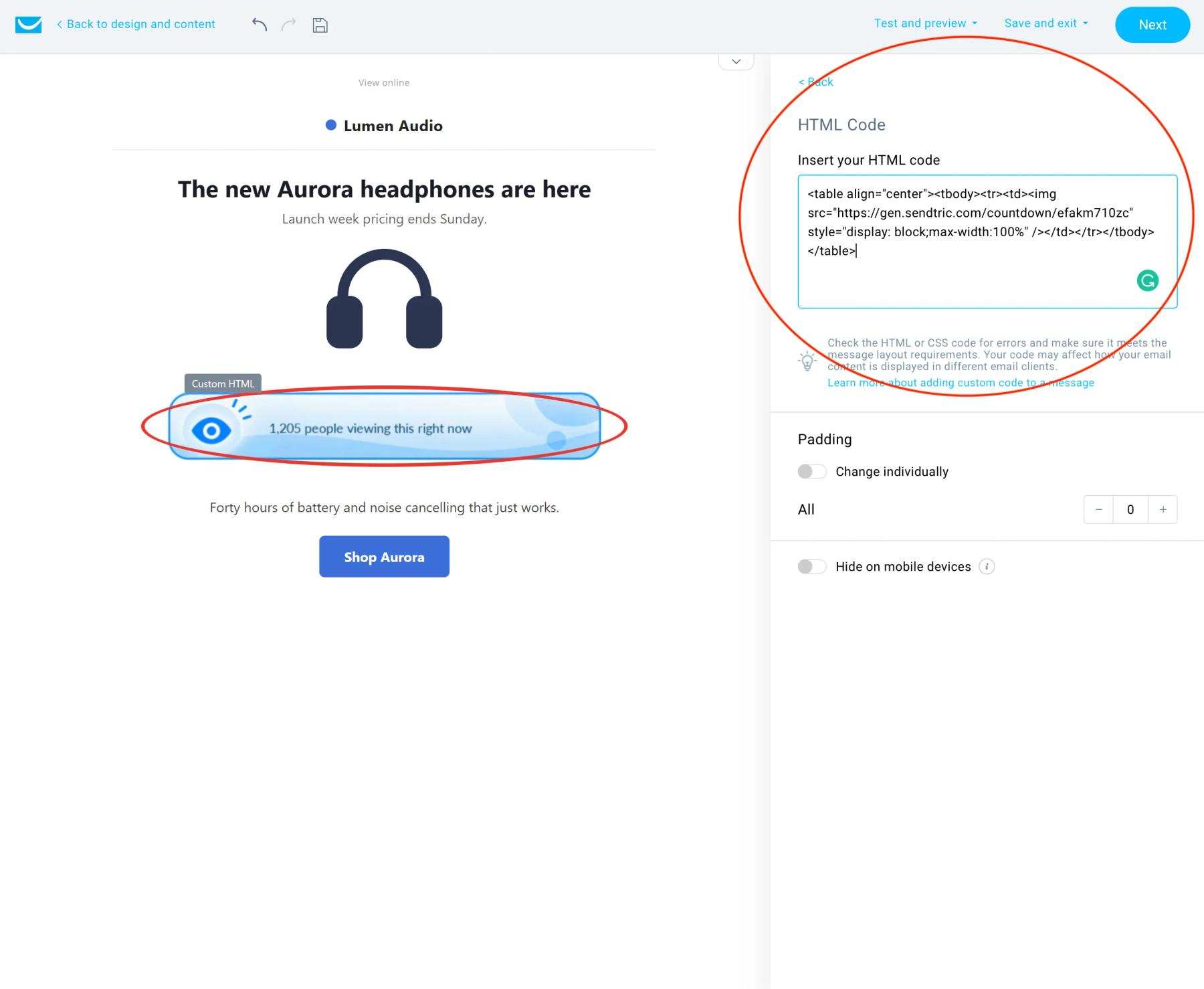
Placera räknaren precis bredvid knappen
Själva räknarbilden går inte att klicka på. Placera den direkt ovanför eller under knappen med Dynamic Link, så att siffran och åtgärden uppfattas som en helhet.
Dina egna förhandsvisningar räknas
Varje gång bilden laddas, även i förhandsgranskningar i GetResponse och i dina testmeddelanden, ökar det totala antalet visningar. Räkna med några extra visningar i samband med inställningarna, eller skapa en ny räknare när du är klar med testningen.
Vanliga frågor om GetResponse Räknare för social bekräftelse
Räknar den unika personer?
Nej. Antalet visningar räknar varje gång bilden laddas, inklusive upprepade öppningar, och antalet öppningar räknar varje klick på den dynamiska länken. Det är en löpande sammanräkning.
Fortsätter siffran att stiga medan någon läser meddelandet?
Nej. Den fastställs när meddelandet öppnas. Ny aktivitet visas vid senare öppningar, vanligtvis inom en eller två minuter.
Vilket abonnemang behöver jag?
Power eller Enterprise. Se prissidan.
Kan jag omdirigera besökare till en annan sida efter att meddelandet har publicerats?
Ja. Ändra målsidan för den dynamiska länken i Sendtric så kommer klick från skickade meddelanden att leda till den nya sidan.
Kan räknaren döljas så länge siffran är låg?
Ja. Ställ in ett lägsta antal och välj om du vill dölja räknaren eller visa en kort ersättningstext tills summan når det angivna värdet.
Är du redo för mer? Här är en översikten över räknare för social bekräftelse täcker alla inställningar, och sidan om e-postpersonalisering visar hur du kan kombinera den med andra Sendtric-widgets.
Fler guider från GetResponse
- Nedräkningstimer - Så här lägger du till nedräkningstimer i GetResponse
- Live-omröstningar - Så här lägger du till live-omröstningar i GetResponse
- Anpassade bilder - Så här lägger du till anpassade bilder i GetResponse
- Regelbaserade bilder - Så här lägger du till regelbaserade bilder i GetResponse
- Dynamiskt Väder - Så här lägger du till Dynamiskt Väder i GetResponse
- Kritiska varningar - Så här lägger du till kritiska varningar i GetResponse
Använder du en annan plattform? Se alla Sendtric-integrationer.
