
Så här lägger du till dynamiskt väder i GetResponse
Visa en realtidsväderprognos i nyhetsbrev och automatiserade meddelanden från GetResponse, antingen för en specifik plats eller per kontakt med hjälp av anpassade fält eller GetResponses geografiska sammanfogningsord.
 Första publiceringsdatum:
Se till att varje GetResponse-meddelande innehåller en prognos som är aktuell när det läses.
Sendtric Väderwidget är en prognosbild som uppdateras varje gång den öppnas. Använd en plats för alla, till exempel vid ett utomhusevenemang, eller fyll i platsen per kontakt utifrån data från GetResponse.

GetResponse har sammanfogningsord för geolokalisering, till exempel [[geo postal]] och [[geo country code]], som fylls i utifrån kontaktens IP-adress. GetResponse påpekar att dessa uppgifter inte alltid är korrekta, så ett postnummer eller en ort som du själv samlar in i ett anpassat fält är en mer tillförlitlig källa.
Vad du kan göra med dynamiskt väder i GetResponse
- Utomhusevenemang och workshops: prognosen för evenemangsplatsen i din påminnelsesekvens.
- Lokala kampanjer: kombinera väderprognosen med ett passande erbjudande, till exempel paraplyer under en regnig vecka.
- Resor och hotellbranschen: prognosen för resmålet i det meddelande som skickas ut före vistelsen.
- Sport och träning: en väderuppdatering inför en utomhusklass, ett lopp eller en träningsdag.
| Väderalternativ | Sendtric-abonnemang |
|---|---|
| Fast plats, prognos för hela veckan | Alla abonnemang |
| Plats efter stad, 1-, 3- eller 5-dagarsprognoser, reservbild | Mikro och högre |
| Plats efter postnummer, prognosdatum från ett sammansatt ord | Standard och högre |
| Prognosen börjar gälla den dag meddelandet öppnas | Power och högre |
Så här lägger du till dynamiskt väder i GetResponse
Steg 1: Skapa widgeten
Öppna följande i Sendtric Väderwidgeten och klicka på Skapa ny. Välj Primär widget eller Inline-widget, antalet dagar och temperaturenheten, sedan färgerna och storleken under Anpassa.
Steg 2: Ange platsen
Skriv in en plats i Plats för en fast prognos. För en prognos per kontakt, aktivera Ställ in plats dynamiskt och välj antingen stad med landskod eller postnummer med landskod.
Steg 3: Välj en reservlösning
Bestäm vad som ska visas för kontakterna om deras plats inte går att hitta: ingenting, eller en reservbild som du laddar upp. Detta gäller både tomma fält och platser som vädertjänsten inte känner igen.
Steg 4: Kopiera koden och lägg till GetResponse-sammanfogningsord
Spara och kopiera koden. Ersätt platshållaren för platsen i bildadressen med dina GetResponse-fält. Med anpassade fält som heter city och country_code, eller med postnumret från GetResponses geo-sammanslagningsord, ser det ut så här:
plats=[[stad]],[[landskod]]
plats=[[postnummer]],[[landskod]]
Steg 5: Klistra in i ”Anpassad HTML” och förhandsgranska
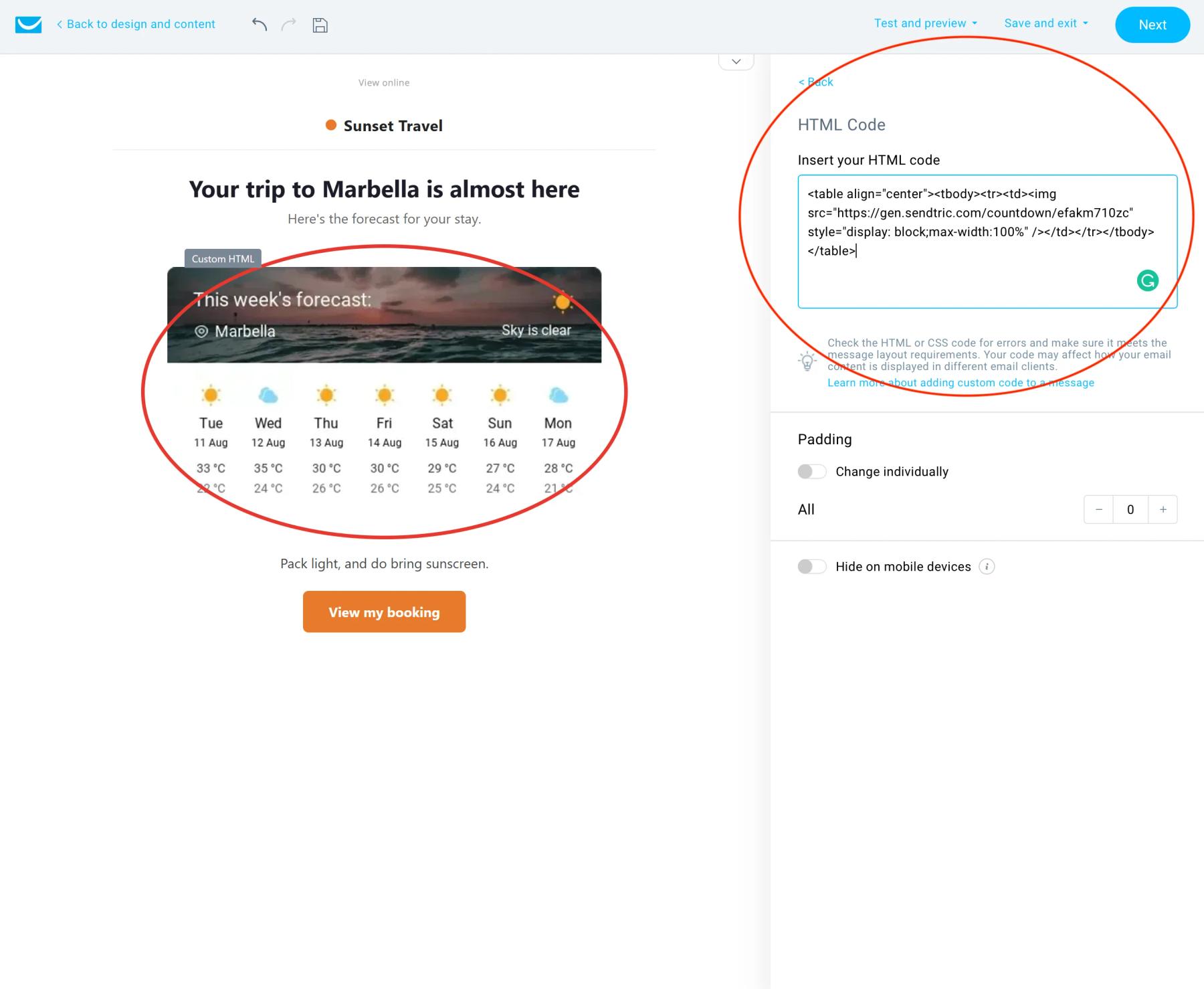
Öppna följande i meddelanderedigeraren: Layout > Grundläggande block, dra Anpassad HTML till meddelandet och klistra in koden i panelen till höger. Använd Förhandsgranska och skicka sedan ett riktigt meddelande till en liten lista, eftersom GetResponses testmeddelanden inte fyller i sammanfogningsord.
Landskoder, inte landsnamn
Widgeten kräver en tvåbokstavig landskod, till exempel US, DE eller GB. Om ditt anpassade fält innehåller fullständiga landsnamn ska du lägga till ett separat fält med koden eller använda postnummerformatet med [[geo country code]].
Sammanfoga ordformat i den aktuella redigeraren
I exemplen ovan används GetResponses sammanfogningsord inom hakparenteser. I deras Hjälpcenter beskrivs även ett nyare format för den aktuella meddelandeditoren, till exempel raden nedan. Använd det format som fylls i korrekt i din förhandsgranskning.
ort={{CUSTOM `city`}},{{CUSTOM `country_code`}}Vanliga frågor om GetResponse-väderwidgeten
Känner Sendtric av var läsaren befinner sig?
Nej. Sendtric använder aldrig läsarens IP-adress. Platsuppgiften hämtas enbart från informationen i koden, vilket kan vara en fast plats, dina egna anpassade fält eller GetResponses egna geolokaliseringsord.
Hur exakta är GetResponses geosammanfogningsord?
GetResponse hämtar dessa uppgifter från kontaktens IP-adress och påpekar att de inte alltid är korrekta. För allt som är viktigt, till exempel platsen för ett evenemang, bör du använda en fast plats eller uppgifter som du själv har samlat in.
Hur långt framåt i tiden kan prognosen sträcka sig?
Cirka tio dagar. Datum som ligger längre fram än så markeras med ett streck eller aktiverar din reservlösning, beroende på dina inställningar.
Uppdateras prognosen efter att den har skickats?
Ja. Den hämtas när meddelandet öppnas och lagras i cache i upp till en timme, så den återspeglar den senaste prognosen vid den tidpunkten.
Kan jag ändra utseendet senare?
Ja. Spara ändringarna i Sendtric så visas de redan skickade meddelandena med den nya utformningen nästa gång du öppnar programmet.
Redo för mer? Den Dynamiskt Väder täcker alla inställningar, och sidan om e-postpersonalisering visar hur du kan kombinera den med andra Sendtric-widgets.
Fler guider från GetResponse
- Nedräkningstimer - Så här lägger du till nedräkningstimer i GetResponse
- Live-omröstningar - Så här lägger du till live-omröstningar i GetResponse
- Anpassade bilder - Så här lägger du till anpassade bilder i GetResponse
- Regelbaserade bilder - Så här lägger du till regelbaserade bilder i GetResponse
- Kritiska varningar - Så här lägger du till kritiska varningar i GetResponse
- Räknare för social bekräftelse - Så här lägger du till räknare för social bekräftelse i GetResponse
Använder du en annan plattform? Se alla Sendtric-integrationer.
