
Como adicionar Clima Dinâmico à GetResponse
Mostra uma previsão em tempo real Clima nas newsletters e mensagens de automação da GetResponse, num local fixo ou por Contacto, utilizando campos personalizados ou as palavras de fusão geográfica da GetResponse.
 Data da Primeira Publicação:
Atribui a cada mensagem da GetResponse uma previsão que esteja atualizada no momento em que for lida.
O Sendtric Clima widget é uma imagem de previsão que se atualiza sempre que a e-mail é aberto. Usa uma localização para toda a gente, como num evento ao ar livre, ou preenche a localização com o Contacto dos dados da GetResponse.

A GetResponse tem palavras de fusão de geolocalização, como [[geo postal]] e [[geo country code]], que são preenchidos a partir do endereço IP do Contacto. A GetResponse avisa que estes dados podem nem sempre ser precisos, por isso, um código postal ou uma cidade que recolhas tu mesmo num campo personalizado é a fonte mais fiável.
O que podes fazer com o Clima Dinâmico na GetResponse
- Eventos ao ar livre e workshops: a previsão do tempo para o local na tua sequência de lembretes.
- Promoções locais: combina a previsão do tempo com uma oferta adequada, como guarda-chuvas numa semana chuvosa.
- Viagens e hotelaria: a previsão do destino na mensagem que é enviada antes da estadia.
- Desporto e fitness: uma dica Clima antes de uma aula ao ar livre, de uma corrida ou de um dia de treino.
| Opção Clima | Plano Sendtric |
|---|---|
| Local fixo, previsão para toda a semana | Todos os planos |
| Localização por cidade, previsões para 1, 3 ou 5 dias, imagem imagem alternativa | Micro e superiores |
| Localização por código postal, data prevista a partir de uma palavra de fusão | Standard e superior |
| A previsão começa no dia em que a mensagem for aberta | Power e categorias superiores |
Como adicionar Clima Dinâmico à GetResponse
Passo 1: Cria o widget
No Sendtric, abre Clima widget e clica em «Criar novo». Escolhe widget principal ou Em linha widget, o número de dias e a unidade de temperatura, e depois as cores e o tamanho em Personalizar.
Passo 2: Define a localização
Escreve o nome de um local em Localização para obteres uma previsão fixa. Para uma previsão por Contacto, ativa Definir localização dinamicamente e escolhe entre a cidade com o código do país ou o código postal com o código do país.
Passo 3: Escolhe um imagem alternativa
Decide o que os teus contactos vão ver se não for possível localizar a sua localização: nada ou uma imagem imagem alternativa que carregues. Isto aplica-se a campos em branco e a localizações que o serviço Clima não reconhece.
Passo 4: Copia o código e adiciona as palavras de fusão da GetResponse
Guarda e copia o código. Substitui o espaço reservado para a localização no endereço da imagem pelos teus campos da GetResponse. Com campos personalizados chamados city e country_code, ou com o código postal das palavras de fusão geográfica da GetResponse, fica assim:
localização=[[cidade]],[[código do país]]
localização=[[código postal]],[[código do país]]
Passo 5: Cola no campo «HTML personalizado» e vê a pré-visualização
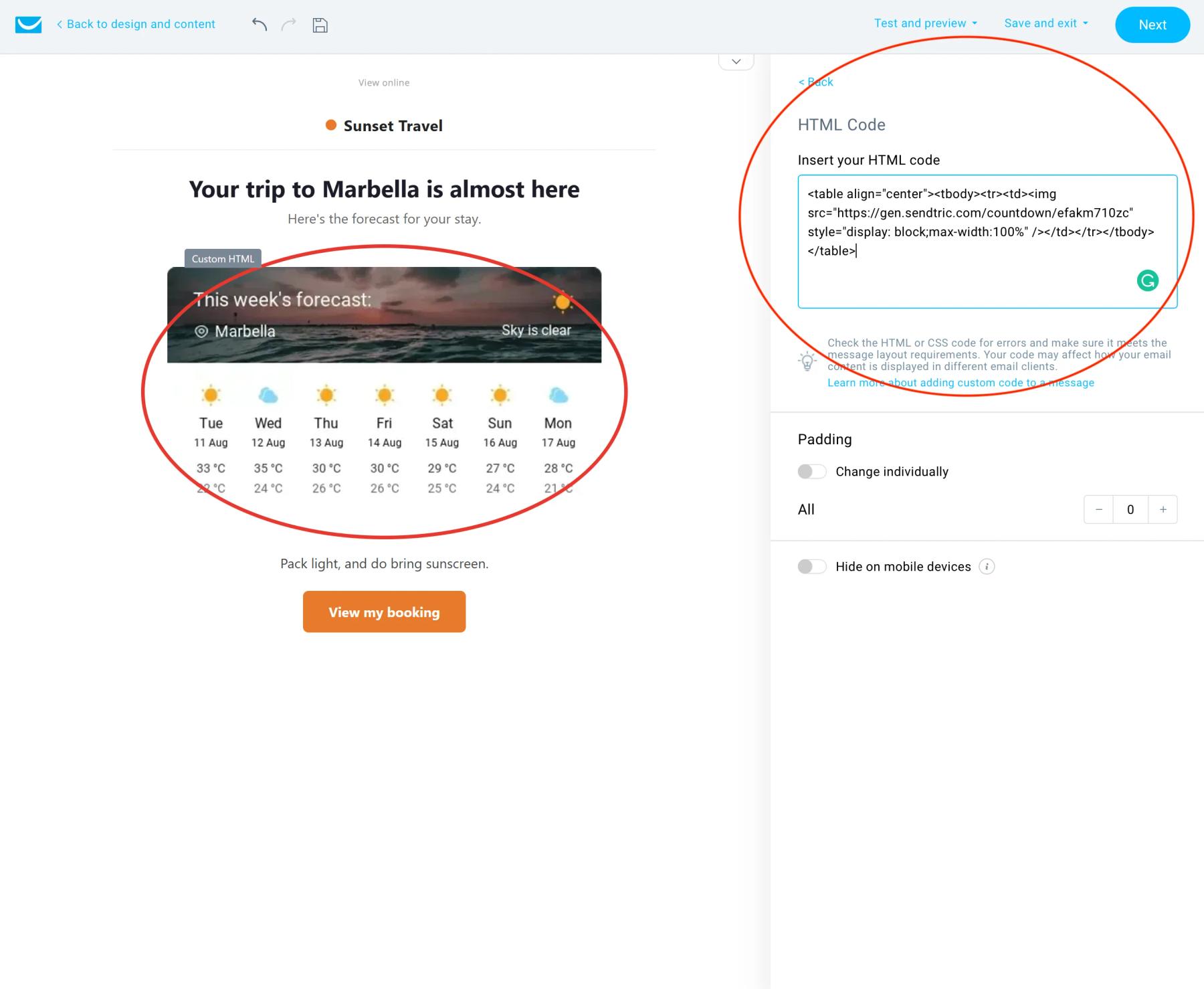
No editor de mensagens, abre Layout > Blocos básicos, arrasta HTML personalizado para dentro da mensagem e cola o código no painel do lado direito. Usa a Pré-visualização e, depois, envia a mensagem a uma lista pequena, porque as mensagens de teste da GetResponse não preenchem as variáveis de fusão.
Códigos de país, não nomes de país
O widget precisa de um código de país de duas letras, como US, DE ou GB. Se o teu campo personalizado guardar nomes completos de países, adiciona um campo separado com o código ou usa o formato de código postal com [[geo country code]].
Juntar o formato do Word no editor atual
Os exemplos acima usam as palavras de fusão entre parênteses retos da GetResponse. O seu Centro de Ajuda também mostra um formato mais recente para o editor de mensagens atual, como na linha abaixo. Usa aquele que aparecer corretamente na tua Pré-visualização.
localização={{CUSTOM `city`}},{{CUSTOM `country_code`}}GetResponse Clima widget Perguntas frequentes
O Sendtric detecta onde o leitor está?
Não. A Sendtric nunca usa o endereço IP do leitor. A localização provém apenas do que está no código, que pode ser um local fixo, os teus campos personalizados ou as próprias palavras de geo-merge da GetResponse.
Qual é o nível de precisão das palavras de fusão geográfica da GetResponse?
A GetResponse preenche esses campos a partir do endereço IP do Contacto e avisa que nem sempre podem ser precisos. Para qualquer coisa importante, como o local de um evento, usa uma localização fixa ou dados que tenhas recolhido.
Até quando é que a previsão pode ir?
Cerca de dez dias. As datas mais distantes do que isso aparecem com um traço ou ativam o teu imagem alternativa, dependendo do teu Definições.
A previsão é atualizada depois de enviada?
Sim. É obtida quando a mensagem é aberta e fica armazenada em cache durante, no máximo, uma hora, pelo que reflete a previsão mais recente naquele momento.
Posso alterar o design mais tarde?
Sim. Guarda as alterações no Sendtric e as mensagens já enviadas vão aparecer com o novo design na próxima vez que abrires a aplicação.
Pronto para mais? A visão geral do Clima Dinâmico abrange todas as configurações, e a Personalização de Email página mostra como combiná-la com outros widgets do Sendtric.
Mais guias da GetResponse
- Temporizadores de contagem decrescente - Como adicionar temporizadores de contagem decrescente à GetResponse
- Ao vivo Sondagens - Como adicionar o Live Sondagens à GetResponse
- Imagens Personalizadas - Como adicionar Imagens Personalizadas à GetResponse
- Imagens baseadas em regras - Como adicionar imagens baseadas em regras à GetResponse
- Alertas críticos - Como adicionar Alertas críticos à GetResponse
- Contadores de prova social - Como adicionar Contadores de prova social à GetResponse
Estás a usar uma plataforma diferente? Vê todos os Sendtric Integrações.
