
Jak dodać dynamiczną pogodę do GetResponse
Wyświetlaj aktualną prognozę pogody w newsletterach i wiadomościach automatycznych GetResponse – dla konkretnej lokalizacji lub indywidualnie dla każdego kontaktu, korzystając z pól niestandardowych lub słów łączących dane geograficzne GetResponse.
 Data pierwszej publikacji:
Dodaj do każdej wiadomości w GetResponse prognozę, która będzie aktualna w momencie jej przeczytania.
Sendtric widżet pogodowy to obrazek z prognozą, który aktualizuje się przy każdym otwarciu wiadomości. Możesz użyć jednej lokalizacji dla wszystkich, np. imprezy plenerowej, albo podać lokalizację dla każdego kontaktu na podstawie danych z GetResponse.

GetResponse oferuje słowa łączące z geolokalizacją, takie jak [[geo postal]] i [[geo country code]], uzupełniane na podstawie adresu IP kontaktu. GetResponse zwraca uwagę, że dane te nie zawsze są dokładne, więc kod pocztowy lub nazwa miasta, które sam wprowadzisz w polu niestandardowym, będą bardziej wiarygodnym źródłem informacji.
Co możesz zrobić dzięki dynamicznej pogodzie w GetResponse
- Imprezy plenerowe i warsztaty: prognoza pogody dla miejsca wydarzenia w twojej sekwencji przypomnień.
- Lokalne promocje: dopasuj prognozę do odpowiedniej oferty, tak jak parasole w deszczowym tygodniu.
- Podróże i hotelarstwo: prognoza pogody dla miejsca docelowego w wiadomości wysyłanej przed wyjazdem.
- Sport i fitness: krótka prognoza pogody przed zajęciami na świeżym powietrzu, wyścigiem czy dniem treningowym.
| Opcja pogody | Plan Sendtric |
|---|---|
| Prognoza pogody na cały tydzień dla konkretnej lokalizacji | Wszystkie plany |
| Lokalizacja według miasta, prognozy na 1, 3 lub 5 dni, Obraz zastępczy | Mikro i wyżej |
| Lokalizacja według kodu pocztowego, data prognozy na podstawie słowa łączącego | Standard i wyżej |
| Prognoza zaczyna się w dniu otwarcia wiadomości | Power i wyższe poziomy |
Jak dodać dynamiczną pogodę do GetResponse
Krok 1: Utwórz Widżet
W Sendtric otwórz Widżet pogodowy i kliknij Utwórz nowy. Wybierz Główny widżet lub Widżet wbudowany, liczbę dni i jednostkę temperatury, a potem kolory i rozmiar w sekcji Dostosuj.
Krok 2: Ustaw lokalizację
Wpisz nazwę miejsca w Lokalizacja dla stałej prognozy. Jeśli chcesz prognozę dla poszczególnych kontaktów, włącz Ustaw lokalizację dynamicznie i wybierz albo nazwę miasta z kodem kraju, albo kod pocztowy z kodem kraju.
Krok 3: Wybierz rozwiązanie awaryjne
Zdecyduj, co zobaczą Twoi kontakty, jeśli nie da się ustalić ich lokalizacji: nic albo Obraz zastępczy, który sam wrzucisz. Dotyczy to zarówno pustych pól, jak i lokalizacji, których serwis pogodowy nie rozpoznaje.
Krok 4: Skopiuj kod i dodaj słowa łączące GetResponse
Zapisz i skopiuj kod. Zastąp symbol zastępczy lokalizacji w adresie obrazka swoimi polami z GetResponse. W przypadku pól niestandardowych o nazwach city i country_code, albo z kodem pocztowym z listy słów do scalania geograficznego GetResponse, wygląda to tak:
location=[[miasto]],[[kod kraju]]
location=[[kod pocztowy]],[[kod kraju]]
Krok 5: Wklej do pola „Niestandardowy kod HTML” i wyświetl podgląd
W edytorze wiadomości otwórz Układ > Podstawowe bloki, przeciągnij Niestandardowy kod HTML w treści wiadomości i wklej kod w panelu po prawej stronie. Skorzystaj z podglądu, a potem wyślij wiadomość na małą listę, bo wiadomości testowe GetResponse nie wypełniają zmiennych.
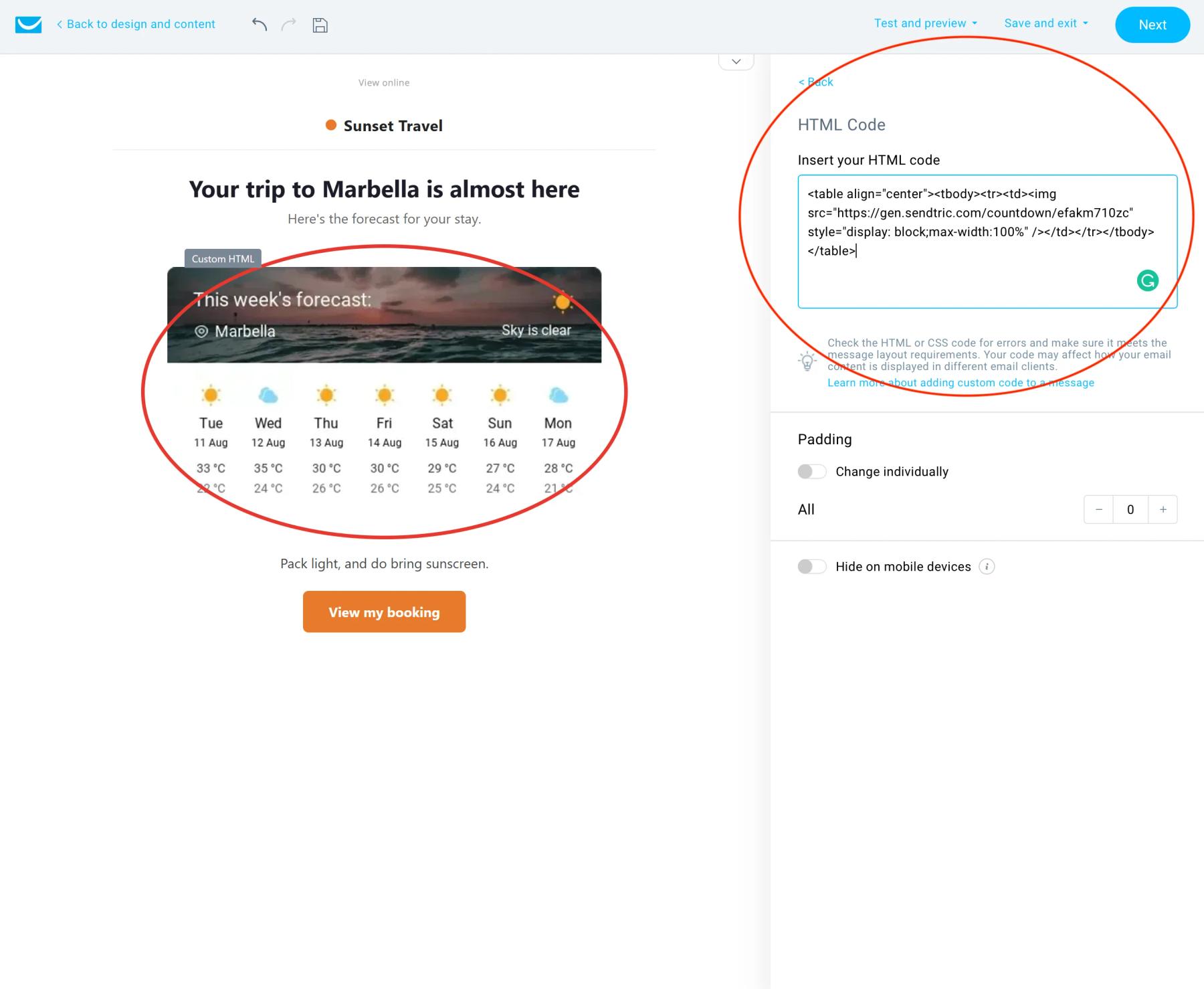
Kody krajów, a nie nazwy krajów
Widżet wymaga dwuliterowego kodu kraju, np. US, DE lub GB. Jeśli w twoim polu niestandardowym przechowywane są pełne nazwy krajów, dodaj osobne pole z kodem lub użyj formatu kodu pocztowego z [[geo country code]].
Połącz formatowanie tekstu w bieżącym edytorze
W powyższych przykładach wykorzystano słowa łączące w nawiasach kwadratowych z GetResponse. W Centrum pomocy tej platformy opisano też nowszy format dla obecnego edytora wiadomości, na przykład w poniższym wierszu. Użyj tego, który wyświetla się poprawnie w podglądzie.
lokalizacja={{CUSTOM `city`}},{{CUSTOM `country_code`}}Najczęściej zadawane pytania dotyczące Widżetu pogodowego GetResponse
Czy Sendtric wykrywa, gdzie znajduje się czytelnik?
Nie. Sendtric nigdy nie korzysta z adresu IP czytelnika. Lokalizacja pochodzi wyłącznie z treści kodu – może to być stała lokalizacja, twoje własne pola lub słowa do geolokalizacji z GetResponse.
Jak dokładne są słowa do łączenia danych geograficznych w GetResponse?
GetResponse pobiera te dane z adresu IP kontaktu i zaznacza, że nie zawsze muszą być one dokładne. W przypadku ważnych informacji, takich jak miejsce wydarzenia, użyj stałej lokalizacji lub danych, które sam zebrałeś.
Jak daleko w przyszłość można sięgać w prognozie?
Około dziesięciu dni. Daty wykraczające poza ten okres będą oznaczone kreską lub uruchomią Rozwiązanie awaryjne, w zależności od twoich ustawień.
Czy prognoza jest aktualizowana po wysłaniu?
Tak. Dane są pobierane w momencie otwarcia wiadomości i przechowywane w pamięci podręcznej przez maksymalnie godzinę, więc odzwierciedlają najnowszą prognozę z tego momentu.
Czy mogę później zmienić projekt?
Tak. Zapisz zmiany w Sendtric, a już wysłane wiadomości będą wyświetlać się w nowym wyglądzie przy następnym otwarciu.
Chcesz więcej? To dynamiczny przegląd pogody obejmuje wszystkie ustawienia, a Personalizacja wiadomości e-mail Na tej stronie dowiesz się, jak połączyć to z innymi Widżetami Sendtric.
Więcej poradników GetResponse
- Licznik odliczający - Jak dodać liczniki odliczające do GetResponse
- Ankiety na żywo - Jak dodać ankiety na żywo w GetResponse
- Spersonalizowane zdjęcia - Jak dodać spersonalizowane zdjęcia do GetResponse
- Obrazy oparte na regułach - Jak dodać obrazy oparte na regułach do GetResponse
- Powiadomienia krytyczne - Jak dodać Powiadomienia krytyczne w GetResponse
- Liczniki dowodów społecznych - Jak dodać liczniki dowodów społecznych w GetResponse
Korzystasz z innej platformy? Zobacz wszystkie integracje Sendtric.
