
Como adicionar Imagens Personalizadas à GetResponse
Usa as palavras de fusão e os campos personalizados da GetResponse para inserir o nome de um Contacto, o código do curso ou da oferta diretamente numa imagem nas tuas newsletters e mensagens de automação.
 Data da Primeira Publicação:
Escreve os detalhes do Contacto da GetResponse diretamente na imagem.
A GetResponse consegue inserir um nome próprio no teu texto. A Sendtric Imagens Personalizadas usa as mesmas palavras de fusão e campos personalizados e insere-os numa imagem quando a mensagem é aberta: um banner de boas-vindas com o nome do Contacto, ou uma imagem tipo certificado com o curso em que se inscreveram.

O que podes fazer com o Imagens Personalizadas na GetResponse
- Série de boas-vindas: o primeiro nome do novo subscritor na imagem de cabeçalho da tua primeira mensagem de automação.
- Cursos e webinars: o nome e a data do curso ou webinar a partir de campos personalizados, num bilhete ou num certificado.
- Códigos promocionais: um código guardado num campo personalizado que aparece numa imagem de cupão, para que se destaque do texto principal.
- Marcos da conta: um nível de membro ou saldo de pontos sincronizado com a GetResponse a partir da tua loja ou aplicação.
No Free plan, tens direito a uma camada de texto personalizada por imagem. O plano Micro permite 2, o Standard 4 mais camadas de imagem, e os planos Power e Enterprise 20. Mais informações na página Preços.
Como adicionar Imagens Personalizadas à GetResponse
Passo 1: Começa por escolher um fundo
No Sendtric, abre Personalização de Imagens, clica em «Criar novo» e escolhe uma imagem de fundo da tua biblioteca, ou uma tela lisa ou transparente.
Passo 2: Adiciona uma camada de texto dinâmico com uma palavra de fusão da GetResponse
Adiciona um Camada de Texto Dinâmico . Na janela merge tag, dá um nome à variável e insere a palavra de fusão GetResponse em ESP merge tag, por exemplo [[firstname]], ou [[yourcustomfield]] para um campo personalizado.

O editor de mensagens atual da GetResponse também apresenta um formato mais recente para os mesmos campos. Se a palavra de fusão entre colchetes não estiver preenchida quando fizeres a pré-visualização, muda para este formato, usando os teus próprios nomes de campo:
{{<keep>Contacto `subscriber_first_name`}}</keep>
{{CUSTOM `yourcustomfield`}}
Passo 3: Escreve um imagem alternativa
A GetResponse mostra um valor vazio quando um Contacto não tem dados num campo. Define o texto imagem alternativa na camada para que esses contactos vejam uma frase completa, tipo «Bem-vindo a bordo!», em vez de uma frase a meio.
Passo 4: Guardar e copiar
Guarda a imagem, escolhe um alinhamento e clica em «Copiar Código». As palavras de fusão já estão no endereço da imagem.

Passo 5: Colar no HTML personalizado
No editor de mensagens da GetResponse, vai a Layout, abre Blocos básicos e arrasta HTML personalizado para dentro da mensagem. Cola o código no campo HTML no painel do lado direito.
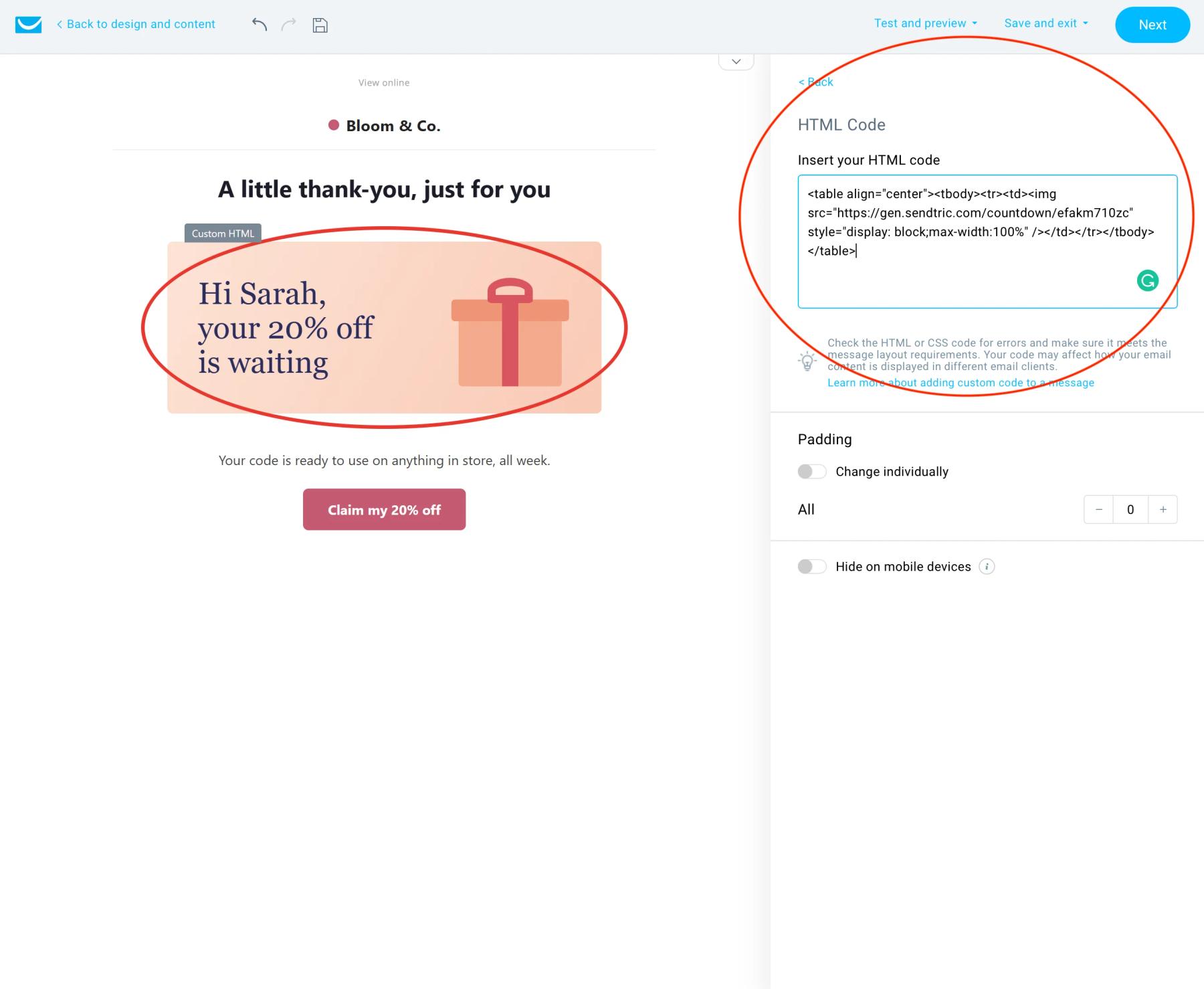
Passo 6: Visualiza e, depois, envia para ti próprio como uma newsletter
A GetResponse não personaliza as mensagens de teste. Usa da função «Pré-visualizar» para verificar as palavras de fusão e, depois, envia a mensagem como uma newsletter para uma pequena lista que te inclua.
A utilização de maiúsculas é gerida no Sendtric
A GetResponse tem as suas próprias opções de maiúsculas para palavras de fusão, mas, no caso de uma imagem, é mais fácil definir o formato do texto na camada do Sendtric. Usa a opção «Title Casing» para os nomes, para que tanto «maria» como «MARIA» apareçam como «Maria».
Perguntas frequentes sobre imagens personalizadas da GetResponse
Que campos da GetResponse podem ser incluídos na imagem?
Podes usar qualquer campo como palavra de fusão: nome próprio, apelido, e-mail e os teus campos personalizados. Usa o nome do campo exatamente como aparece na GetResponse.
Porque é que vejo a palavra «merge» na imagem da minha mensagem de teste?
A GetResponse não substitui as palavras de fusão nas mensagens de teste, por isso a imagem fica com o próprio marcador de posição. Verifica isso com a pré-visualização ou enviando uma mensagem a uma lista pequena.
E se um valor for demasiado longo para o espaço disponível?
O texto encaixa-se na caixa, mas não se encolhe, pelo que valores muito longos podem ultrapassar a altura da caixa. Dá um pouco mais de altura à caixa e vê como fica com o teu valor mais longo possível.
Posso atualizar a imagem depois de a newsletter ter sido enviada?
Sim. Altera e guarda no Sendtric e a nova versão aparece na próxima vez que abrires, sem precisares de colar o código de novo.
Funciona com o bloco de imagem nativo da GetResponse?
Usa o HTML personalizado. O código do Sendtric é uma tag de imagem HTML com as palavras de fusão no endereço, e o HTML personalizado é o bloco criado para isso.
Queres ver o que mais podes fazer? Explora o Sendtric Imagens Personalizadas com mais pormenor ou dá uma vista de olhos no Personalização de Email kit de ferramentas.
Mais guias da GetResponse
- Temporizadores de contagem decrescente - Como adicionar temporizadores de contagem decrescente à GetResponse
- Ao vivo Sondagens - Como adicionar o Live Sondagens à GetResponse
- Imagens baseadas em regras - Como adicionar imagens baseadas em regras à GetResponse
- Clima Dinâmico - Como adicionar Clima Dinâmico à GetResponse
- Alertas críticos - Como adicionar Alertas críticos à GetResponse
- Contadores de prova social - Como adicionar Contadores de prova social à GetResponse
Estás a usar uma plataforma diferente? Vê todos os Sendtric Integrações.
