
Come aggiungere immagini personalizzate su GetResponse
Usa i parametri di fusione e i campi personalizzati di GetResponse per inserire il nome di un contatto, il codice del corso o dell'offerta direttamente su un'immagine nelle tue newsletter e nei messaggi automatici.
 Data di Prima Pubblicazione:
Scrivi i dati di contatto di GetResponse direttamente sull'immagine.
GetResponse può inserire il nome nel tuo testo. Sendtric immagini personalizzate utilizzano le stesse parole di unione e gli stessi campi personalizzati e li inseriscono in un'immagine quando il messaggio viene aperto: un banner di benvenuto con il nome del contatto o un'immagine in stile certificato con il corso a cui si è iscritto.

Cosa puoi fare con le immagini personalizzate su GetResponse
- Serie di benvenuto: il nome del nuovo iscritto sull'immagine di intestazione del tuo primo messaggio automatizzato.
- Corsi e webinar: il nome e la data del corso o del webinar dai campi personalizzati, sul design di un biglietto o di un certificato.
- Codici promozionali: un codice salvato in un campo personalizzato che appare sull'immagine del buono, in modo che risalti rispetto al testo principale.
- Traguardi dell'account: un livello di iscrizione o un saldo punti sincronizzato su GetResponse dal tuo negozio o dalla tua app.
Con il piano “Free plan” hai a disposizione un livello di testo personalizzato per ogni immagine. Il piano “Micro” ne consente 2, lo “Standard” 4 più i livelli immagine, mentre i piani “Power” ed “Enterprise” ne offrono 20. Maggiori informazioni nella pagina dei prezzi.
Come aggiungere immagini personalizzate a GetResponse
Passo 1: Inizia con uno sfondo
In Sendtric, apri Personalizzazione delle immagini, clicca su Crea nuovo e scegli un'immagine di sfondo dalla tua libreria, oppure una tela a tinta unita o trasparente.
Passaggio 2: Aggiungi un livello di testo dinamico con una parola di unione di GetResponse
Aggiungi un livello di testo dinamico . Nella finestra del tag di unione, assegna un nome alla variabile e inserisci la parola di unione GetResponse in ESP Merge Tag, ad esempio [[firstname]], oppure [[yourcustomfield]] per un campo personalizzato.

L'attuale editor di messaggi di GetResponse supporta anche un formato più recente per gli stessi campi. Se durante l'anteprima il termine di unione tra parentesi quadre non è stato inserito, passa a questo formato, utilizzando i tuoi nomi di campo:
{{CONTACT `subscriber_first_name`}}
{{CUSTOM `yourcustomfield`}}
Passo 3: Scrivi una soluzione alternativa
GetResponse mostra un valore vuoto quando un contatto non ha dati in un campo. Imposta Testo di riserva sul livello, così quei contatti vedranno una frase completa, tipo "Benvenuto a bordo!", invece di una frase lasciata a metà.
Passaggio 4: Salva e copia
Salva l'immagine, scegli un allineamento e clicca su Copia codice. Le parole di unione sono già presenti nell’indirizzo dell’immagine.

Passaggio 5: Incolla nel campo "HTML personalizzato"
Nell'editor dei messaggi di GetResponse, vai su Layout, apri Blocchi di base e trascina HTML personalizzato nel messaggio. Incolla il codice nel campo HTML nel pannello a destra.
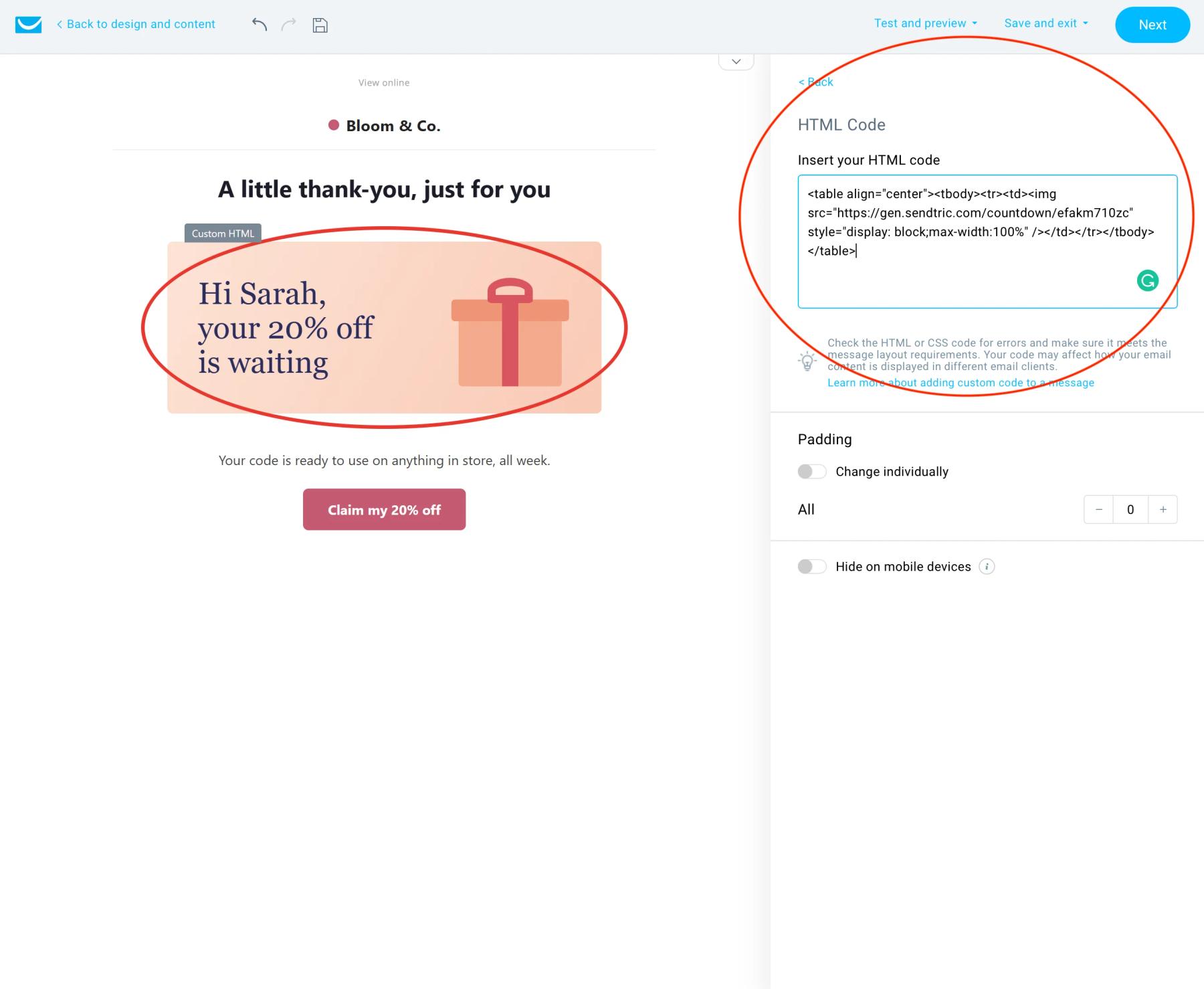
Passo 6: Visualizza l'anteprima, poi invialo a te stesso come newsletter
GetResponse non personalizza i messaggi di prova. Usa Anteprima per controllare i termini di unione, poi invia il messaggio come newsletter a una piccola lista che includa anche te.
La maiuscola viene gestita in Sendtric
GetResponse ha le sue opzioni per le maiuscole nelle parole unite, ma per un'immagine è più facile impostare "Text Casing" nel livello di Sendtric. Usa "Maiuscolo per i nomi" in modo che sia "maria" che "MARIA" appaiano entrambe come "Maria".
Domande frequenti sulla Personalizzazione delle immagini di GetResponse
Quali campi di GetResponse si possono inserire nell'immagine?
Puoi usare qualsiasi campo come parola di fusione: nome, cognome, email e i tuoi campi personalizzati. Usa il nome del campo esattamente come appare in GetResponse.
Perché vedo la parola “merge” sull’immagine nel mio messaggio di prova?
GetResponse non sostituisce i termini di unione nei messaggi di prova, quindi nell'immagine compare il segnaposto stesso. Verifica con l'anteprima o inviando un messaggio di prova a una piccola lista.
E se un valore fosse troppo lungo per lo spazio a disposizione?
Il testo si adagia all’interno del riquadro ma non si restringe, quindi i valori molto lunghi potrebbero sporgere al di sotto di esso. Aumenta un po’ l’altezza del riquadro e dai un’occhiata all’anteprima con il valore più lungo che potresti avere in realtà.
Posso aggiornare l'immagine dopo che la newsletter è stata inviata?
Sì. Modificalo e salvalo su Sendtric: la nuova versione apparirà alla prossima apertura, senza bisogno di incollare di nuovo il codice.
Funziona con il blocco immagine nativo di GetResponse?
Usa l’HTML personalizzato. Il codice Sendtric è un tag immagine HTML con le parole da inserire nell’indirizzo, e l’HTML personalizzato è il blocco creato proprio per questo.
Vuoi scoprire cos’altro puoi fare? Esplora le immagini personalizzate di Sendtric più nel dettaglio, oppure dai un'occhiata alla Personalizzazione delle email .
Altre guide su GetResponse
- Timer per il conto alla rovescia - Come aggiungere i timer per il conto alla rovescia a GetResponse
- Sondaggi in tempo reale - Come aggiungere sondaggi in tempo reale a GetResponse
- Immagini basate su regole - Come aggiungere immagini basate su regole a GetResponse
- Meteo dinamico - Come aggiungere il Meteo dinamico a GetResponse
- Avvisi critici - Come aggiungere avvisi critici a GetResponse
- Contatori di social proof - Come aggiungere i contatori di social proof a GetResponse
Usi una piattaforma diversa? Dai un’occhiata a tutte le integrazioni di Sendtric.
