
Sådan tilføjer du personaliserede billeder til GetResponse
Brug GetResponses sammenføjningsord og brugerdefinerede felter til at indsætte en kontakts navn, kursus- eller tilbudskode direkte på et billede i dine nyhedsbreve og automatiserede beskeder.
 Første udgivelsesdato:
Skriv oplysningerne om en GetResponse-kontakt direkte på selve billedet.
GetResponse kan indsætte et fornavn i din tekst. Sendtric Personaliserede Billeder bruger de samme fusionsord og brugerdefinerede felter og indsætter dem i et billede, når beskeden åbnes: et velkomstbanner med kontaktpersonens navn eller et billede i certifikatstil med det kursus, vedkommende har tilmeldt sig.

Hvad du kan gøre med personaliserede billeder i GetResponse
- Velkomstserie: den nye abonnents fornavn på overskriftsbilledet i din første automatiserede besked.
- Kurser og webinarer: navnet på kurset eller webinaret samt datoen fra brugerdefinerede felter på et billet- eller certifikatdesign.
- Tilbudskoder: en kode, der er gemt i et brugerdefineret felt, som vises på et kuponbillede, så den skiller sig ud fra brødteksten.
- Milepæle for kontoen: et medlemsniveau eller en pointbalance, der synkroniseres til GetResponse fra din butik eller app.
On the Free plan you get one personalized text layer per image. Micro allows 2, Standard 4 plus image layers, and Power and Enterprise 20. Læs mere på prissiden.
Sådan tilføjer du personaliserede billeder til GetResponse
Trin 1: Start med en baggrund
I Sendtric, åbn Billedpersonalisering, klik på Opret nyt , og vælg et baggrundsbillede fra dit bibliotek eller en ensfarvet eller gennemsigtig baggrund.
Trin 2: Tilføj et lag med dynamisk tekst med et GetResponse-fusionsord
Tilføj en dynamisk tekstlag lag. I vinduet med fletningsmærker skal du navngive variablen og indtaste GetResponse-fletningsordet i ESP-fletningsmærke, for eksempel [[firstname]], eller [[yourcustomfield]] for et brugerdefineret felt.

GetResponses nuværende meddelelseseditor understøtter også et nyere format for de samme felter. Hvis fusionsordet i firkantede parenteser ikke er udfyldt, når du viser en forhåndsvisning, skal du skifte til dette format og indsætte dine egne feltnavne:
{{CONTACT `subscriber_first_name`}}
{{CUSTOM `yourcustomfield`}}
Trin 3: Skriv en fallback-løsning
GetResponse viser en tom værdi, når en kontakt ikke har nogen data i et felt. Indstil reserve-tekst på laget, så disse kontakter ser en fuld sætning, f.eks. "Velkommen om bord!", i stedet for en halvfærdig sætning.
Trin 4: Gem og kopier
Gem billedet, vælg en justering, og klik på Kopier kode. Sammenføjningsordene er allerede i billedadressen.

Trin 5: Indsæt i »Brugerdefineret HTML«
I GetResponse-beskedredigeringsprogrammet skal du gå til Layout, åbn Grundlæggende blokke og træk Brugerdefineret HTML ind i beskeden. Indsæt koden i HTML-feltet i panelet til højre.
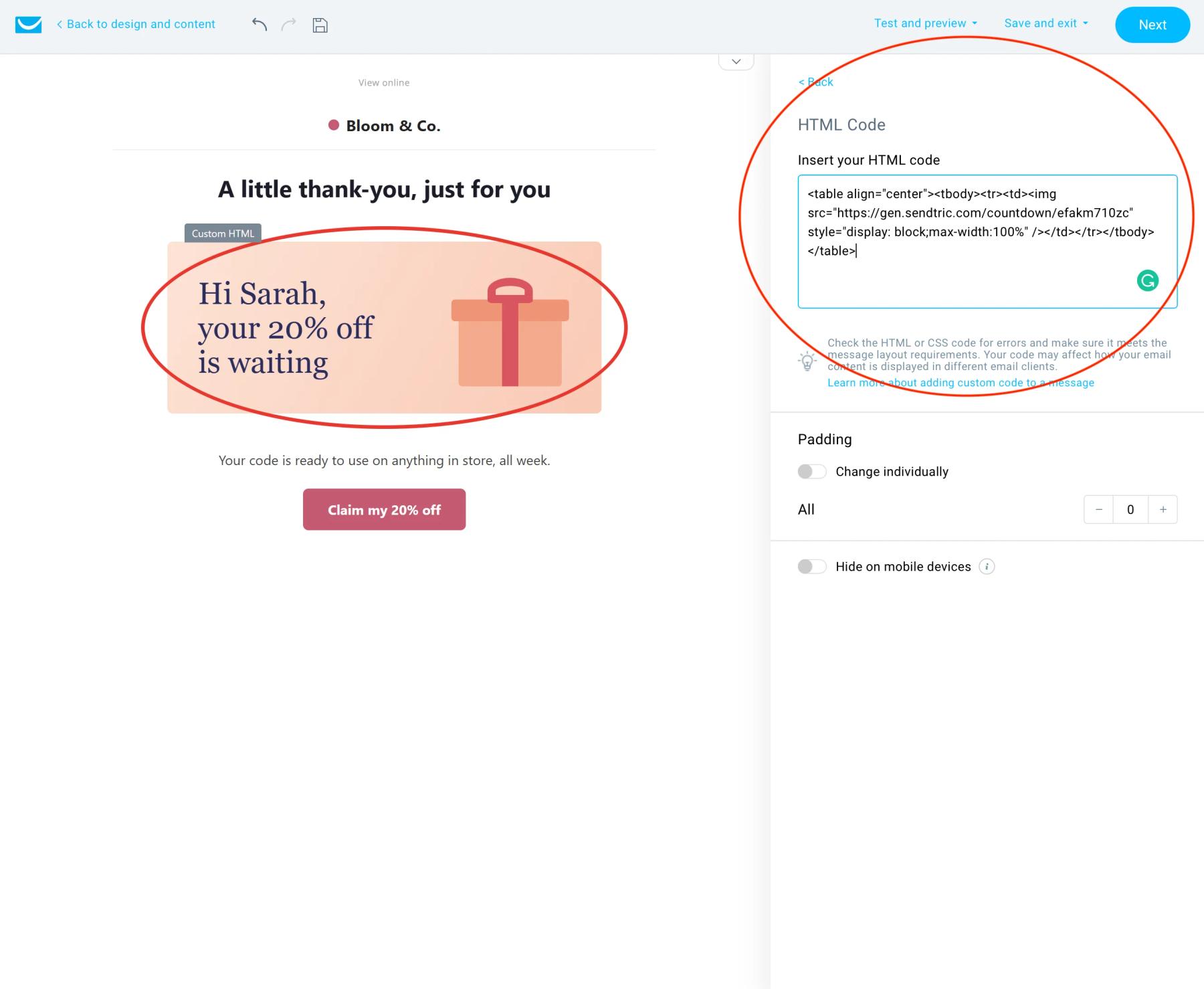
Trin 6: Se et eksempel, og send det derefter til dig selv som et nyhedsbrev
GetResponse tilpasser ikke testbeskeder. Brug Forhåndsvisning til at kontrollere sammenføjningsordene, og send derefter meddelelsen som et nyhedsbrev til en lille liste, der inkluderer dig selv.
Stor- og småbogstaver håndteres i Sendtric
GetResponse har sine egne indstillinger for store og små bogstaver ved sammenføjning af ord, men for et billede er det nemmere at indstille Tekstformatering på Sendtric-laget. Brug "Title Casing" til navne, så både "maria" og "MARIA" vises som "Maria".
Ofte stillede spørgsmål om personaliserede billeder i GetResponse
Hvilke GetResponse-felter kan placeres på billedet?
Alle felter, der kan bruges som fusionsord: fornavn, efternavn, e-mail og dine brugerdefinerede felter. Brug feltets navn nøjagtigt, som det står i GetResponse.
Hvorfor kan jeg se ordet »merge« på billedet i min testbesked?
GetResponse erstatter ikke fusionsord i testbeskeder, så billedet indeholder selve pladsholderen. Tjek det ved hjælp af forhåndsvisning eller ved at sende en test til en lille liste.
Hvad nu, hvis en værdi er for lang til det tilgængelige plads?
Teksten tilpasses inden for rammen, men krymper ikke, så meget lange værdier kan strække sig ud under rammen. Giv rammen lidt ekstra højde, og se et eksempel med din længste realistiske værdi.
Kan jeg opdatere billedet, efter at nyhedsbrevet er sendt?
Ja. Rediger og gem den i Sendtric, så vises den nye version, næste gang du åbner programmet, uden at du behøver at indsætte koden igen.
Fungerer det med GetResponses indbyggede billedblok?
Brug »Brugerdefineret HTML«. Sendtric-koden er et HTML-billedtag, hvor fusionsordene indgår i adressen, og »Brugerdefineret HTML« er den blok, der er beregnet til netop dette formål.
Vil du se, hvad du ellers kan gøre? Udforsk Sendtrics Personaliserede Billeder mere detaljeret, eller gennemse den fulde værktøjssæt til e-mailpersonalisering værktøjssæt.
Flere vejledninger til GetResponse
- Nedtællingstimer - Sådan tilføjer du nedtællingstimer til GetResponse
- Live-afstemninger - Sådan tilføjer du live-afstemninger til GetResponse
- Regelbaserede Billeder - Sådan tilføjer du regelbaserede billeder til GetResponse
- Dynamisk Vejr - Sådan tilføjer du Dynamisk Vejr til GetResponse
- Kritiske advarsler - Sådan tilføjer du kritiske advarsler til GetResponse
- Tællere for social bevisførelse - Sådan tilføjer du tællere for social bevisførelse til GetResponse
Bruger du en anden platform? Se alle Sendtric-integrationer.
