
Comment ajouter des Images Personnalisées dans GetResponse
Utilise les mots de fusion et les champs personnalisés de GetResponse pour insérer le nom d'un Contact, le nom d'une formation ou un code promotionnel directement sur une image dans tes newsletters et tes messages automatisés.
 Date de Première Publication :
Écris les coordonnées d'un Contact GetResponse directement sur l'image.
GetResponse peut insérer un prénom dans ton texte. Sendtric Images Personnalisées utilisent les mêmes mots de fusion et champs personnalisés et les intègrent à une image lorsque le message est ouvert : une bannière de bienvenue avec le nom du Contact, ou une image de type certificat indiquant la formation à laquelle il s'est inscrit.

Ce que tu peux faire avec les Images Personnalisées dans GetResponse
- Série de bienvenue : le prénom du nouvel abonné sur l'image d'en-tête de ton premier message automatisé.
- Formations et webinaires : le nom et la date du cours ou du webinaire, issus des champs personnalisés, sur le modèle d'un ticket ou d'un certificat.
- Codes promotionnels : un code enregistré dans un champ personnalisé et affiché sur l'image du bon de réduction, pour qu'il se démarque du corps du texte.
- Étapes importantes du compte : un niveau de membre ou un solde de points synchronisé dans GetResponse depuis ta boutique ou ton application.
Avec la formule « Free plan », tu as droit à un calque de texte personnalisé par image. La formule « Micro » en autorise 2, la « Standard » 4 plus des calques d'image, et les formules « Power » et « Enterprise » 20. Pour en savoir plus, consulte la page des tarifs.
Comment ajouter des Images Personnalisées à GetResponse
Étape 1 : Commence par créer un arrière-plan
Dans Sendtric, ouvre Personnalisation d'Image, clique sur Créer un nouveau et choisis une image d'arrière-plan dans ta bibliothèque, ou une toile unie ou transparente.
Étape 2 : Ajoute un calque de texte dynamique avec un mot de fusion GetResponse
Ajoute un couche de texte dynamique . Dans la fenêtre des balises de fusion, donne un nom à la variable et saisis le mot de fusion GetResponse dans ESP Merge Tag, par exemple [[firstname]], ou [[yourcustomfield]] pour un champ personnalisé.

L'éditeur de messages actuel de GetResponse propose également un nouveau format pour ces mêmes champs. Si le mot de fusion entre crochets n'apparaît pas lors de l'aperçu, passe à ce format en utilisant tes propres noms de champs :
{{CONTACT `subscriber_first_name`}}
{{CUSTOM `yourcustomfield`}}
Étape 3 : Écrire une solution de secours
GetResponse affiche une valeur vide lorsqu'un contact n'a pas de données dans un champ. Définis un texte de secours sur le calque pour que ces contacts voient une phrase complète, comme « Bienvenue à bord ! », au lieu d'une phrase inachevée.
Étape 4 : Enregistrer et copier
Enregistre l'image, choisis un alignement et clique sur Copier le code. Les mots de fusion sont déjà dans l'adresse de l'image.

Étape 5 : Coller dans le champ « HTML personnalisé »
Dans l'éditeur de messages GetResponse, va dans Mise en page, ouvre Blocs de base et fais glisser HTML personnalisé dans le message. Colle le code dans le champ HTML du panneau de droite.
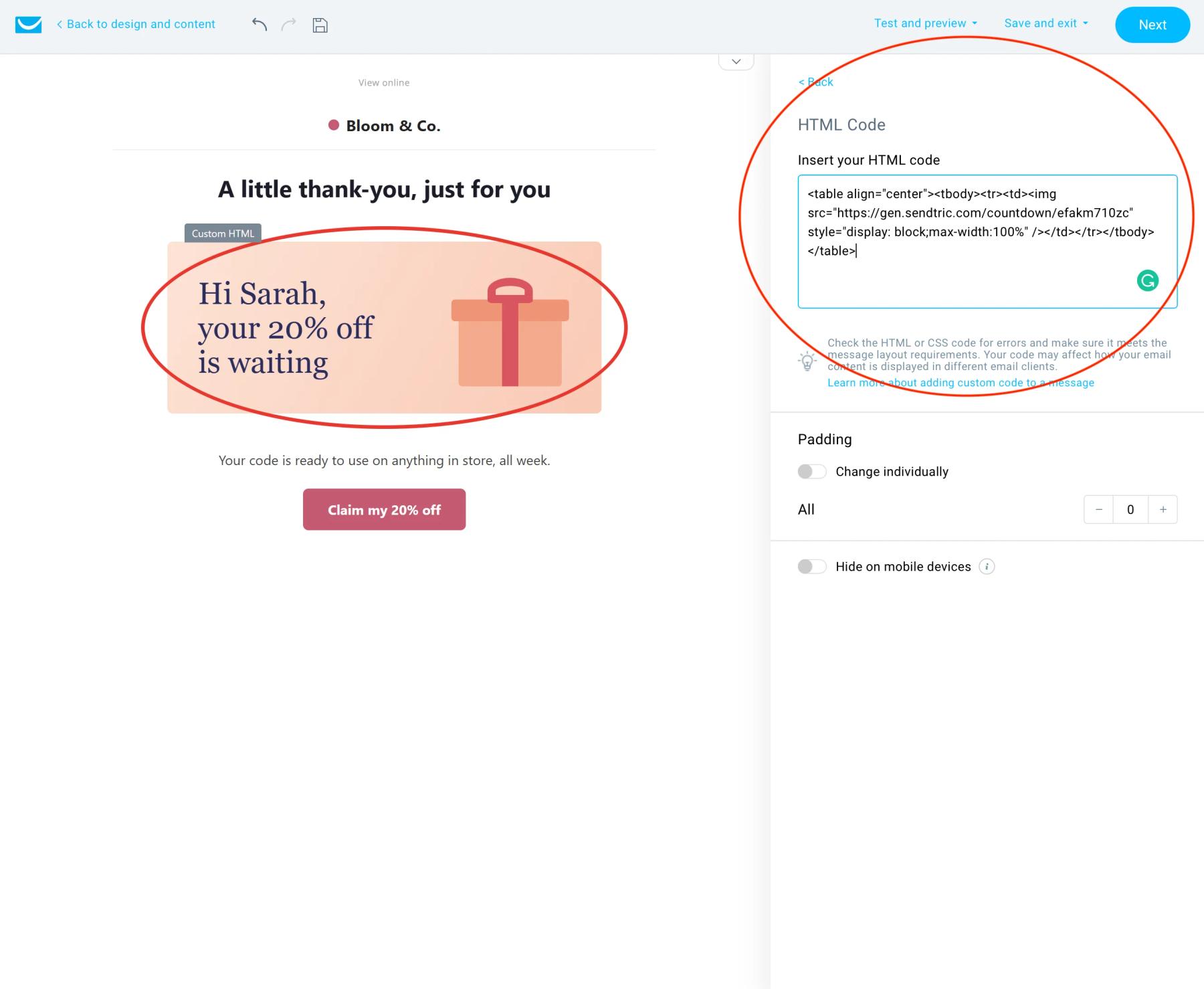
Étape 6 : Prévisualise, puis envoie-toi le tout sous forme de newsletter
GetResponse ne personnalise pas les messages de test. Utilise Aperçu pour vérifier les variables de fusion, puis envoie le message sous forme de newsletter à une petite liste dont tu fais partie.
La mise en majuscules est gérée dans Sendtric
GetResponse propose ses propres options de majuscules pour les mots fusionnés, mais pour une image, c'est plus simple de définir le formatage du texte dans le calque Sendtric. Utilise la capitalisation « Title Casing » pour les noms afin que « maria » et « MARIA » s'affichent tous les deux sous la forme « Maria ».
FAQ sur les Images Personnalisées de GetResponse
Quels champs GetResponse peut-on mettre sur l'image ?
Tu peux utiliser n'importe quel champ comme variable de fusion : prénom, nom, e-mail et tes champs personnalisés. Utilise le nom du champ exactement tel qu'il apparaît dans GetResponse.
Pourquoi est-ce que je vois le mot « merge » sur l'image de mon message de test ?
GetResponse ne remplace pas les mots de fusion dans les messages de test, donc l'image s'affiche telle quelle. Vérifie ça avec l'aperçu ou en envoyant un vrai message à une petite liste.
Et si une valeur est trop longue pour l'espace prévu ?
Le texte s'adapte à sa zone, mais ne se rétrécit pas ; du coup, les valeurs très longues peuvent déborder en dessous. Augmente un peu la hauteur de la zone et vérifie le rendu avec ta valeur la plus longue possible.
Est-ce que je peux mettre à jour l'image après l'envoi de la newsletter ?
Oui. Modifie-le et enregistre-le dans Sendtric : la nouvelle version s'affichera dès la prochaine ouverture, sans que tu aies besoin de recoller le code.
Est-ce que ça marche avec le bloc image natif de GetResponse ?
Utilise le « HTML personnalisé ». Le code Sendtric, c'est une balise d'image HTML dont l'adresse contient les mots à insérer, et le « HTML personnalisé », c'est le bloc prévu à cet effet.
Tu veux découvrir tout ce que tu peux faire d'autre ? Explore les Images Personnalisées de Sendtric plus en détail, ou découvre l'ensemble des Boîte à outils de personnalisation d'Email .
Plus de guides GetResponse
- Minuteurs de compte à rebours - Comment ajouter des minuteurs de compte à rebours à GetResponse
- Sondages en direct - Comment ajouter des sondages en direct à GetResponse
- Images Basées sur des Règles - Comment ajouter des images basées sur des règles dans GetResponse
- Météo Dynamique - Comment ajouter la Météo Dynamique à GetResponse
- Alertes critiques - Comment ajouter des alertes critiques à GetResponse
- Compteurs de preuves sociales - Comment ajouter des compteurs de preuves sociales à GetResponse
Tu utilises une autre plateforme ? Découvre toutes les intégrations Sendtric.
