
Slik legger du til personaliserte bilder i GetResponse
Bruk GetResponses sammensetningsord og tilpassede felt til å plassere navnet på en kontakt, kurs- eller tilbudskoden direkte på et bilde i nyhetsbrev og automatiserte meldinger.
 Første publiseringsdato:
Skriv opp kontaktopplysningene til en GetResponse-kontakt direkte på selve bildet.
GetResponse kan sette inn fornavnet i teksten din. Sendtric Personaliserte bilder bruker de samme fletteordene og tilpassede feltene og plasserer dem på et bilde når meldingen åpnes: et velkomstbanner med kontaktens navn, eller et bilde i sertifikatstil med kurset de har meldt seg på.

Hva du kan gjøre med personaliserte bilder i GetResponse
- Velkomstserie: fornavnet til den nye abonnenten på toppbildet i din første automatiserte melding.
- Kurs og webinarer: navnet på kurset eller webinaret og datoen fra tilpassede felt, på en billett eller et sertifikat.
- Tilbudskoder: en kode som er lagret i et tilpasset felt og vises på et kupongbilde, slik at den skiller seg ut fra brødteksten.
- Milepæler for kontoen: et medlemsnivå eller en poengsaldo som synkroniseres til GetResponse fra nettbutikken eller appen din.
On the Free plan you get one personalized text layer per image. Micro allows 2, Standard 4 plus image layers, and Power and Enterprise 20. More on the prissiden.
Slik legger du til personaliserte bilder i GetResponse
Trinn 1: Begynn med en bakgrunn
I Sendtric, åpne Bildepersonalisering, klikk på Opprett nytt og velg et bakgrunnsbilde fra biblioteket ditt, eller et ensfarget eller gjennomsiktig lerret.
Trinn 2: Legg til et lag med dynamisk tekst med et GetResponse-fusjonsord
Legg til en dynamisk tekst -lag. I vinduet for sammenslåingsmerker gir du variabelen et navn og skriver inn GetResponse-sammenslåingsordet i ESP-sammenslåingstag, for eksempel [[firstname]], eller [[yourcustomfield]] for et egendefinert felt.

GetResponses nåværende meldingsredigerer støtter også et nyere format for de samme feltene. Hvis sammenslåingsordet i firkantede parenteser ikke er fylt ut når du forhåndsviser, kan du bytte til dette formatet og bruke dine egne feltnavn:
{{CONTACT `subscriber_first_name`}}
{{CUSTOM `yourcustomfield`}}
Trinn 3: Skriv en reserveplan
GetResponse viser en tom verdi når en kontakt ikke har noen data i et felt. Angi reserve-tekst på laget, slik at disse kontaktene ser en fullstendig setning, for eksempel «Velkommen om bord!», i stedet for en halvferdig setning.
Trinn 4: Lagre og kopier
Lagre bildet, velg en justering og klikk på Kopier kode. Sammenslåingsordene er allerede i bildeadressen.

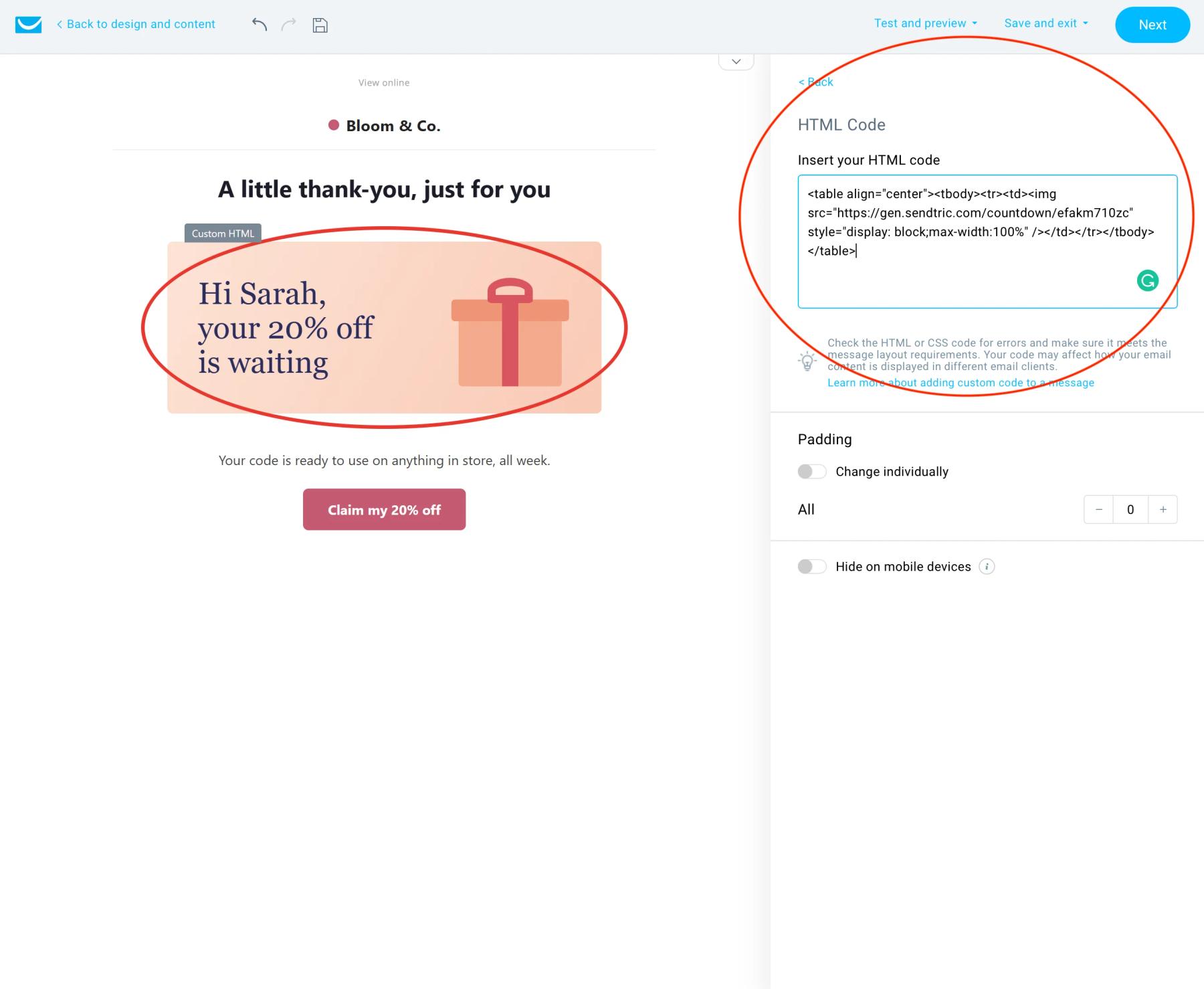
Trinn 5: Lim inn i «Egendefinert HTML»
I GetResponse-meldingsredigereren går du til Oppsett, åpne Grunnleggende blokker og dra Egendefinert HTML inn i meldingen. Lim inn koden i HTML-feltet i panelet til høyre.
Trinn 6: Forhåndsvis, og send deretter til deg selv som et nyhetsbrev
GetResponse tilpasser ikke testmeldinger. Bruk Forhåndsvisning for å sjekke sammenslåingsordene, og send deretter meldingen som et nyhetsbrev til en liten liste som inkluderer deg selv.
Bruk av store bokstaver håndteres i Sendtric
GetResponse har egne innstillinger for bruk av store bokstaver ved sammenslåing av ord, men for et bilde er det enklere å angi tekstformatering i Sendtric-laget. Bruk «Title Casing» for navn, slik at både «maria» og «MARIA» vises som «Maria».
Ofte stilte spørsmål om personaliserte bilder i GetResponse
Hvilke GetResponse-felt kan plasseres på bildet?
Alle felter som kan brukes som innfyllingsord: fornavn, etternavn, e-postadresse og dine egendefinerte felter. Bruk feltnavnet nøyaktig slik det står i GetResponse.
Hvorfor ser jeg ordet «merge» på bildet i testmeldingen min?
GetResponse erstatter ikke fusjonsord i testmeldinger, så bildet inneholder selve plassholderen. Sjekk dette ved å bruke forhåndsvisning eller ved å sende en prøvemelding til en liten liste.
Hva skjer hvis en verdi er for lang til å få plass?
Teksten tilpasses rammen, men krymper ikke, så svært lange verdier kan strekke seg utenfor rammen. Gi rammen litt ekstra høyde og forhåndsvis med den lengste realistiske verdien du har.
Kan jeg oppdatere bildet etter at nyhetsbrevet er sendt ut?
Ja. Endre og lagre den i Sendtric, så vises den nye versjonen neste gang du åpner programmet, uten at du trenger å lime inn koden på nytt.
Fungerer det med GetResponses innebygde bildeblokk?
Bruk «Egendefinert HTML». Sendtric-koden er en HTML-bildetag med sammenslåingsordene i adressen, og «Egendefinert HTML» er blokken som er laget for dette formålet.
Vil du se hva mer du kan gjøre? Utforsk Sendtrics Personaliserte bilder nærmere, eller bla gjennom hele verktøysettet for e-postpersonalisering .
Flere veiledninger fra GetResponse
- Nedtellingstimer - Slik legger du til nedtellingstimer i GetResponse
- Live-avstemninger - Slik legger du til live-avstemninger i GetResponse
- Regelbaserte bilder - Slik legger du til regelbaserte bilder i GetResponse
- Dynamisk Vær - Slik legger du til dynamisk vær i GetResponse
- Kritiske varsler - Slik legger du til kritiske varsler i GetResponse
- Teller for sosial bekreftelse - Slik legger du til tellere for sosial bekreftelse i GetResponse
Bruker du en annen plattform? Se alle Sendtric-integrasjoner.
