
Hoe voeg je gepersonaliseerde afbeeldingen toe aan GetResponse?
Gebruik de samenvoegwoorden en aangepaste velden van GetResponse om de naam, cursus of aanbiedingscode van een contactpersoon direct op een afbeelding in je nieuwsbrieven en automatische berichten te zetten.
 Eerste publicatiedatum:
Schrijf de gegevens van een GetResponse-contactpersoon op de afbeelding zelf.
GetResponse kan een voornaam in je tekst invoegen. Sendtric Gepersonaliseerde Afbeeldingen gebruiken dezelfde samenvoegwoorden en aangepaste velden en zetten die op een afbeelding zodra het bericht wordt geopend: een welkomstbanner met de naam van de contactpersoon, of een afbeelding in certificaatstijl met de cursus waarvoor ze zich hebben aangemeld.

Wat je allemaal kunt doen met gepersonaliseerde afbeeldingen in GetResponse
- Welkomstserie: de voornaam van de nieuwe abonnee op de kopafbeelding van je eerste automatische bericht.
- Cursussen en webinars: de naam en datum van de cursus of het webinar uit aangepaste velden, op het ontwerp van een ticket of certificaat.
- Aanbiedingscodes: een code die is opgeslagen in een aangepast veld en op een couponafbeelding wordt weergegeven, zodat deze opvalt ten opzichte van de hoofdtekst.
- Mijlpalen in je account: een lidmaatschapsniveau of puntensaldo dat vanuit je winkel of app naar GetResponse wordt gesynchroniseerd.
Bij het Free plan krijg je één gepersonaliseerde tekstlaag per afbeelding. Bij het Micro-plan zijn dat er 2, bij het Standard-plan 4 plus afbeeldingslagen, en bij het Power- en Enterprise-plan 20. Meer hierover op de prijspagina.
Hoe voeg je gepersonaliseerde afbeeldingen toe aan GetResponse?
Stap 1: Begin met een achtergrond
In Sendtric, open Beeldpersonalisatieen klik op 'Nieuw aanmaken' en kies een achtergrondafbeelding uit je bibliotheek, of een effen of transparant canvas.
Stap 2: Voeg een laag met dynamische tekst toe met een GetResponse-samenvoegwoord
Voeg een dynamische tekstlaag laag toe. Geef in het venster voor samenvoegtags de variabele een naam en voer het GetResponse-samenvoegwoord in ESP-mergetag, bijvoorbeeld [[firstname]], of [[yourcustomfield]] voor een aangepast veld.

De huidige berichteditor van GetResponse ondersteunt ook een nieuwer formaat voor dezelfde velden. Als het samenvoegwoord tussen vierkante haakjes niet is ingevuld tijdens het bekijken van het voorbeeld, schakel dan over naar dit formaat, met je eigen veldnamen:
{{CONTACT `subscriber_first_name`}}
{{CUSTOM `yourcustomfield`}}
Stap 3: Schrijf een fallback
GetResponse geeft een lege waarde weer als er voor een contactpersoon geen gegevens in een veld staan. Stel fallback-tekst in de laag in, zodat die contacten een volledige zin te zien krijgen, zoals "Welkom bij ons!", in plaats van een half afgemaakte zin.
Stap 4: Opslaan en kopiëren
Sla de afbeelding op, kies een uitlijning en klik op Code kopiëren. De woorden om samen te voegen staan al in het adres van de afbeelding.

Stap 5: Plak in ‘Aangepaste HTML’
Ga in de berichteditor van GetResponse naar Lay-out, open Basisblokken en sleep Aangepaste HTML naar het bericht. Plak de code in het HTML-veld in het rechterpaneel.
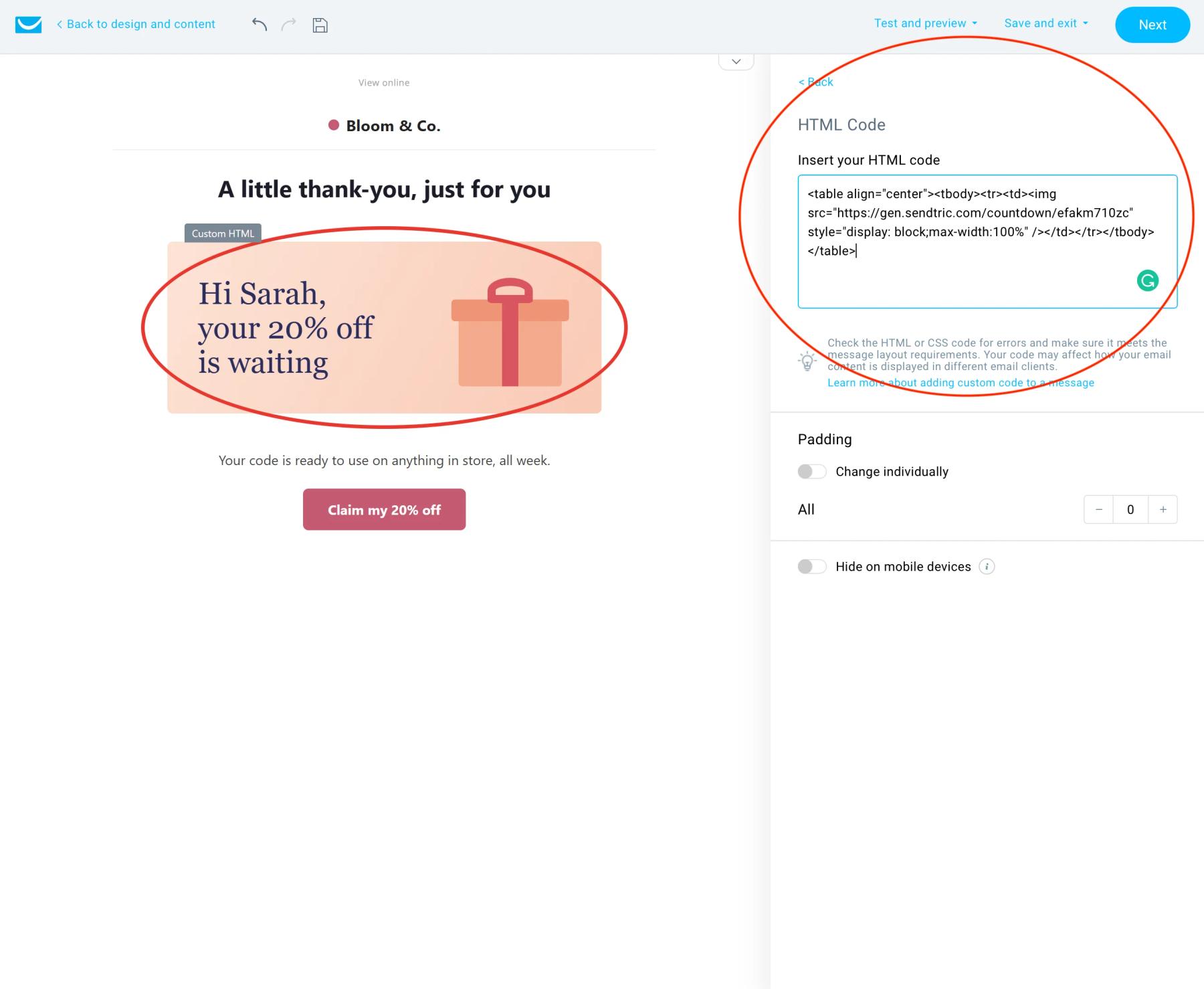
Stap 6: Bekijk een voorbeeld en stuur het vervolgens naar jezelf als nieuwsbrief
GetResponse past testberichten niet aan. Gebruik Voorbeeld om de plaatshouders te controleren en verstuur het bericht vervolgens als nieuwsbrief naar een kleine lijst waar jij ook bij staat.
Het gebruik van hoofdletters wordt in Sendtric afgehandeld
GetResponse heeft zijn eigen opties voor hoofdlettergebruik bij het samenvoegen van woorden, maar voor een afbeelding is het makkelijker om Teksthoofdletters in te stellen op de Sendtric-laag. Gebruik 'Title Casing' voor namen, zodat zowel 'maria' als 'MARIA' als 'Maria' worden weergegeven.
Veelgestelde vragen over gepersonaliseerde afbeeldingen in GetResponse
Welke GetResponse-velden kunnen op de afbeelding worden geplaatst?
Elk veld dat je als samenvoegwoord kunt gebruiken: voornaam, achternaam, e-mailadres en je aangepaste velden. Gebruik de naam van het veld precies zoals die in GetResponse staat.
Waarom zie ik het woord ‘merge’ op de afbeelding in mijn testbericht?
GetResponse vervangt geen samenvoegwoorden in testberichten, dus de afbeelding krijgt de plaatshouder zelf te zien. Controleer dit via ‘Voorbeeld’ of door het bericht daadwerkelijk naar een kleine lijst te versturen.
Wat als een waarde te lang is voor de beschikbare ruimte?
De tekst wordt binnen het kader omgebroken, maar wordt niet kleiner, waardoor heel lange waarden eronder kunnen uitlopen. Geef het kader wat extra hoogte en bekijk het voorbeeld met je langste realistische waarde.
Kan ik de afbeelding nog aanpassen nadat de nieuwsbrief is verstuurd?
Ja. Pas het aan en sla het op in Sendtric, dan zie je de nieuwe versie zodra je het programma weer opent, zonder dat je de code opnieuw hoeft te plakken.
Werkt het met het standaard afbeeldingsblok van GetResponse?
Gebruik ‘Aangepaste HTML’. De Sendtric-code is een HTML-beeldtag met de samenvoegwoorden in het adres, en ‘Aangepaste HTML’ is het blok dat daarvoor is gemaakt.
Wil je zien wat je nog meer kunt doen? Ontdek de Gepersonaliseerde Afbeeldingen nog eens goed, of bekijk de volledige toolkit voor e-mailpersonalisatie toolkit.
Meer handleidingen van GetResponse
- Countdown-Timer - Hoe voeg je countdown-timers toe aan GetResponse?
- Live-enquêtes - Hoe voeg je live-enquêtes toe aan GetResponse?
- Regelgebaseerde Afbeeldingen - Hoe voeg je regelgebaseerde afbeeldingen toe aan GetResponse?
- Dynamisch Weer - Hoe voeg je Dynamisch Weer toe aan GetResponse?
- Kritieke waarschuwingen - Hoe voeg je kritieke waarschuwingen toe aan GetResponse?
- Tellers voor sociale bewijskracht - Hoe voeg je Tellers voor sociale bewijskracht toe aan GetResponse?
Gebruik je een ander platform? Kijk dan bij alle Sendtric-integraties.
