
Sådan tilføjer du tællere for social bevisførelse til GetResponse
Indsæt en løbende optælling af visninger eller klik i en GetResponse-besked med et starttal og et minimumsantal, så tælleren kun vises, når det er relevant.
 Første udgivelsesdato:
Vis GetResponse-læserne, hvor mange andre der allerede har set eller klikket.
En Sendtric Tællere for social bevisførelse er et billede med et live-tal, der opdateres hver gang det åbnes. Den kan tælle visninger af billedet eller klik på et særligt link, og du skriver teksten omkring tallet. Du skal have en Sendtric Power- eller Enterprise plan.

Vær klar over, hvad tallet betyder: Det er en løbende sum siden du oprettede tælleren, plus et valgfrit starttal. Visningerne omfatter gentagne åbninger fra samme person, så skriv »antal visninger« i stedet for »antal personer«, hvis præcision er vigtig for dig.
Hvad du kan bruge tællere for social bevisførelse til i GetResponse
- Invitationer til webinarer: "1.150 klik for at tilmelde sig indtil videre", hvor Opens tæller klik på din tilmeldingsknap.
- Kursuslanceringer: en visningstæller under kursusbilledet i din startsekvens.
- Populære produkter: "3.200 visninger" på det produkt, du fremhæver i et nyhedsbrev.
- Gratis downloads: tæl klik på download-knappen i en lead magnet-besked.
Sådan tilføjer du en tæller for social bevisførelse til GetResponse
Trin 1: Vælg en forudindstilling, eller start med et tomt dokument
I Sendtric skal du gå til Tællere for social bevisførelse og klik på Opret nyt. Forudindstillinger som Fanfavorit eller Populær destination giver dig et færdigt layout; det aktuelle tal vises i Social Counter .
Trin 2: Angiv, hvad der skal tælles
Under Kildetypeskal du vælge visninger for at tælle billedindlæsninger, eller Åbninger for at tælle klik. Åbninger kræver et Dynamiske links i Indstillinger for Social Proof: Indtast den side, som brugerne skal ledes til, begyndende med https://.
Trin 3: Tilføj en startværdi og en tærskelværdi
Startbeløb tilføjer et starttal til det reelle antal, for eksempel de tilmeldinger, du allerede havde før e-mailen. Tærskel for minimalt antal skjuler tælleren eller viser en kort erstatningstekst, indtil det samlede antal når dette tal.
Trin 4: Kopier koden og linket
Gem, klik på Kopier kode for billedet, og hvis du tæller klik, skal du kopiere adressen fra Din Dynamic Link-URL.

Trin 5: Tilføj begge dele til din GetResponse-besked
Træk Brugerdefineret HTML fra Layout > Grundlæggende blokke ind i meddelelsen, og indsæt tællerkoden i panelet til højre. For Åbninger skal du vælge din Knap og indsæt det dynamiske link som link.
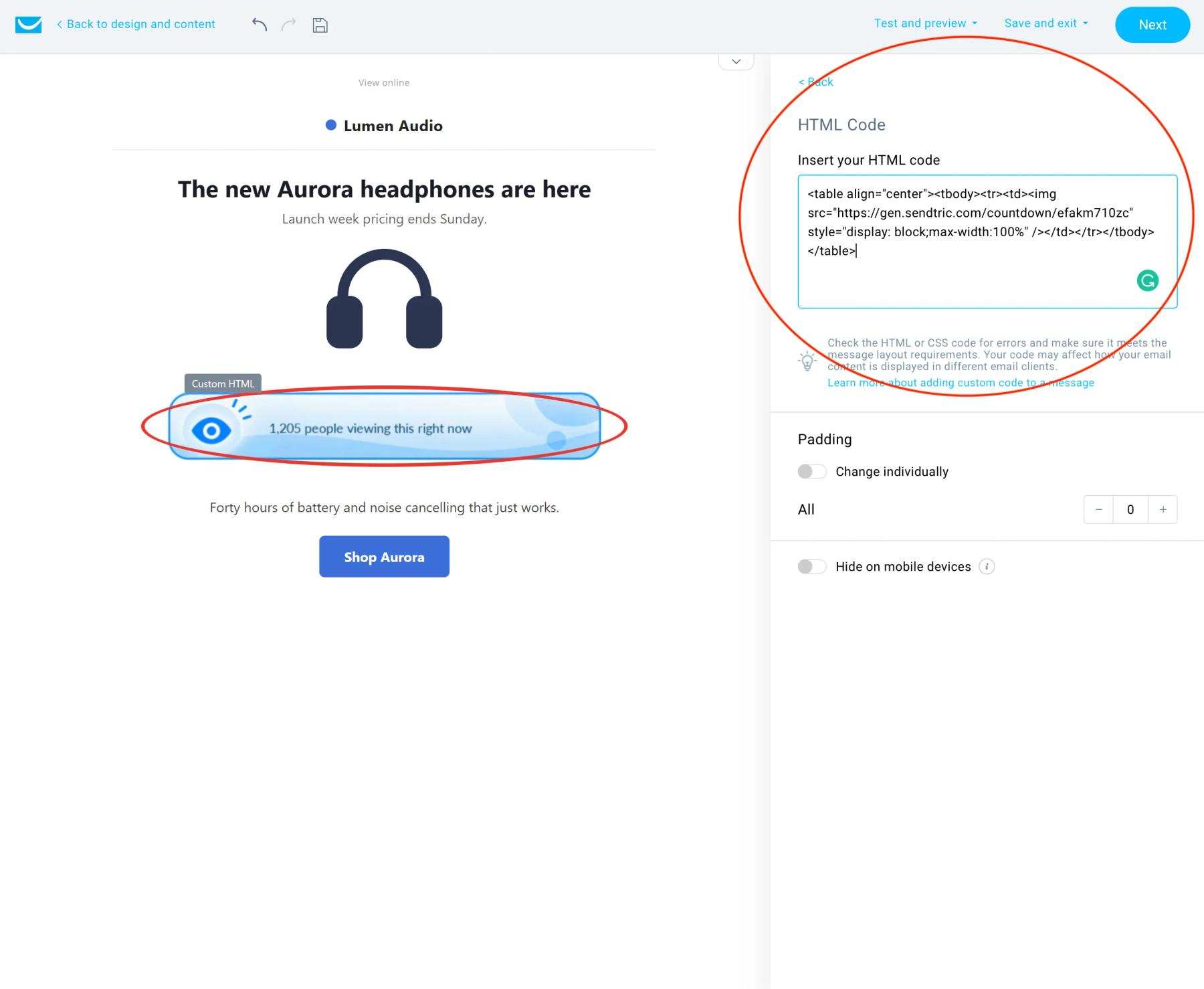
Placer tælleren lige ved siden af knappen
Selve tællerbilledet kan ikke klikkes på. Placer det lige over eller under den knap, der indeholder et dynamisk link, så tallet og handlingen fremstår som én helhed.
Dine egne forhåndsvisninger tæller med
Hver gang billedet indlæses – også i GetResponse-forhåndsvisninger og dine testbeskeder – stiger det samlede antal visninger. Du kan forvente et par ekstra visninger i forbindelse med opsætningen, eller du kan oprette en ny tæller, når du er færdig med at teste.
Ofte stillede spørgsmål om GetResponse Tællere for social bevisførelse
Tæller den unikke personer?
Nej. Antallet af visninger tæller hver gang billedet indlæses, herunder gentagne åbninger, og antallet af åbninger tæller hvert klik på det dynamiske link. Det er et løbende totalantal.
Stiger tallet fortsat, mens nogen læser beskeden?
Nej. Den indstilles, når beskeden åbnes. Ny aktivitet vises, når beskeden åbnes igen senere, som regel inden for et minut eller to.
Hvilken pakke skal jeg vælge?
Power eller Store Virksomheder. Se prissiden.
Kan jeg omdirigere folk til en anden side, når beskeden er sendt?
Ja. Ændr destinationen for det dynamiske link i Sendtric, så klik fra de sendte beskeder fører til den nye side.
Kan tælleren skjules, så længe tallet er lille?
Ja. Indstil en tærskel for minimumsantal, og vælg enten at skjule tælleren eller vise en kort erstatningstekst, indtil det samlede antal når denne tærskel.
Er du klar til mere? Her er oversigten over tællere for social bevisførelse dækker alle indstillinger, og siden om e-mailpersonalisering viser, hvordan du kan kombinere den med andre Sendtric-widgets.
Flere vejledninger til GetResponse
- Nedtællingstimer - Sådan tilføjer du nedtællingstimer til GetResponse
- Live-afstemninger - Sådan tilføjer du live-afstemninger til GetResponse
- Personaliserede Billeder - Sådan tilføjer du personaliserede billeder til GetResponse
- Regelbaserede Billeder - Sådan tilføjer du regelbaserede billeder til GetResponse
- Dynamisk Vejr - Sådan tilføjer du Dynamisk Vejr til GetResponse
- Kritiske advarsler - Sådan tilføjer du kritiske advarsler til GetResponse
Bruger du en anden platform? Se alle Sendtric-integrationer.
