
Come aggiungere sondaggi in tempo reale a GetResponse
Fai una domanda ai contatti di GetResponse a cui possono rispondere con un solo clic, conta un voto per ciascuno tramite [[email]] e mostra i risultati in tempo reale direttamente nell'e-mail stessa.
 Data di Prima Pubblicazione:
Trasforma la tua prossima newsletter GetResponse in un voto con un solo clic.
Un sondaggio in tempo reale di Sendtric sondaggio in tempo reale appare nel tuo messaggio GetResponse sotto forma di una serie di immagini con le risposte. I contatti cliccano su una risposta, Sendtric la registra associandola al loro indirizzo email e il sondaggio può mostrare percentuali in tempo reale o barre con i risultati a tutti quelli che aprono il messaggio in seguito.

In GetResponse, il sondaggio viene inserito in un blocco HTML personalizzato , che trovi sotto Blocchi di base nella sezione Layout dell'editor dei messaggi. GetResponse include il blocco HTML personalizzato nei suoi piani Starter, Marketer, Creator ed Enterprise.
Cosa puoi fare con un sondaggio in tempo reale su GetResponse
- Follow-up del webinar: "Quanto ti è stata utile la sessione di oggi?" sotto forma di valutazione a stelle nel messaggio che invii dopo un webinar di GetResponse.
- Pianificazione dei corsi e dei contenuti: lascia che gli iscritti votino l'argomento della tua prossima lezione, del tuo prossimo workshop o del tuo prossimo video.
- Voti sui prodotti: mostra due o tre prodotti sotto forma di immagini e chiedi quale vorresti vedere in offerta.
- Tag di interesse: chiedi cosa interessa ai tuoi contatti, scarica le risposte per ogni indirizzo e-mail e usale per taggare o aggiornare i contatti in GetResponse.
| Funzione sondaggio | Free | Micro | Standard | Potere e grandi aziende |
|---|---|---|---|---|
| Risposte per sondaggio | 2 | 3 | 5 | 11 |
| Impostazioni predefinite per i voti e i commenti sui prodotti | No | No | Yes | Yes |
| Risultati in tempo reale via e-mail | No | No | No | Yes |
| Una pagina tutta tua per ogni risposta | No | No | No | Yes |
I dettagli del piano sono disponibili sulla pagina dei prezzi.
Come aggiungere un sondaggio in tempo reale su GetResponse
Passo 1: Configura il sondaggio su Sendtric
Vai a Sondaggi e clicca su Crea nuovo. Scegli un modello predefinito, come una valutazione a stelle o un voto su un prodotto, oppure parti da una pagina vuota e poi modifica le risposte.

Passo 2: Inserisci la parola di unione di GetResponse
Apri Impostazioni sondaggio e inserisci [[email]] nel tag di unione UID . GetResponse non ha un tag di unione per l'ID di un contatto, quindi Sendtric usa l'indirizzo email per garantire un solo voto per contatto. Attiva "Traccia le risposte uniche"? se vuoi un’esportazione per singolo contatto, poi Salva.
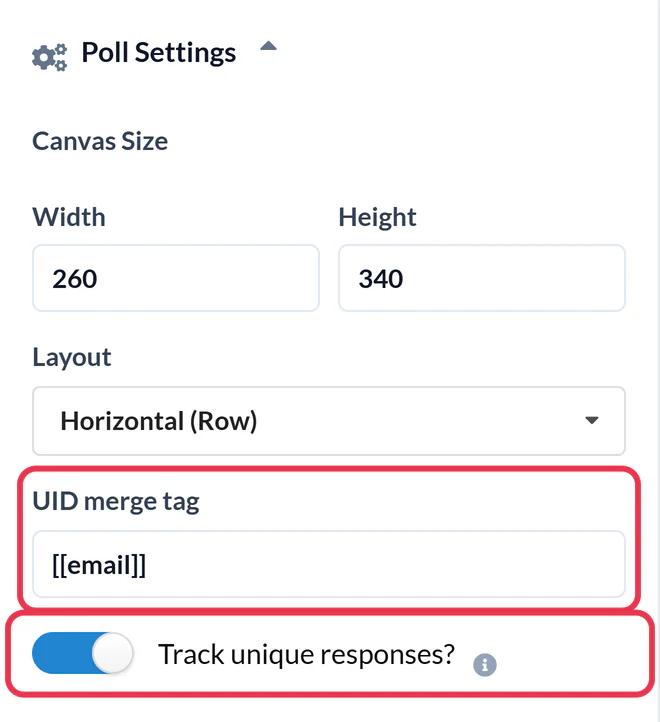
Il Centro assistenza di GetResponse descrive anche un formato più recente per il suo attuale editor di messaggi. Se [[email]] non è compilato quando visualizzi l'anteprima del messaggio (Passaggio 5), usa invece questo:
{{CONTACT `subscriber_email`}}Passaggio 3: Copia il codice HTML
In output HTML, clicca su Copia tabella intera per copiare tutte le risposte in un unico blocco.

Passo 4: Inserisci un blocco HTML personalizzato nel tuo messaggio
Nell'editor dei messaggi di GetResponse, apri Layout, espandi Blocchi di base e trascina HTML personalizzato nel punto in cui dovrebbe apparire il sondaggio.

Seleziona il blocco e incolla il codice nel campo HTML nel pannello a destra. Le risposte appariranno nell'anteprima del messaggio.
Passo 5: Provalo alla maniera di GetResponse
GetResponse non inserisce i dati di personalizzazione nei messaggi di prova, quindi un invio di prova inserirebbe la parola di unione letterale in ogni voto. Controlla il codice con il anteprima , poi aggiungi te stesso e un collega a una piccola lista e invia il messaggio lì come newsletter. Vota da entrambe le caselle di posta: ogni voto dovrebbe contare separatamente.
Tieni in ordine i margini del sondaggio
Il blocco HTML personalizzato ha una propria impostazione di riempimento. Impostala su 0 se le immagini delle risposte sembrano rientrate rispetto al resto del tuo messaggio, e usa l'opzione Nascondi sui dispositivi mobili solo se hai anche una versione mobile del sondaggio.
Domande frequenti sui sondaggi in tempo reale di GetResponse
Perché ogni voto di prova sovrascrive l'ultimo?
Probabilmente perché hai usato un messaggio di prova. GetResponse non sostituisce i termini di unione nei messaggi di prova, quindi ogni voto riporta lo stesso segnaposto. Invia invece il messaggio a una lista più piccola.
Quale parola di unione identifica ogni contatto?
Usa [[email]]. GetResponse non offre un campo di unione per l'ID contatto, quindi Sendtric utilizza l'indirizzo e-mail per garantire un solo voto per ogni contatto. Tieni presente che l'esportazione per contatto elenca quindi gli indirizzi e-mail.
Posso inserire un sondaggio in un messaggio di automazione di GetResponse?
Sì. Il sondaggio è in HTML semplice con immagini collegate, quindi funziona in qualsiasi messaggio in cui puoi aggiungere un blocco HTML personalizzato. I risultati si sommano man mano che ogni contatto lo riceve.
Votare fa uscire le persone dall'e-mail?
Il sondaggio e i suoi risultati sono nell'e-mail. Cliccandoci sopra, si apre per un attimo una scheda del browser per registrare il voto, dopodiché viene visualizzata la pagina di ringraziamento oppure, a partire dal piano Power, una pagina che hai scelto tu per quella risposta.
Posso chiudere il sondaggio dopo una certa data?
Sì, a partire dalla versione Power e successive. Imposta una data di chiusura del sondaggio e dopo quella data non si accetteranno più voti.
Vuoi scoprire cos’altro puoi fare? Dai un’occhiata ai sondaggi in tempo reale di Sendtric in modo più approfondito, oppure dai un'occhiata alla guida completa Personalizzazione delle email .
Altre guide su GetResponse
- Timer per il conto alla rovescia - Come aggiungere i timer per il conto alla rovescia a GetResponse
- Immagini personalizzate - Come aggiungere immagini personalizzate a GetResponse
- Immagini basate su regole - Come aggiungere immagini basate su regole a GetResponse
- Meteo dinamico - Come aggiungere il Meteo dinamico a GetResponse
- Avvisi critici - Come aggiungere avvisi critici a GetResponse
- Contatori di social proof - Come aggiungere i contatori di social proof a GetResponse
Usi una piattaforma diversa? Dai un’occhiata a tutte le integrazioni di Sendtric.
