
Як додати онлайн-опитування в GetResponse
Задайте контактам GetResponse питання, на яке вони можуть відповісти одним кліком, підрахуйте по одному голосу за кожним адресатом із [[email]] та покажіть результати в режимі реального часу безпосередньо в самому листі.
 Дата першої публікації:
Перетворіть свій наступний інформаційний бюлетень GetResponse на голосування одним кліком.
A Sendtric онлайн-опитування відображається у вашому повідомленні GetResponse у вигляді набору зображень з варіантами відповідей. Контакти натискають на відповідь, Sendtric фіксує її за їхньою електронною адресою, а опитування може відображати поточні відсотки або смуги результатів для всіх, хто згодом відкриє це повідомлення.

У GetResponse опитування потрапляє в HTML на замовлення блок, який ви знайдете в розділі Основні блоки у редакторі повідомлень Макет розділ. GetResponse пропонує функцію «Custom HTML» у своїх тарифних планах «Starter», «Marketer», «Creator» та «Підприємства».
Що можна робити за допомогою онлайн-опитування в GetResponse
- Подальші дії після вебінару: «Наскільки корисним було сьогоднішнє заняття?» — у вигляді оцінки у вигляді зірочок у повідомленні, яке ви надсилаєте після вебінару GetResponse.
- Планування курсу та змісту: дозвольте підписникам проголосувати щодо теми вашого наступного уроку, майстер-класу чи відео.
- Оцінки товару: покажіть два або три товари у вигляді зображень і запитайте, на який із них люди хотіли б отримати знижку.
- Теги за інтересами: дізнайтеся, що цікавить ваших Контактів, завантажте відповіді за кожною електронною адресою та використовуйте їх для позначення або оновлення Контактів у GetResponse.
| Функція опитування | Free | Micro | Standard | Енергетика та Підприємства |
|---|---|---|---|---|
| Кількість відповідей у кожному опитуванні | 2 | 3 | 5 | 11 |
| Пресети для голосування за товари та відгуків | No | No | Yes | Yes |
| Результати в режимі реального часу на електронну пошту | No | No | No | Yes |
| Окрема сторінка для кожної відповіді | No | No | No | Yes |
Детальна інформація про план наведена на сторінка з цінами.
Як додати онлайн-опитування в GetResponse
Крок 1: Створіть опитування в Sendtric
Перейти до Опитування і натисніть Створити новий. Оберіть готовий шаблон, наприклад, оцінку у вигляді зірочок або голосування за товар, або почніть з порожнього полотна, а потім відредагуйте відповіді.

Крок 2: Введіть слово-заповнювач GetResponse
Відкрити Налаштування опитування і покласти [[email]] у Тег злиття UID поле. У GetResponse немає слова-заповнювача для ідентифікатора Контакту, тому Sendtric використовує адресу електронної пошти, щоб забезпечити один голос на кожного Контакту. Увімкнути Відстежувати унікальні відповіді? якщо ви хочете експортувати дані окремо для кожного Контакту, то Зберегти.
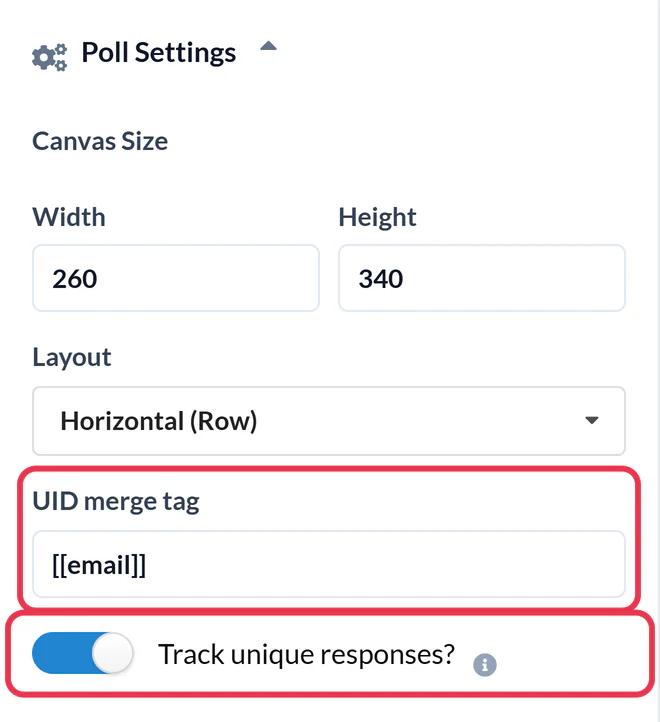
У довідковому центрі GetResponse також описано новий формат поточного редактора повідомлень. Якщо [[email]] якщо це поле не заповнено під час попереднього перегляду повідомлення (крок 5), скористайтеся натомість таким варіантом:
{{CONTACT `subscriber_email`}}Крок 3: Скопіюйте HTML-код
У HTML-код, натисніть Скопіювати всю таблицю щоб скопіювати кожну відповідь одним блоком.

Крок 4: Вставте блок «Налаштований HTML» у своє повідомлення
У редакторі повідомлень GetResponse відкрийте Макет, розгорнути Основні блоки та перетягніть HTML на замовлення у місце, де має з’явитися опитування.

Виберіть блок і вставте код у поле HTML у панелі праворуч. Відповіді з’являться у попередньому перегляді повідомлення.
Крок 5: Перевірте це за методом GetResponse
GetResponse не заповнює поля персоналізації в тестових повідомленнях, тому під час тестової розсилки в кожному повідомленні буде відображатися саме це слово-заповнювач. Перевірте код за допомогою Попередній перегляд Натомість додайте себе та колегу до невеликого списку та надішліть повідомлення туди у вигляді розсилки. Проголосуйте з обох поштових скриньок: кожен голос має враховуватися окремо.
Слідкуйте за тим, щоб відступи в опитуванні були впорядкованими
Блок «Налаштований HTML» має власні налаштування відступів. Встановіть їх на 0, якщо зображення у відповіді виглядають відсунутими порівняно з рештою вашого повідомлення, і скористайтеся налаштуваннями блоку Приховати на мобільних пристроях Цю опцію слід використовувати лише в тому випадку, якщо у вас також є мобільна версія опитування.
Часті запитання щодо функції «GetResponse Live Опитування»
Чому кожне тестове голосування замінює попереднє?
Ймовірно, це сталося через те, що ви використали тестове повідомлення. GetResponse не замінює слова-заповнювачі в тестових повідомленнях, тому в кожному голосуванні використовується один і той самий заповнювач. Натомість надішліть повідомлення невеликому списку адресатів.
Яке слово з об’єднання ідентифікує кожного Контакту?
Використання [[email]]. GetResponse не надає ключового слова для об’єднання ідентифікаторів Контактів, тому Sendtric використовує адресу електронної пошти для відстеження одного голосу на кожного Контакту. Зверніть увагу, що в експорті даних за кожним Контактом будуть вказані адреси електронної пошти.
Чи можна додати опитування до повідомлення в рамках автоматизації GetResponse?
Так. Опитування представлено у вигляді простого HTML-коду з посиланнями на зображення, тому воно працює в будь-якому повідомленні, куди можна додати блок «Налаштований HTML». Результати підсумовуються для кожного Контакту, який отримає це повідомлення.
Чи призводить голосування до того, що люди перестають отримувати електронні листи?
Опитування та його результати надіслано у листі. Після натискання на посилання на мить відкриється вкладка браузера для реєстрації голосу, а потім з’явиться сторінка подяки або, у версії Power і вище, сторінка, яку ви обрали для цієї відповіді.
Чи можу я закрити опитування після певної дати?
Так, у версії Power та вище. Встановіть Дата закінчення опитування і після цього голоси більше не приймаються.
Хочете дізнатися, що ще можна зробити? Ознайомтеся з можливостями Sendtric онлайн-опитування дізнатися більше або переглянути повну версію Персоналізація електронних листів набір інструментів.
Інші посібники GetResponse
- Таймер зворотного відліку - Як додати таймери зворотного відліку в GetResponse
- Індивідуальні зображення - Як додати індивідуальні зображення в GetResponse
- Зображення на основі правил - Як додати зображення на основі правил у GetResponse
- Динамічна погода - Як додати динамічну погоду в GetResponse
- Критичні сповіщення - Як додати критичні сповіщення в GetResponse
- Лічильники соціального підтвердження - Як додати лічильники соціального підтвердження до GetResponse
Користуєтеся іншою платформою? Дивіться усі інтеграції Sendtric.
