
So fügst du Live-Umfragen zu GetResponse hinzu
Stell den GetResponse-Kontakten eine Frage, die sie mit einem Klick beantworten können, zähle jede Stimme mit [[email]] mit und zeige die Live-Ergebnisse direkt in der E-Mail an.
 Erstveröffentlichung:
Mach deinen nächsten GetResponse-Newsletter zu einer Abstimmung mit nur einem Klick.
Eine Sendtric Live-Umfrage erscheint in deiner GetResponse-Nachricht als eine Reihe von Antwortbildern. Kontakte klicken auf eine Antwort, Sendtric speichert diese unter ihrer E-Mail-Adresse, und die Umfrage kann allen, die die Nachricht anschließend öffnen, Live-Prozentangaben oder Ergebnisbalken anzeigen.

In GetResponse wird die Umfrage in ein „Custom HTML“ Block eingefügt, den du unter „Grundlegende Blöcke“ im „Layout“ des Nachrichteneditors. GetResponse bietet „Benutzerdefiniertes HTML“ in den Tarifen „Starter“, „Marketer“, „Creator“ und „Großunternehmen“ an.
Was du mit einer Live-Umfrage in GetResponse machen kannst
- Nachbereitung des Webinars: „Wie nützlich war die heutige Sitzung?“ als Sternbewertung in der Nachricht, die du nach einem GetResponse-Webinar verschickst.
- Kurs- und Inhaltsplanung: Lass deine Abonnenten über das Thema deiner nächsten Lektion, deines nächsten Workshops oder Videos abstimmen.
- Produktabstimmungen: Zeig zwei oder drei Produkte als Bilder an und frag, welches davon die Leute gerne im Sonderangebot sehen würden.
- Interessen-Tags: Frag nach, was deinen Kontakten wichtig ist, lade die Antworten nach E-Mail-Adresse herunter und nutze sie, um Kontakte in GetResponse zu kennzeichnen oder zu aktualisieren.
| Umfragefunktion | Free | Micro | Standard | Macht und Großunternehmen |
|---|---|---|---|---|
| Antworten pro Umfrage | 2 | 3 | 5 | 11 |
| Voreinstellungen für Produktbewertungen und Feedback | No | No | Yes | Yes |
| Live-Ergebnisse per E-Mail | No | No | No | Yes |
| Eine eigene Seite pro Antwort | No | No | No | Yes |
Details zum Tarif findest du auf der Preisseite.
So fügst du eine Live-Umfrage in GetResponse hinzu
Schritt 1: Richte die Umfrage in Sendtric ein
Weiter zu Umfragen und klick auf „Neu erstellen“. Wähle eine Vorlage aus, zum Beispiel eine Sternebewertung oder eine Produktabstimmung, oder fang mit einer leeren Vorlage an und bearbeite dann die Antwortmöglichkeiten.

Schritt 2: Gib das GetResponse-Platzhalterwort ein
Öffnen Umfrage-Einstellungen und füge [[email]] in den UID-Merge-Tag ein. GetResponse hat kein Merge-Wort für eine Kontakt-ID, daher verwendet Sendtric die E-Mail-Adresse, um nur eine Stimme pro Kontakt zuzulassen. Aktiviere „Einzigartige Antworten verfolgen?“ , wenn du einen Export pro Kontakt wünschst, dann Speichern.
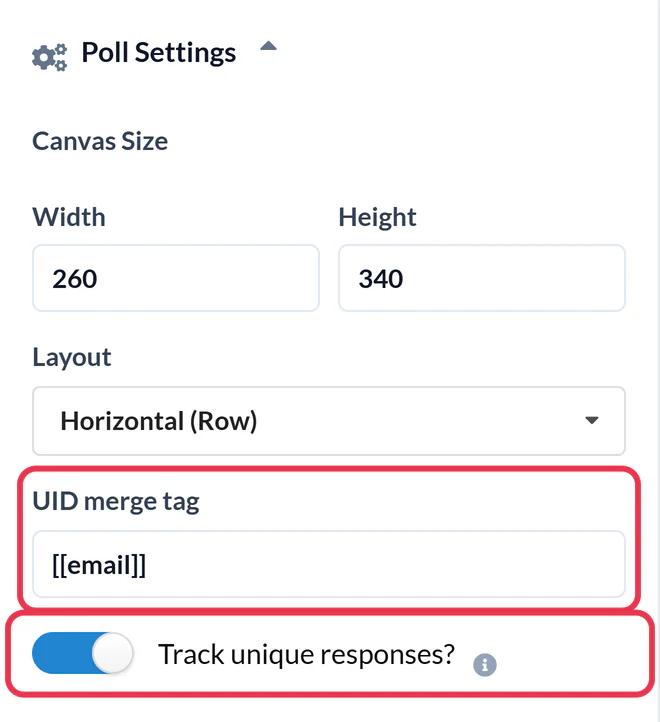
Im GetResponse-Hilfe-Center wird auch ein neueres Format für den aktuellen Nachrichteneditor beschrieben. Falls [[email]] bei der Vorschau der Nachricht (Schritt 5) nicht ausgefüllt ist, verwende stattdessen Folgendes:
{{CONTACT `subscriber_email`}}Schritt 3: Kopiere den HTML-Code
In HTML-Ausgabeklickst du auf „Gesamte Tabelle kopieren“ , um alle Antworten als einen Block zu kopieren.

Schritt 4: Füge einen benutzerdefinierten HTML-Block in deine Nachricht ein
Öffne im GetResponse-Nachrichteneditor „Layout“, klappe „Grundlegende Blöcke“ und zieh „Benutzerdefiniertes HTML“ an die Stelle, an der die Umfrage erscheinen soll.

Wähle den Block aus und füge den Code in das HTML-Feld im rechten Bereich ein. Die Antworten werden in der Nachrichtenvorschau angezeigt.
Schritt 5: Teste es auf die GetResponse-Art
GetResponse füllt in Testnachrichten keine Personalisierungen aus, daher würde bei einem Testversand in jeder Abstimmung das wörtliche Platzhalterwort stehen. Überprüfe den Code mit der Vorschau an, füge dann dich selbst und einen Kollegen zu einer kleinen Liste hinzu und versende die Nachricht dort als Newsletter. Stimme von beiden Posteingängen aus ab: Jede Stimme sollte separat gezählt werden.
Achte darauf, dass die Abstände in der Umfrage ordentlich sind
Der „Benutzerdefinierte HTML“-Block hat eigene Einstellungen für den Abstand. Stell ihn auf 0 ein, wenn die Antwortbilder im Vergleich zum Rest deiner Nachricht eingerückt erscheinen, und nutze die Funktion Option „Auf Mobilgeräten ausblenden“ nur dann, wenn du auch eine mobile Version der Umfrage hast.
Häufig gestellte Fragen zu GetResponse Live Umfrage
Warum überschreibt jede Testabstimmung die letzte?
Wahrscheinlich, weil du eine Testnachricht verwendet hast. GetResponse ersetzt in Testnachrichten keine Platzhalter, daher enthält jede Abstimmung denselben Platzhalter. Schick die Nachricht stattdessen an eine kleine Empfängerliste.
Welches Platzhalterwort kennzeichnet den jeweiligen Kontakt?
Verwende [[email]]. Da GetResponse kein Platzhalterwort für die Kontakt-ID anbietet, nutzt Sendtric die E-Mail-Adresse, um sicherzustellen, dass pro Kontakt nur eine Stimme gezählt wird. Denk daran, dass der Export pro Kontakt dann die E-Mail-Adressen auflistet.
Kann ich eine Umfrage in eine GetResponse-Automatisierungsnachricht einfügen?
Ja. Die Umfrage besteht aus einfachem HTML mit verlinkten Bildern, funktioniert also in jeder Nachricht, in die du einen „Benutzerdefinierten HTML-Block“ einfügen kannst. Die Ergebnisse werden für jeden Kontakt, der die Umfrage erhält, fortlaufend addiert.
Führt das Abstimmen dazu, dass die Leute die E-Mail verlassen?
Die Umfrage und ihre Ergebnisse sind in der E-Mail enthalten. Ein Klick öffnet kurz einen Browser-Tab, um die Stimme zu erfassen, und zeigt anschließend deine Dankeseite an – oder, ab der Stufe „Power“ und höher, eine Seite, die du für diese Antwort ausgewählt hast.
Kann ich die Umfrage nach einem bestimmten Datum schließen?
Ja, ab der Stufe „Power“ und höher. Lege ein Enddatum für die Umfrage fest, und danach werden keine Stimmen mehr angenommen.
Willst du sehen, was du sonst noch alles machen kannst? Entdecke die Live-Umfragen genauer an, oder stöbere durch die vollständige Toolkit zur E-Mail-Personalisierung Toolkit durch.
Weitere GetResponse-Anleitungen
- Countdown-Timer - So fügst du Countdown-Timer zu GetResponse hinzu
- Personalisierte Bilder - So fügst du personalisierte Bilder in GetResponse hinzu
- Regelbasierte Bilder - So fügst du regelbasierte Bilder in GetResponse hinzu
- Dynamisches Wetter - So fügst du dynamisches Wetter zu GetResponse hinzu
- Kritische Warnmeldungen - So fügst du kritische Warnmeldungen in GetResponse hinzu
- Social-Proof-Zähler - So fügst du Social-Proof-Zähler zu GetResponse hinzu
Nutzt du eine andere Plattform? Sieh dir alle Sendtric-Integrationen.
