
Så här lägger du till liveomröstningar i GetResponse
Ställ en fråga till dina GetResponse-kontakter som de kan besvara med ett enda klick, räkna varje röst med [[email]] och visa resultaten i realtid direkt i själva e-postmeddelandet.
 Första publiceringsdatum:
Gör ditt nästa nyhetsbrev från GetResponse till en omröstning med ett enda klick.
En Sendtric live-omröstning i ditt GetResponse-meddelande som en uppsättning svarsbilder. Kontakterna klickar på ett svar, Sendtric registrerar det kopplat till deras e-postadress, och omröstningen kan visa procenttal i realtid eller resultatstaplar för alla som öppnar meddelandet senare.

I GetResponse placeras omröstningen i en anpassat HTML-block -block, som du hittar under Grundläggande block i meddelanderedigerarens Layout . GetResponse erbjuder anpassad HTML i sina abonnemang Starter, Marketer, Creator och Enterprise.
Vad du kan göra med en realtidsomröstning i GetResponse
- Uppföljning av webbinariet: ”Hur användbar var dagens session?” som ett stjärnbetyg i meddelandet du skickar efter ett GetResponse-webinar.
- Kurs- och innehållsplanering: låt prenumeranterna rösta om ämnet för din nästa lektion, workshop eller video.
- Produktröstning: visa två eller tre produkter som bilder och fråga vilken man vill se med rabatt.
- Intressetaggar: fråga vad dina kontakter bryr sig om, ladda ner svaren per e-postadress och använd dem för att tagga eller uppdatera kontakter i GetResponse.
| Omröstningsfunktion | Free | Micro | Standard | Makt och företagande |
|---|---|---|---|---|
| Svar per omröstning | 2 | 3 | 5 | 11 |
| Förinställningar för produktröstning och feedback | No | No | Yes | Yes |
| Resultat i realtid via e-post | No | No | No | Yes |
| En egen sida för varje svar | No | No | No | Yes |
Information om abonnemangen finns på prissidan.
Så här lägger du till en realtidsomröstning i GetResponse
Steg 1: Skapa omröstningen i Sendtric
Gå till Omröstningar och klicka på Skapa ny. Välj en förinställning, till exempel ett stjärnbetyg eller en produktröstning, eller börja med ett tomt fält och redigera sedan svaren.

Steg 2: Ange GetResponse-sammanfogningsordet
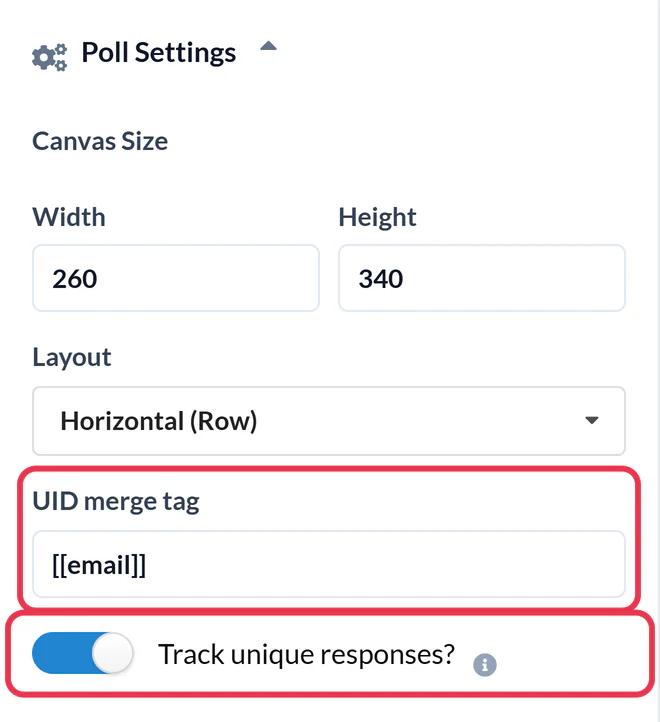
Öppna Inställningar för omröstning och lägg in [[email]] i UID-sammanslagningsetiketten . GetResponse har inget sammanfogningsord för ett kontakt-ID, så Sendtric använder e-postadressen för att säkerställa en röst per kontakt. Aktivera Spåra unika svar? om du vill ha en export per kontakt, och sedan Spara.
GetResponses hjälpcenter beskriver även ett nyare format för den nuvarande meddelandeeditorn. Om [[email]] inte är ifyllt när du förhandsgranskar meddelandet (steg 5), använd detta istället:
{{CONTACT `subscriber_email`}}Steg 3: Kopiera HTML-koden
I HTML-utdata, klicka på Kopiera hela tabellen för att kopiera alla svar som ett enda block.

Steg 4: Dra och släpp ett anpassat HTML-block i ditt meddelande
Öppna följande i GetResponse-meddelandeditoren Layout, och expandera Grundläggande block och dra Anpassad HTML till den plats där omröstningen ska visas.

Markera blocket och klistra in koden i HTML-fältet i panelen till höger. Svaren visas i förhandsgranskningen av meddelandet.
Steg 5: Testa det på GetResponse-vis
GetResponse fyller inte i personaliseringsuppgifterna i testmeddelanden, vilket innebär att ett testutskick skulle resultera i att det bokstavliga sammanfogningsordet visas i varje röst. Kontrollera koden med Förhandsgranskning istället, lägg sedan till dig själv och en kollega i en liten lista och skicka meddelandet dit som ett nyhetsbrev. Rösta från båda inkorgarna: varje röst ska räknas separat.
Se till att avståndet i omröstningen är snyggt
Blocket ”Anpassad HTML” har en egen inställning för avstånd. Ställ in den på 0 om svarsbilderna ser ut att vara indragna jämfört med resten av ditt meddelande, och använd blockets alternativet Dölj på mobila enheter endast om du också har en mobilversion av omröstningen.
Vanliga frågor om GetResponse Live Poll
Varför skriver varje testomröstning över den föregående?
Det beror troligen på att du använde ett testmeddelande. GetResponse ersätter inte sammanfogningsord i testmeddelanden, vilket innebär att varje röst innehåller samma platshållare. Skicka istället meddelandet till en mindre lista.
Vilket sammanfogningsord identifierar respektive kontakt?
Använd [[email]]. GetResponse erbjuder inte något sammanfogningsord för kontakt-ID, så Sendtric använder e-postadressen för att säkerställa att varje kontakt endast räknas som en röst. Tänk på att exporten per kontakt då visar e-postadresserna.
Kan jag lägga in en omröstning i ett automatiserat meddelande i GetResponse?
Ja. Omröstningen består av ren HTML med länkade bilder, så den fungerar i alla meddelanden där man kan lägga till ett anpassat HTML-block. Resultaten summeras löpande för alla kontakter som får meddelandet.
Leder röstningen till att användarna lämnar e-postmeddelandet?
Omröstningen och resultaten finns i e-postmeddelandet. När du klickar öppnas en webbläsarflik en kort stund för att registrera rösten, varefter en tacksida visas – eller, i versionen Power och högre, en sida som du själv väljer för just det svaret.
Kan jag stänga omröstningen efter ett visst datum?
Ja, från Power och uppåt. Ställ in en slutdatum för omröstningen och röster tas inte längre emot efter det datumet.
Vill du se vad mer du kan göra? Utforska Sendtrics liveomröstningar mer ingående, eller bläddra igenom alla verktygslådan för e-postpersonalisering .
Fler guider från GetResponse
- Nedräkningstimer - Så här lägger du till nedräkningstimer i GetResponse
- Anpassade bilder - Så här lägger du till anpassade bilder i GetResponse
- Regelbaserade bilder - Så här lägger du till regelbaserade bilder i GetResponse
- Dynamiskt Väder - Så här lägger du till dynamiskt Väder i GetResponse
- Kritiska varningar - Så här lägger du till kritiska varningar i GetResponse
- Räknare för social bekräftelse - Så här lägger du till räknare för social bekräftelse i GetResponse
Använder du en annan plattform? Se alla Sendtric-integrationer.
