
Cómo Insertar un Temporizador de Cuenta Atrás de Sendtric en un Email de Gmail
 Fecha de Primera Publicación: .Última Actualización:
 El email es hoy la principal forma de comunicación personal y profesional, así que no sorprende que las marcas y los profesionales del marketing busquen nuevas formas de mejorar sus comunicaciones y destacar en la bandeja de entrada del destinatario.
Añadir temporizadores de cuenta atrás a tus emails es una forma rápida y sencilla de crear atractivo visual y mejorar las conversiones. Pueden ser muy útiles para anunciar próximos eventos, promociones o plazos, y para dirigir tráfico a tu web. Los temporizadores de cuenta atrás ayudan a crear una sensación de urgencia, lo que puede tener un impacto positivo en la tasa de clics de tu email.
Con Sendtric, puedes crear e insertar fácilmente un temporizador de cuenta atrás en cualquier email enviado desde Gmail. Así es como se inserta el código HTML de un temporizador de cuenta atrás en tus emails de Gmail:
Paso 1: Abre Gmail en Chrome
Usando el navegador Chrome, abre Gmail y empieza a redactar tu email. Añade un marcador de posición para tu temporizador escribiendo «TIMER» o algo similar.
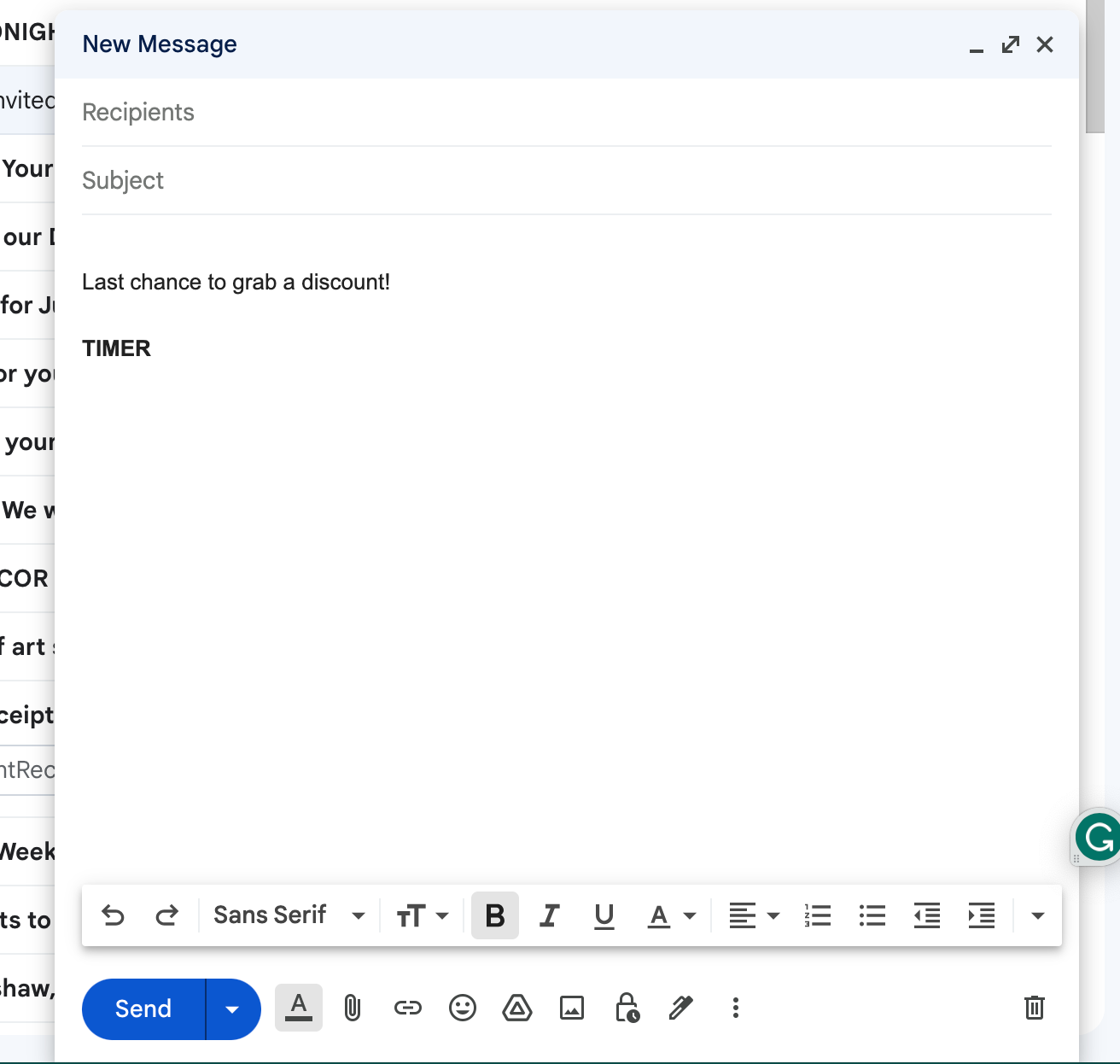
Paso 2: Abre el Código Fuente HTML
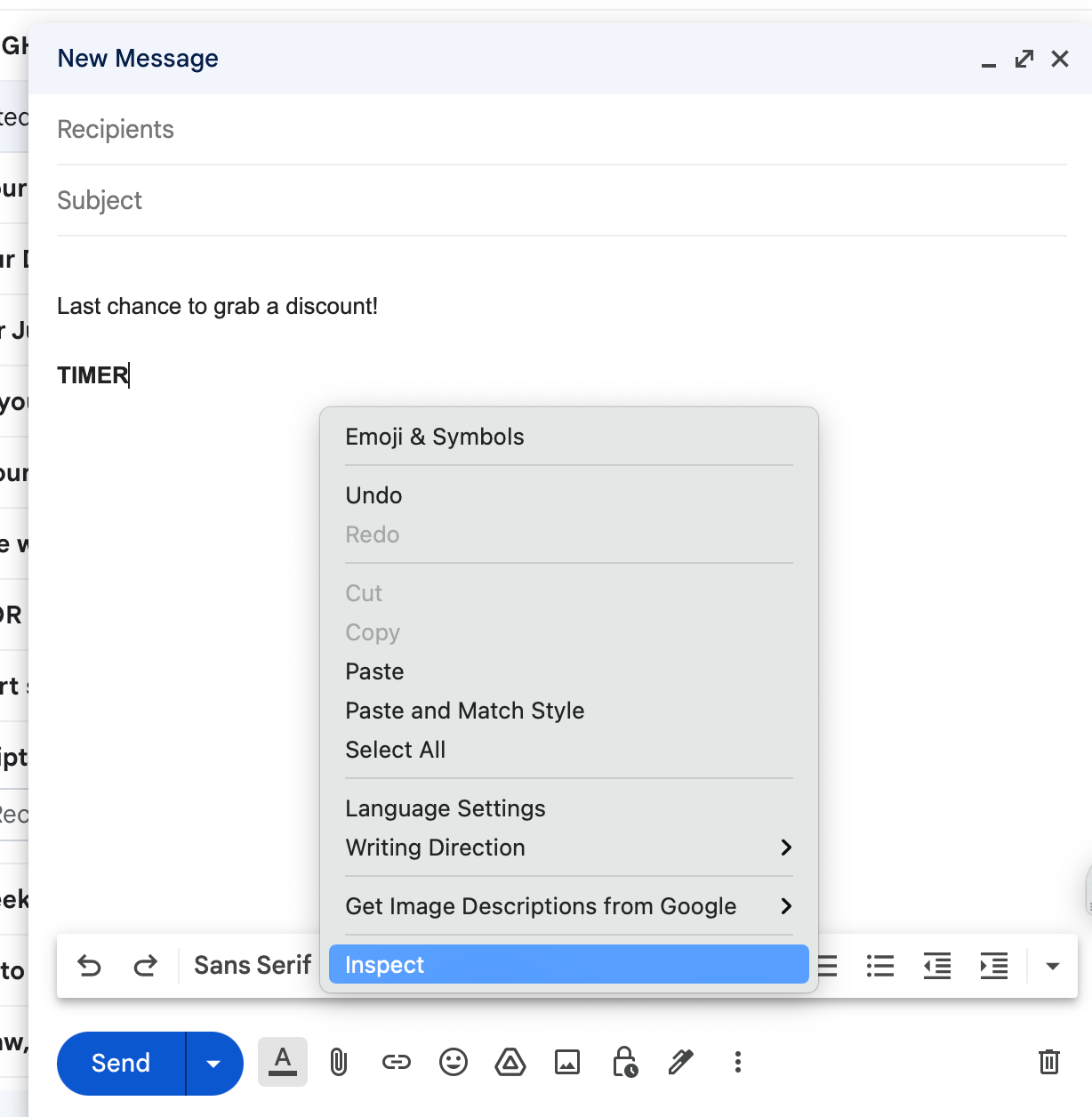
Haz clic derecho en tu ventana de redacción y selecciona «Inspeccionar» en el menú.
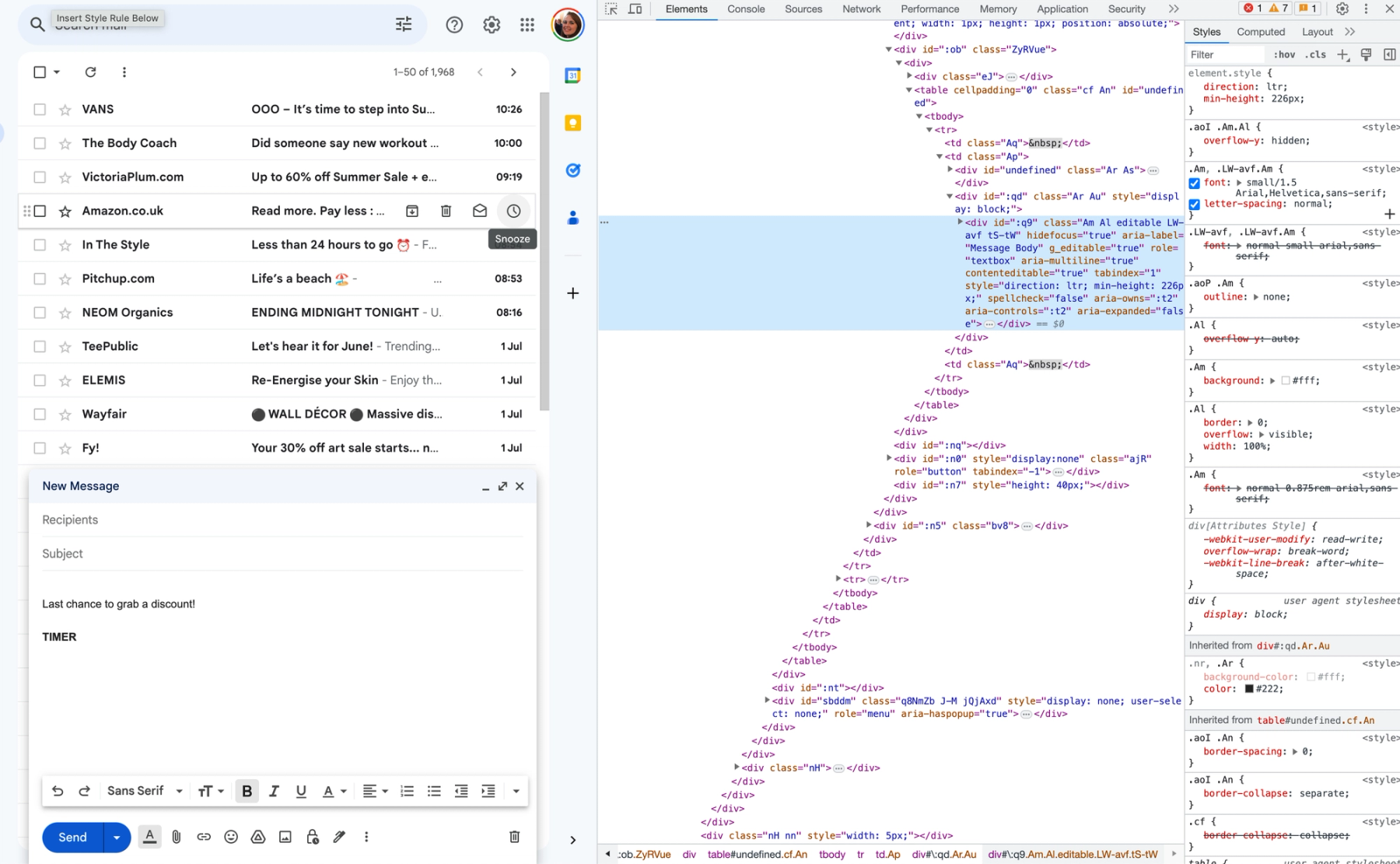
Chrome abrirá entonces una pantalla dividida mostrando el código fuente HTML, con el contenido de tu email resaltado en azul.
Paso 3: Edita el Código Fuente HTML
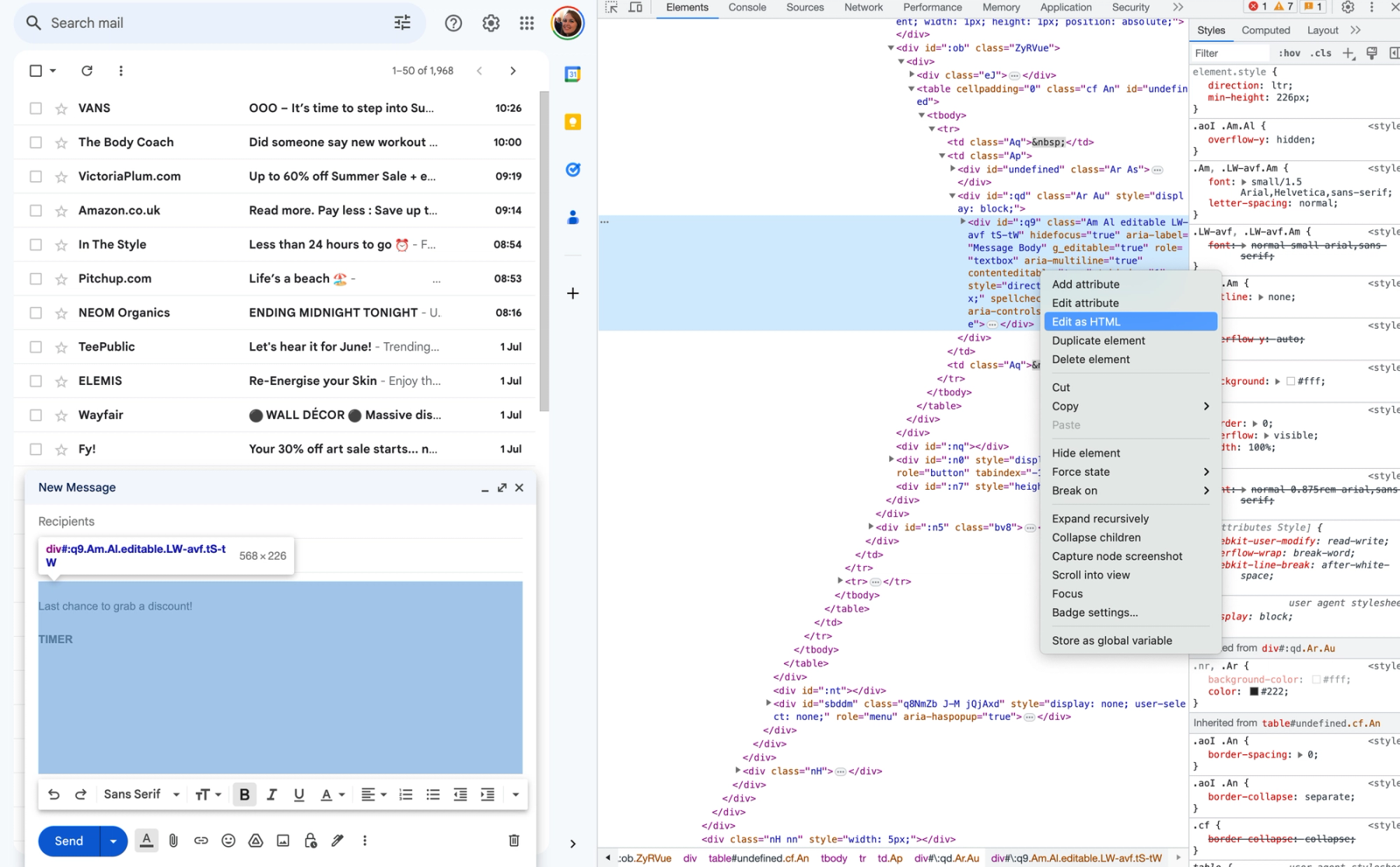
Haz clic derecho en la sección de código resaltada en azul y elige «Editar como HTML» en el menú.
Paso 4: Crea Tu Temporizador de Cuenta Atrás de Sendtric
Abre la web de Sendtric en una pestaña aparte de tu navegador y crea tu temporizador de cuenta atrás para email.
Simplemente añade tu dirección de email, define la fecha y hora de fin del temporizador, y elige tus opciones de personalización. Cuando estés listo, pulsa el botón «Generate» y copia el código HTML único que se genera y se muestra a la derecha.
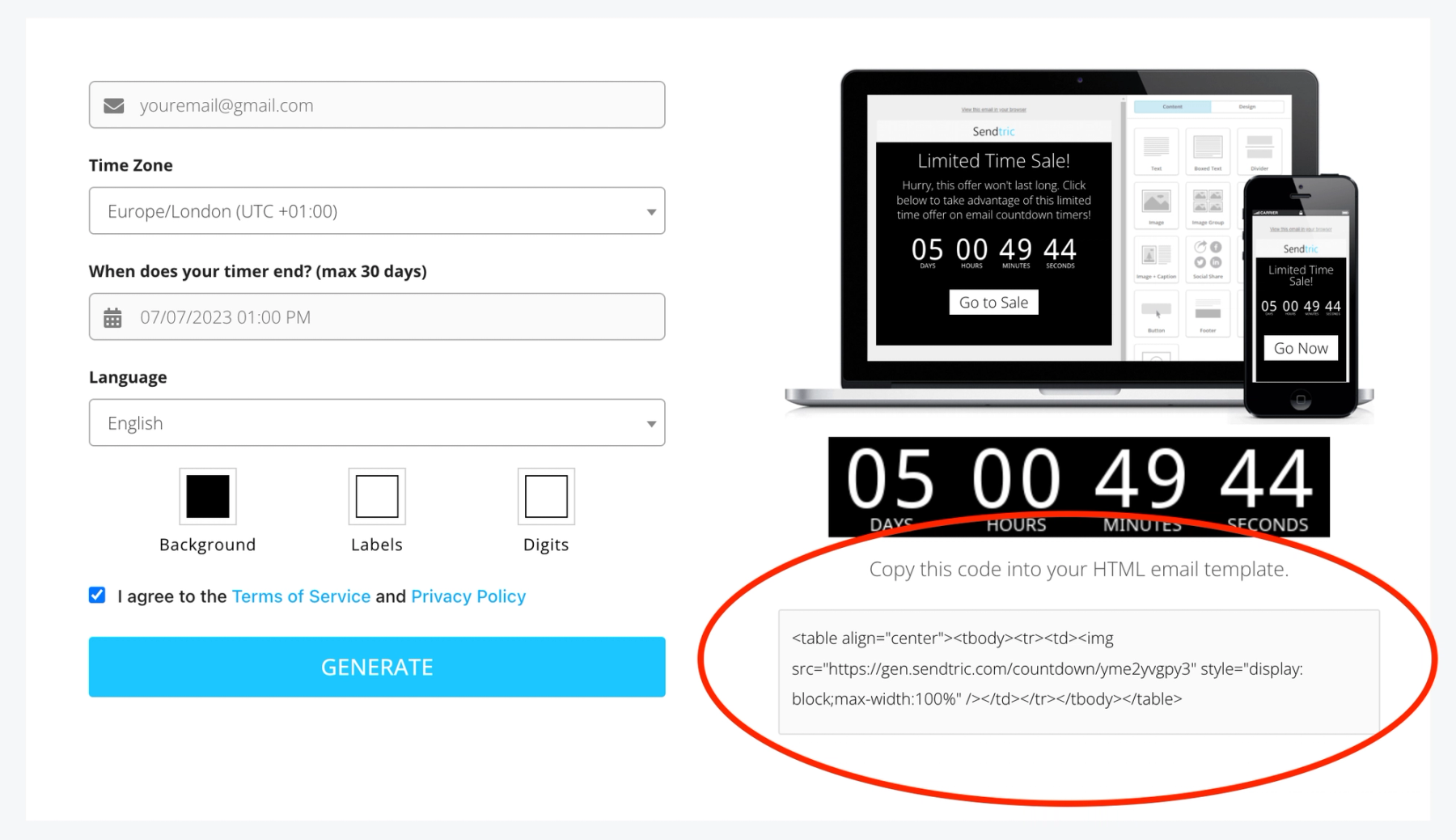
Paso 5: Inserta el Código HTML en Gmail
Vuelve a tu pestaña de Gmail y sustituye el código dentro de la etiqueta <div> que rodea tu texto de marcador de posición por el código HTML del temporizador de Sendtric.
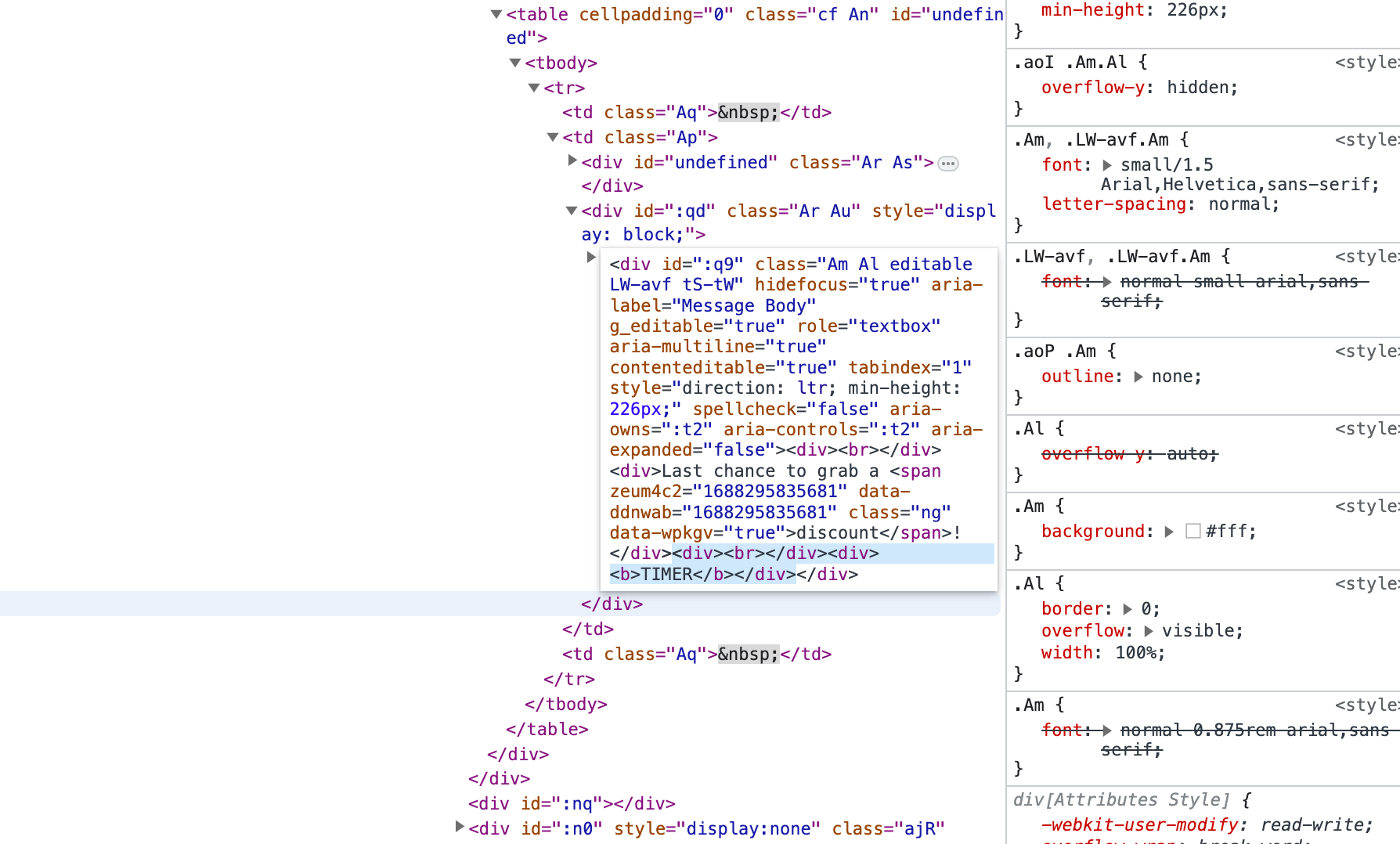
Paso 6: Previsualiza Tu Email de Gmail
Una vez insertado el HTML, haz clic fuera y observa cómo aparece tu temporizador de cuenta atrás en la ventana de redacción. Pulsa la cruz en la esquina para cerrar la ventana de HTML y continuar editando tu email.
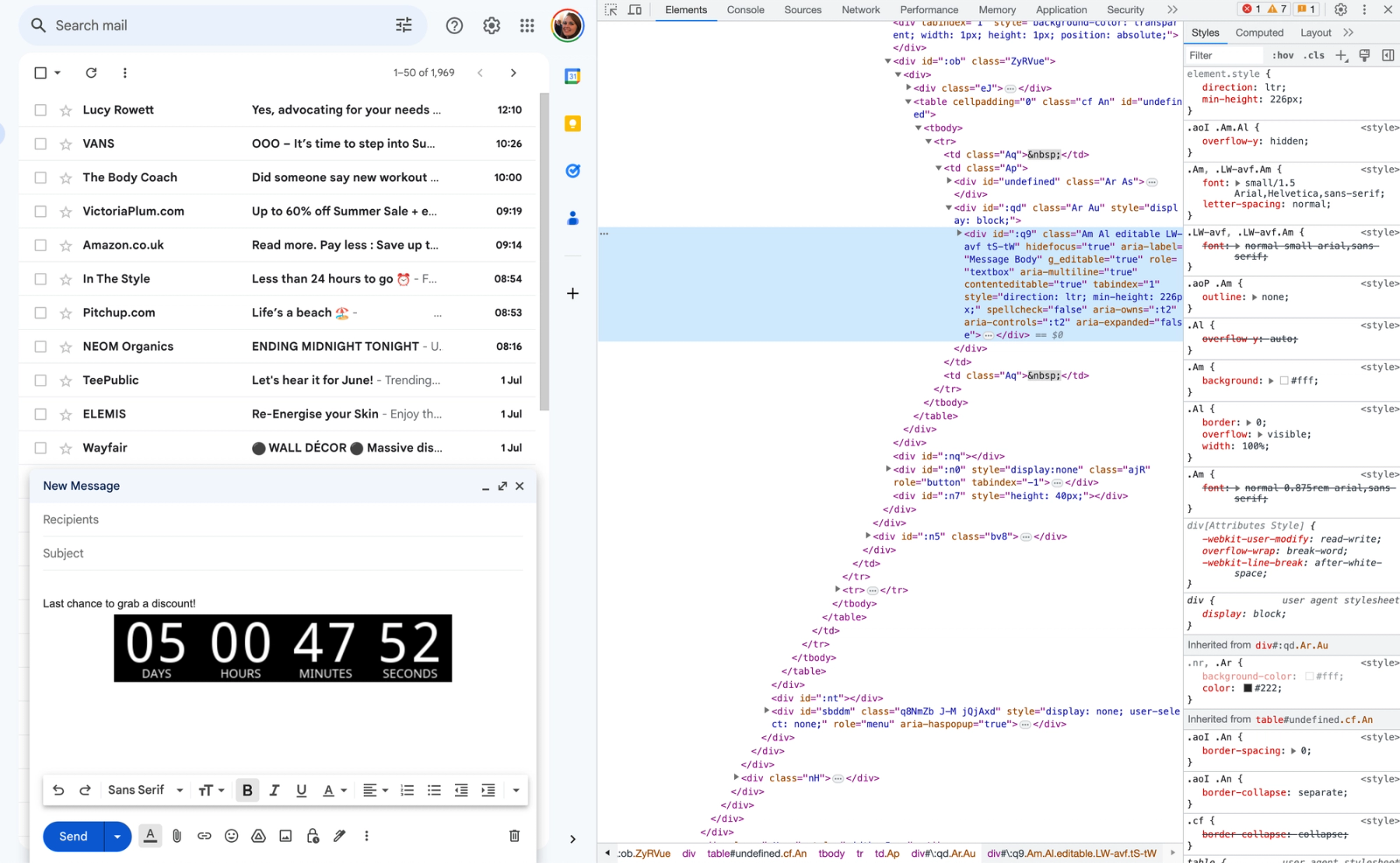
Paso 7: Prueba y Envía el Email de Gmail
Con todo configurado, es hora de enviar tu email. Previsualiza tu email de Gmail para asegurarte de que todo se ve correctamente. Cuando estés totalmente satisfecho con el email, pulsa el botón de enviar.
Ahora que sabes cómo insertar el código HTML de un temporizador de cuenta atrás de Sendtric en un email enviado desde Gmail, puedes llevar tu estrategia de marketing por email al siguiente nivel. Recuerda mantener el diseño de tu temporizador limpio y coherente con la imagen general de tu marca. Usa esta técnica para promociones, rebajas y eventos para crear una sensación de urgencia y aumentar la tasa de respuesta.
Prueba Sendtric hoy mismo y crea tus temporizadores de cuenta atrás gratis para emails de Gmail.

Crea tu temporizador de cuenta regresiva gratuito para email
- Completa el formulario con las opciones de cuenta regresiva que desees
- Haz clic en Generar
- Confirma tu dirección de correo electrónico
- Copia y pega el código HTML proporcionado en tu plantilla de email
- Disfruta de tu temporizador de cuenta regresiva gratuito de Sendtric con 10.000 visualizaciones gratuitas al mes.*
Sin marca de agua – Hasta 10.000 visualizaciones al mes* en nuestro plan GRATUITO
*Si superas las 10.000 visualizaciones gratuitas en un mes, aparecerá una marca de agua hasta que se reinicie el límite. Puedes actualizar tu plan en cualquier momento para eliminarla. Los planes de pago nunca muestran marca de agua, incluso si se supera el límite.
