
So bettest du einen Sendtric-Countdown-Timer in eine Gmail-E-Mail ein
 Erstveröffentlichung: .Zuletzt aktualisiert:
 E-Mails sind heute die wichtigste Kommunikationsform für private und berufliche Zwecke. Kein Wunder also, dass Marketer und Unternehmen ständig nach neuen Wegen suchen, ihre Kommunikation zu verbessern und im Posteingang der Empfänger aufzufallen.
Countdown-Timer in deine E-Mails einzubauen, ist eine schnelle, einfache Möglichkeit, visuell zu überzeugen und die Conversions zu verbessern. Sie eignen sich hervorragend, um auf bevorstehende Events, Aktionen oder Fristen hinzuweisen und Traffic auf deine Website zu lenken. Countdown-Timer schaffen ein Gefühl von Dringlichkeit, das sich positiv auf die Klickrate deiner E-Mail auswirken kann.
Mit Sendtric kannst du ganz einfach einen Countdown-Timer erstellen und in jede E-Mail einbetten, die du über Gmail versendest. So bettest du den HTML-Code für einen Countdown-Timer in deine Gmail-E-Mails ein:
Schritt 1: Öffne Gmail in Chrome
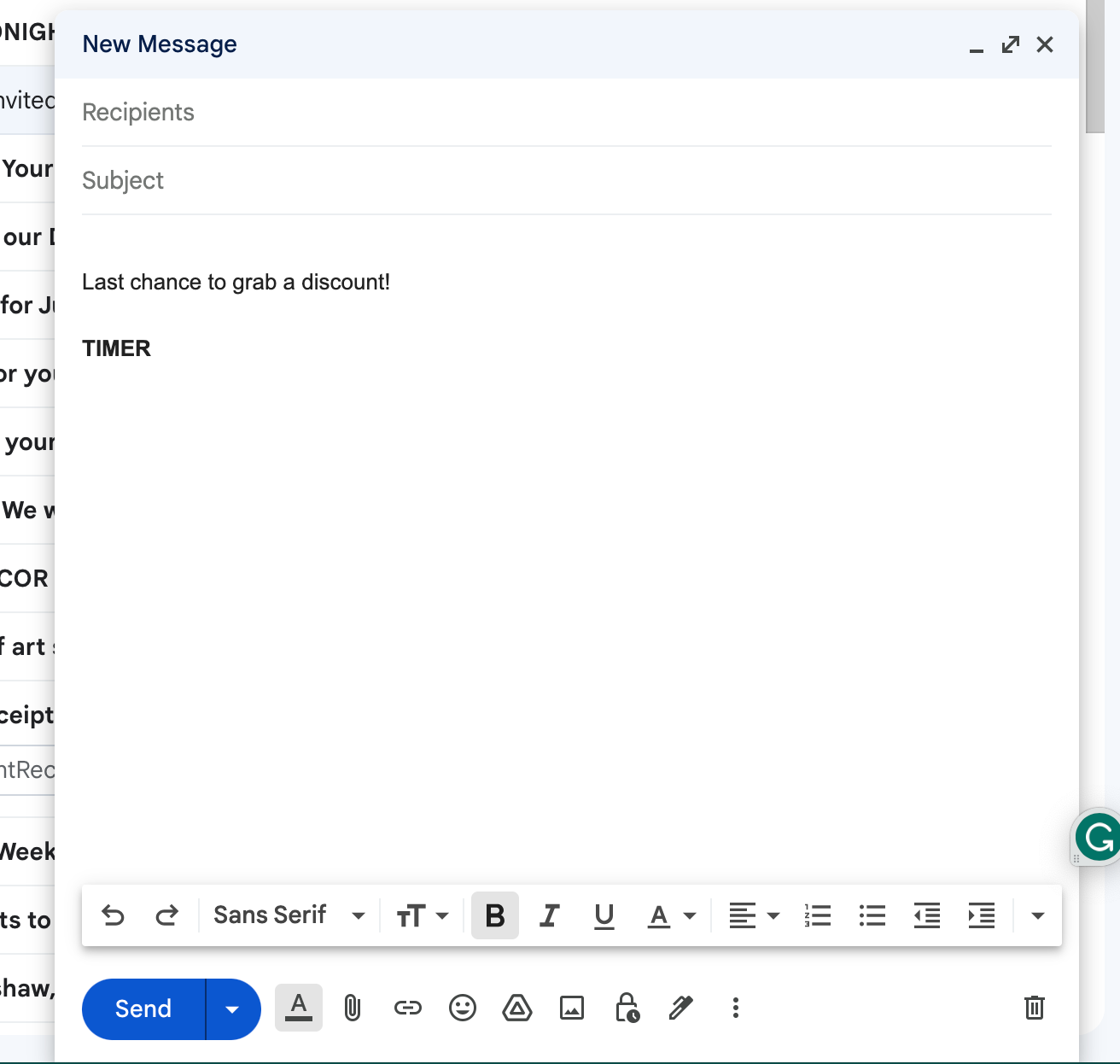
Öffne Gmail im Chrome-Browser und beginne mit dem Verfassen deiner E-Mail. Füge einen Platzhalter für deinen Timer ein, indem du „TIMER" oder etwas Ähnliches eintippst.
Schritt 2: Öffne den HTML-Quellcode
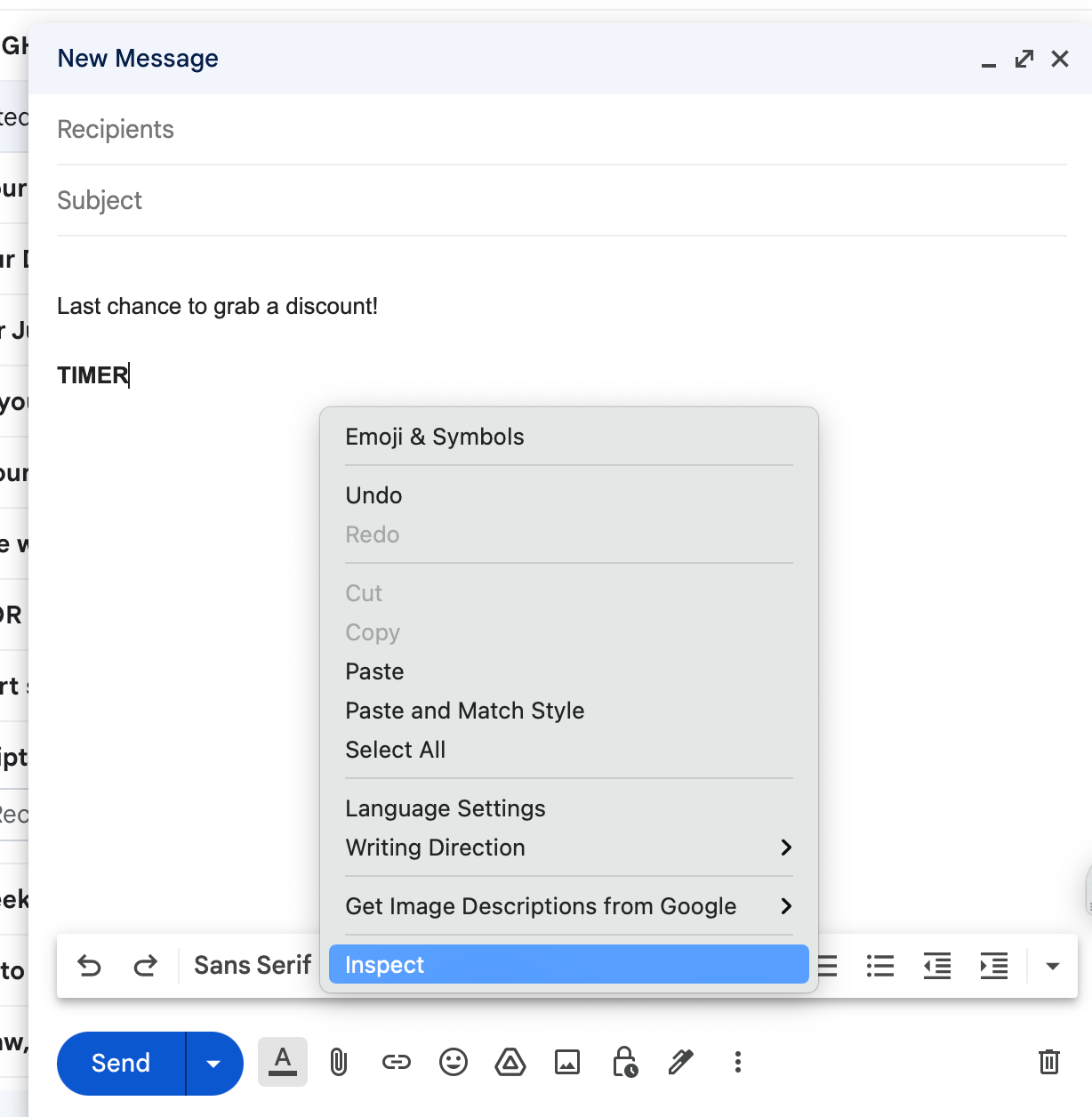
Klicke mit der rechten Maustaste in dein Verfassen-Fenster und wähle im Menü „Untersuchen" aus.
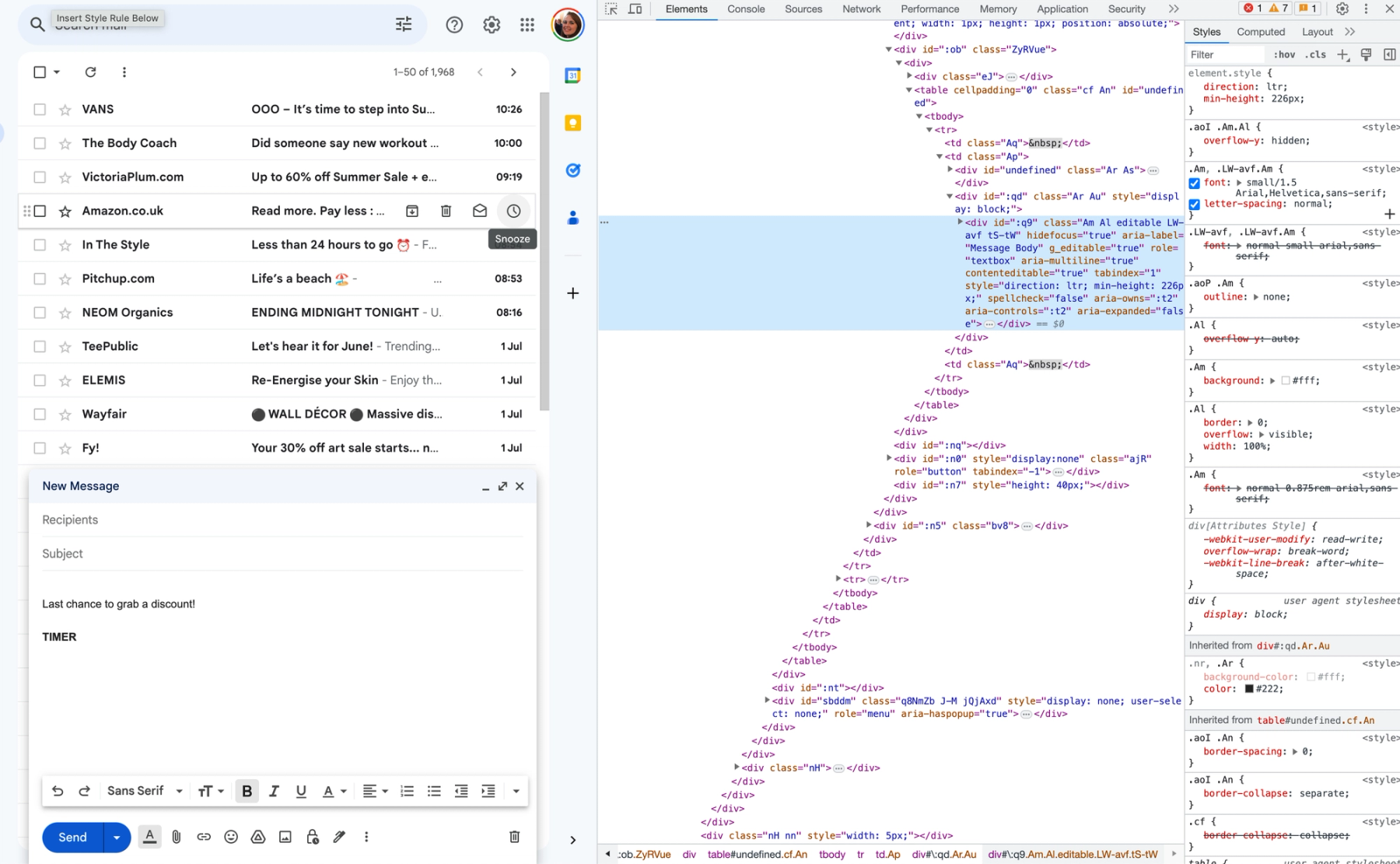
Chrome öffnet daraufhin eine geteilte Ansicht mit dem HTML-Quellcode, in dem der Inhalt deiner E-Mail blau markiert ist.
Schritt 3: Bearbeite den HTML-Quellcode
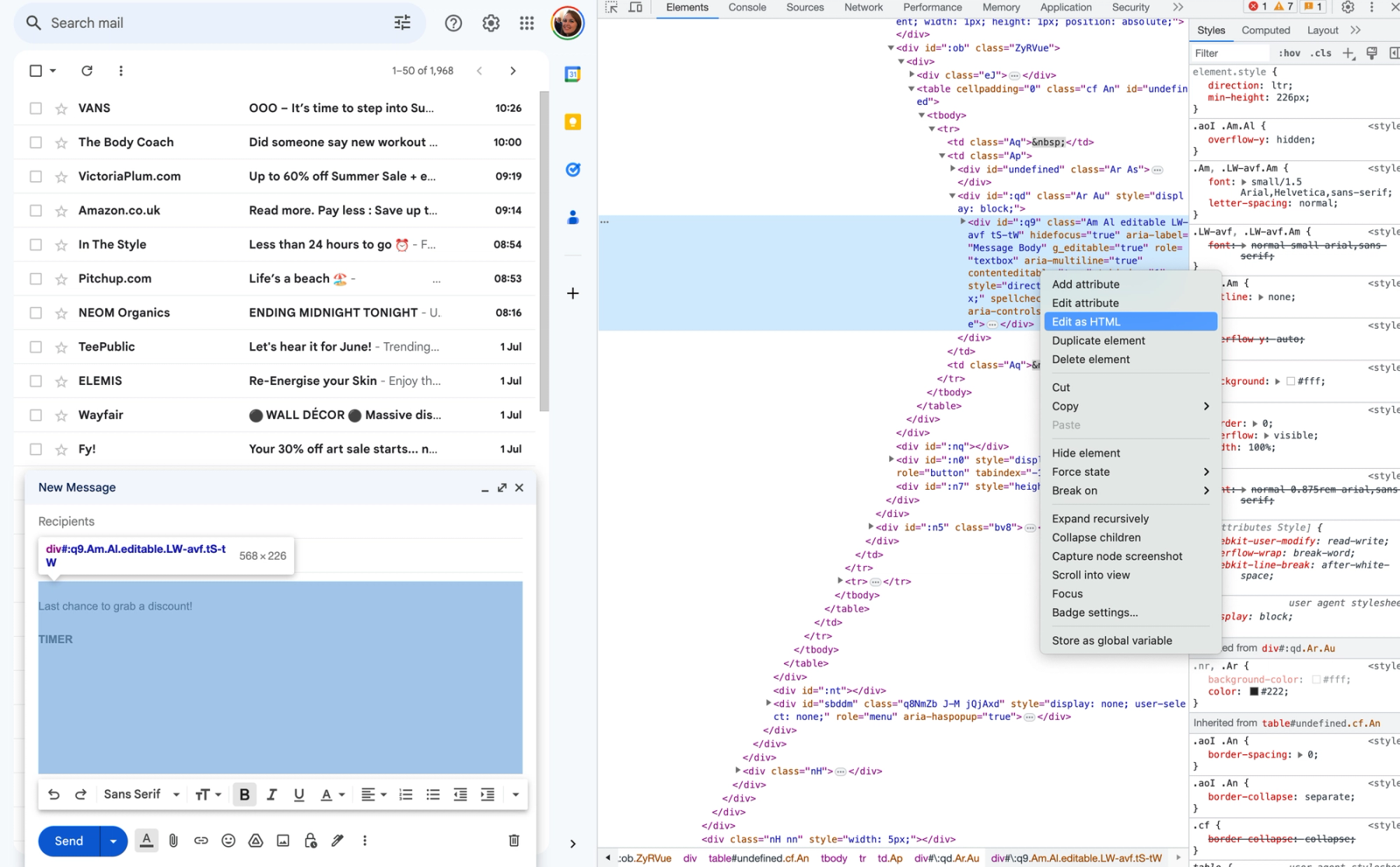
Klicke mit der rechten Maustaste auf den blau markierten Codeabschnitt und wähle im Menü „Als HTML bearbeiten" aus.
Schritt 4: Erstelle deinen Sendtric-Countdown-Timer
Öffne die Sendtric-Website in einem separaten Tab deines Browsers und erstelle deinen E-Mail-Countdown-Timer.
Gib einfach deine E-Mail-Adresse ein, lege Enddatum und Uhrzeit für den Timer fest und wähle deine Anpassungsoptionen. Wenn du fertig bist, klicke auf die Schaltfläche „Generieren" und kopiere den einzigartigen HTML-Code, der rechts angezeigt wird.
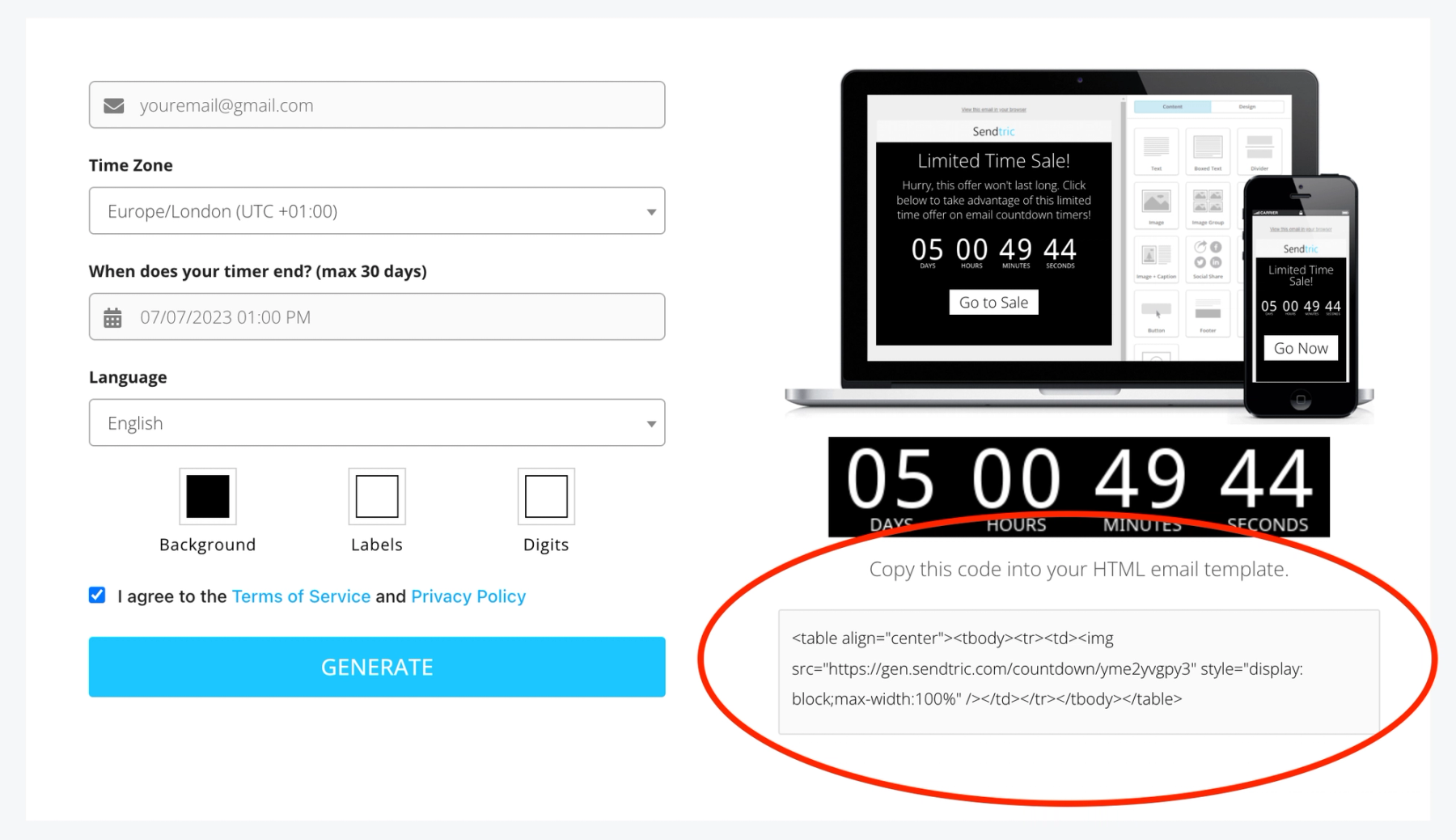
Schritt 5: Füge den HTML-Code in Gmail ein
Wechsle zurück zu deinem Gmail-Tab und ersetze den Code innerhalb des <div>-Tags, das deinen Platzhaltertext umgibt, durch den HTML-Timer-Code von Sendtric.
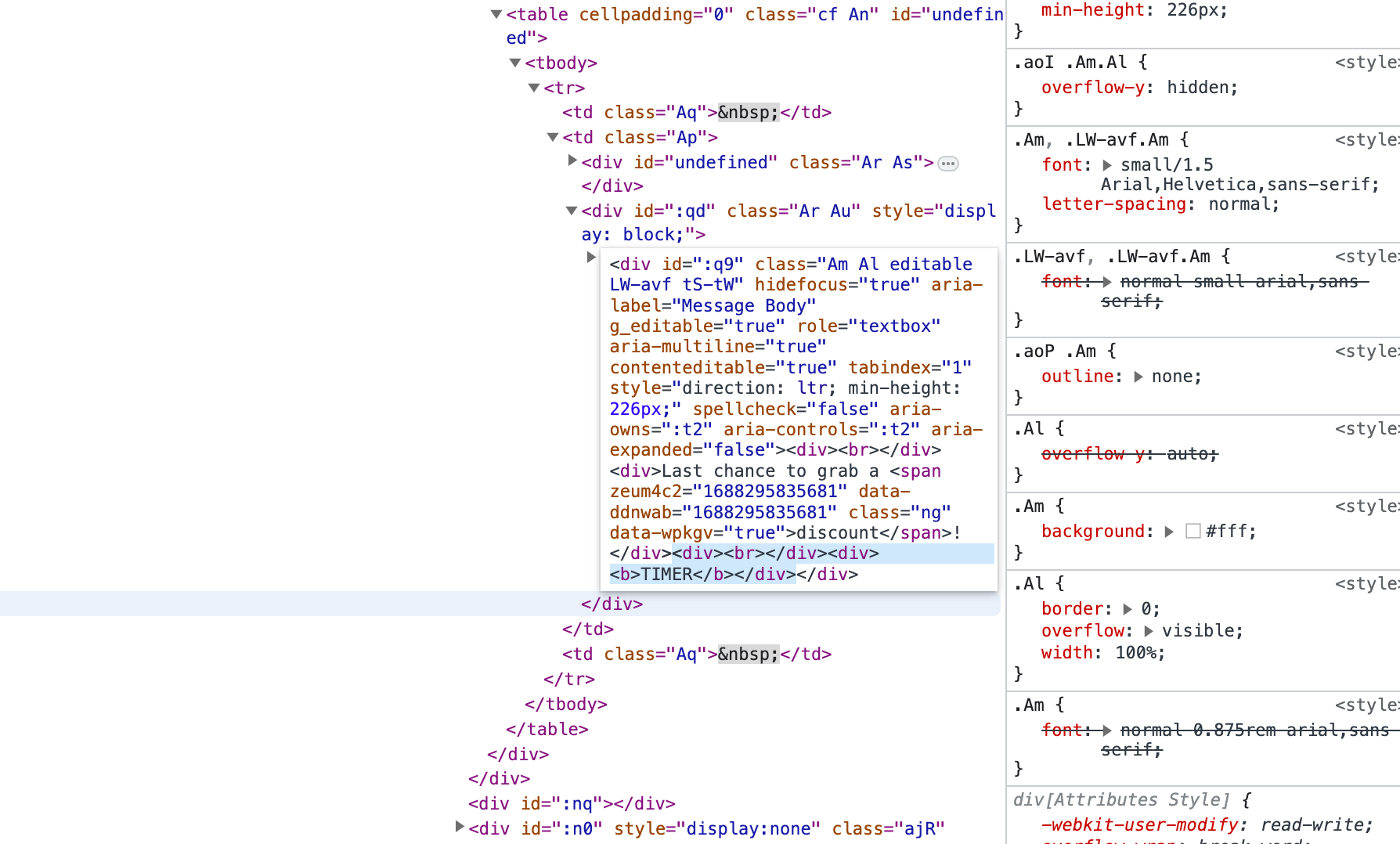
Schritt 6: Sieh dir die Vorschau deiner Gmail-E-Mail an
Sobald du deinen HTML-Code eingefügt hast, klicke daneben und beobachte, wie dein Countdown-Timer im Verfassen-Fenster erscheint. Klicke auf das Kreuz in der Ecke, um das HTML-Fenster zu schließen, und bearbeite deine E-Mail weiter.
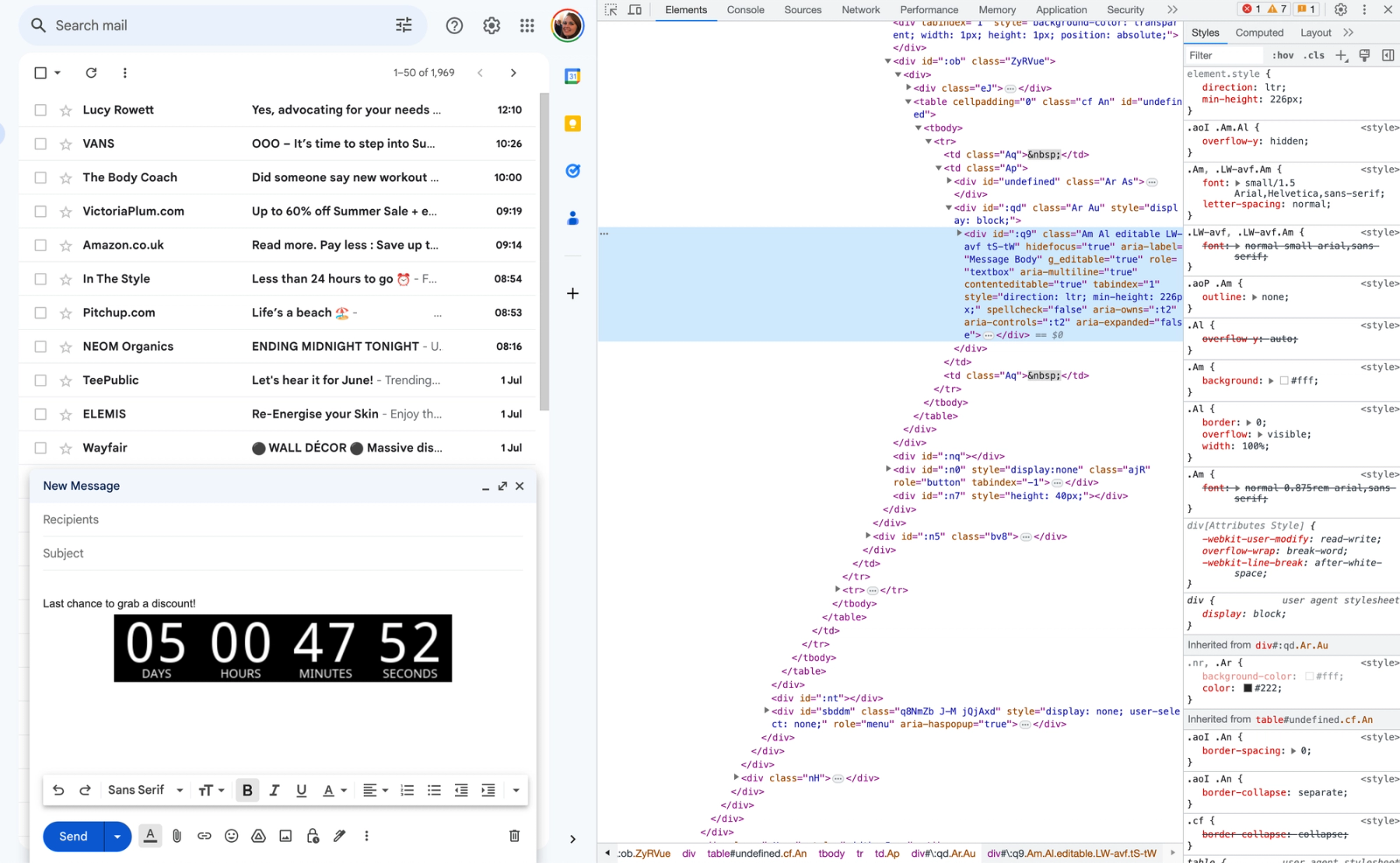
Schritt 7: Teste und sende deine Gmail-E-Mail
Jetzt, wo alles eingerichtet ist, ist es Zeit, deine E-Mail zu versenden. Sieh dir die Vorschau deiner Gmail-E-Mail an, um sicherzustellen, dass alles in Ordnung ist. Sobald du mit der E-Mail vollkommen zufrieden bist, klicke auf Senden.
Jetzt, wo du weißt, wie du den HTML-Code für einen Sendtric-Countdown-Timer in eine über Gmail gesendete E-Mail einbettest, kannst du deine E-Mail-Marketingstrategie auf die nächste Stufe heben. Achte darauf, das Design deines Countdown-Timers klar und im Einklang mit deinem gesamten Markenauftritt zu halten. Nutze diese Technik für Aktionen, Sales und Events, um Dringlichkeit zu erzeugen und die Reaktionsrate zu steigern.
Probiere Sendtric noch heute aus und erstelle deine kostenlosen Countdown-Timer für Gmail-E-Mails.

Erstelle deinen kostenlosen E-Mail-Countdown-Timer
- Fülle das Formular mit deinen gewünschten Countdown-Optionen aus
- Klicke auf „Erstellen“
- Bestätige deine E-Mail-Adresse
- Kopiere den bereitgestellten HTML-Code und füge ihn in deine E-Mail-Vorlage ein
- Genieße deinen kostenlosen E-Mail-Countdown-Timer von Sendtric mit 10.000 kostenlosen monatlichen Aufrufen.*
Kein Wasserzeichen – Bis zu 10.000 monatliche Aufrufe* in unserem FREE-Plan
*Wenn du in einem Monat mehr als 10.000 kostenlose Aufrufe überschreitest, erscheint ein Wasserzeichen, bis das Limit zurückgesetzt wird. Upgrade jederzeit, um es zu entfernen. Kostenpflichtige Pläne zeigen niemals ein Wasserzeichen, selbst wenn das Limit überschritten wird.
