
Come Incorporare un Timer per il Conto alla Rovescia Sendtric in un'Email di Gmail
 Data di Prima Pubblicazione: .Ultimo Aggiornamento:
 Le email sono ormai la principale forma di comunicazione utilizzata per scopi personali e professionali, quindi non sorprende che marketer e aziende siano alla ricerca di nuovi modi per migliorare le proprie comunicazioni e farle risaltare nella casella di posta del destinatario.
Aggiungere timer per il conto alla rovescia alle tue email è un modo rapido e semplice per creare impatto visivo e migliorare le conversioni. Possono essere estremamente utili per annunciare eventi imminenti, promozioni o scadenze, e per portare traffico al tuo sito web. I timer per il conto alla rovescia aiutano a creare un senso di urgenza, che può avere un impatto positivo sui tassi di clic delle tue email.
Con Sendtric puoi creare e incorporare facilmente un timer per il conto alla rovescia in qualsiasi email inviata da Gmail. Ecco come incorporare il codice HTML di un timer per il conto alla rovescia nelle tue email Gmail:
Passo 1: Apri Gmail in Chrome
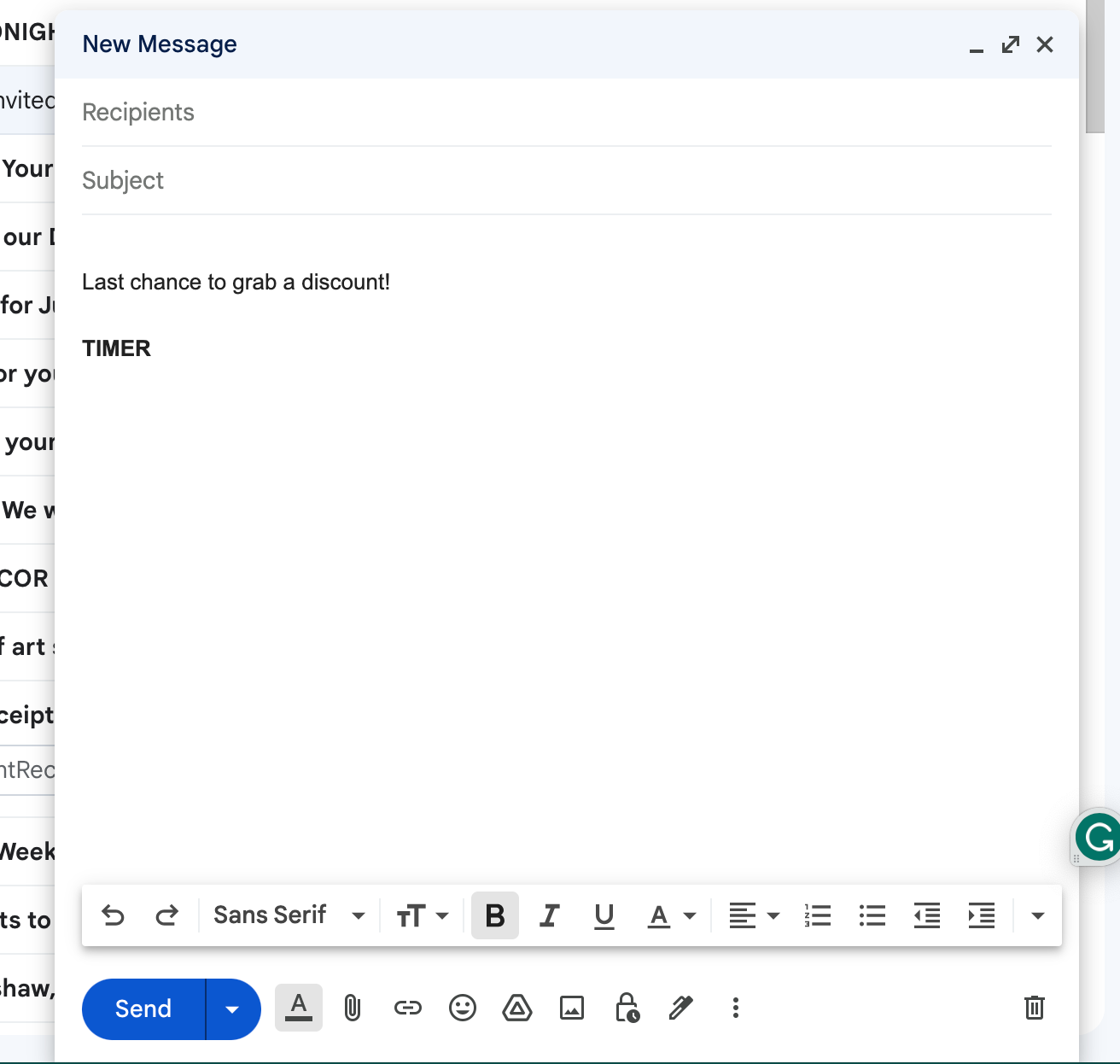
Usando il browser Chrome, apri Gmail e inizia a scrivere la tua email. Aggiungi un segnaposto per il timer digitando "TIMER" o qualcosa di simile.
Passo 2: Apri il codice sorgente HTML
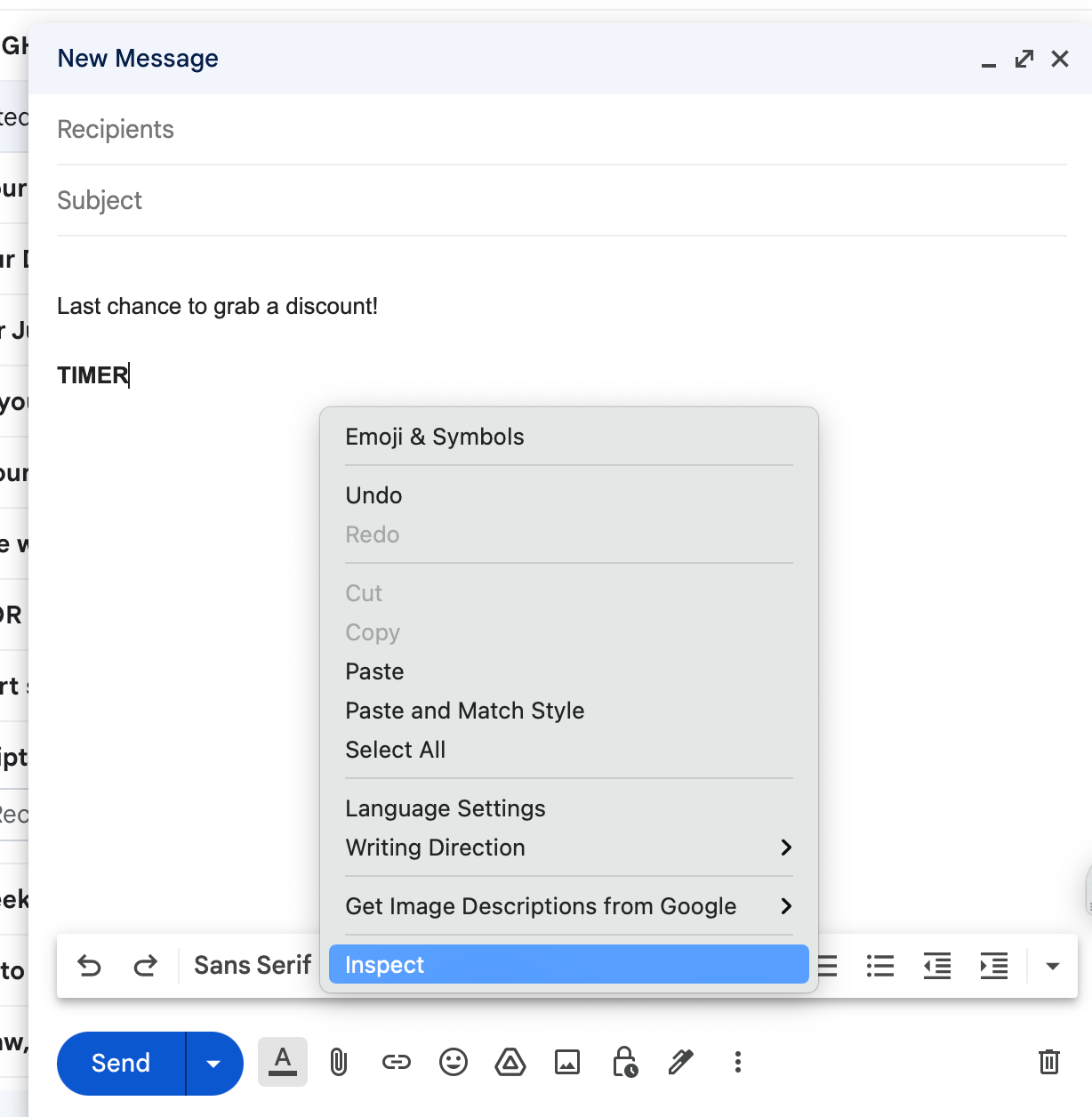
Fai clic con il tasto destro nella finestra di composizione e seleziona "Ispeziona" dal menu.
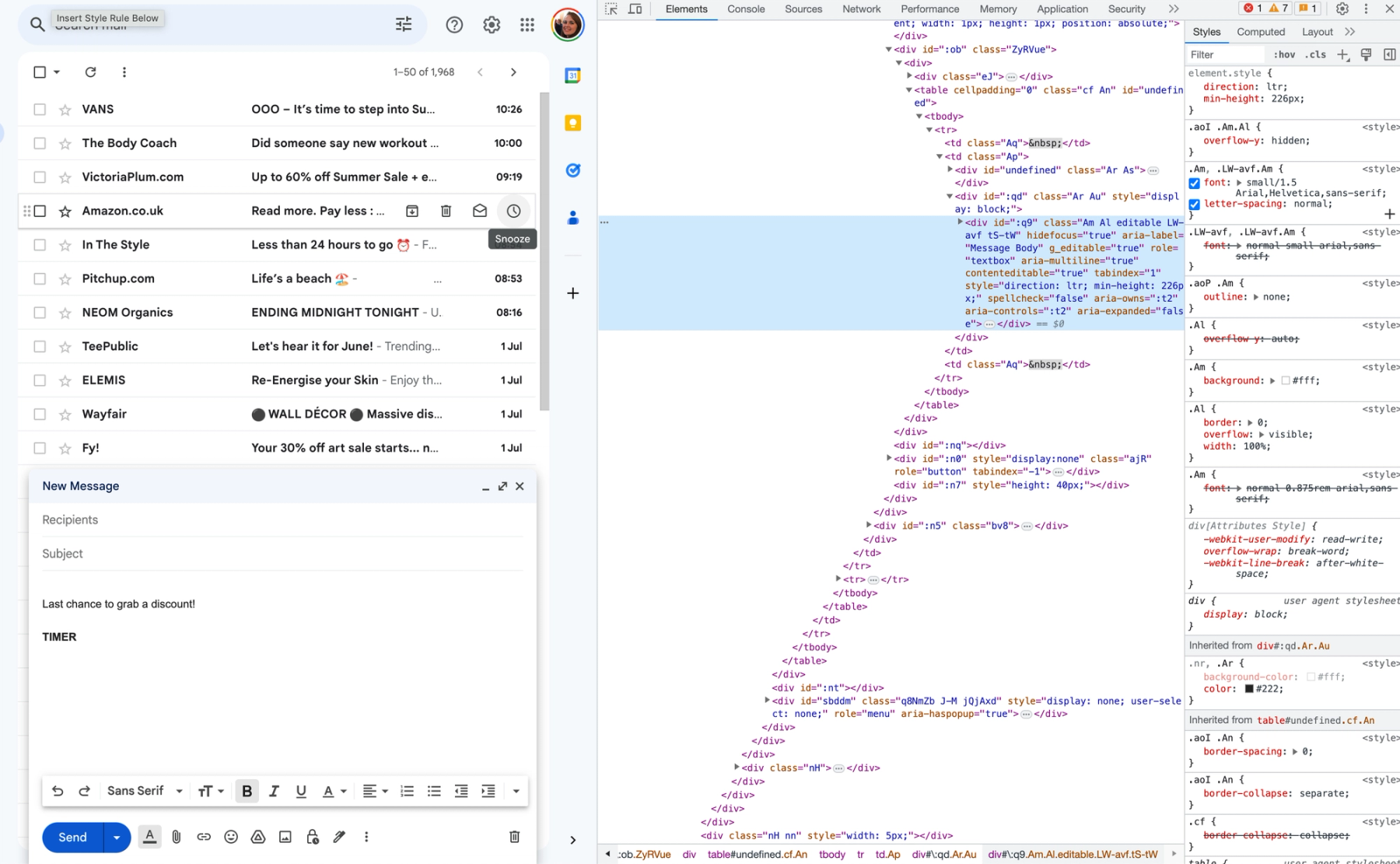
Chrome aprirà quindi una schermata divisa che mostra il codice sorgente HTML, con il contenuto della tua email evidenziato in blu.
Passo 3: Modifica il codice sorgente HTML
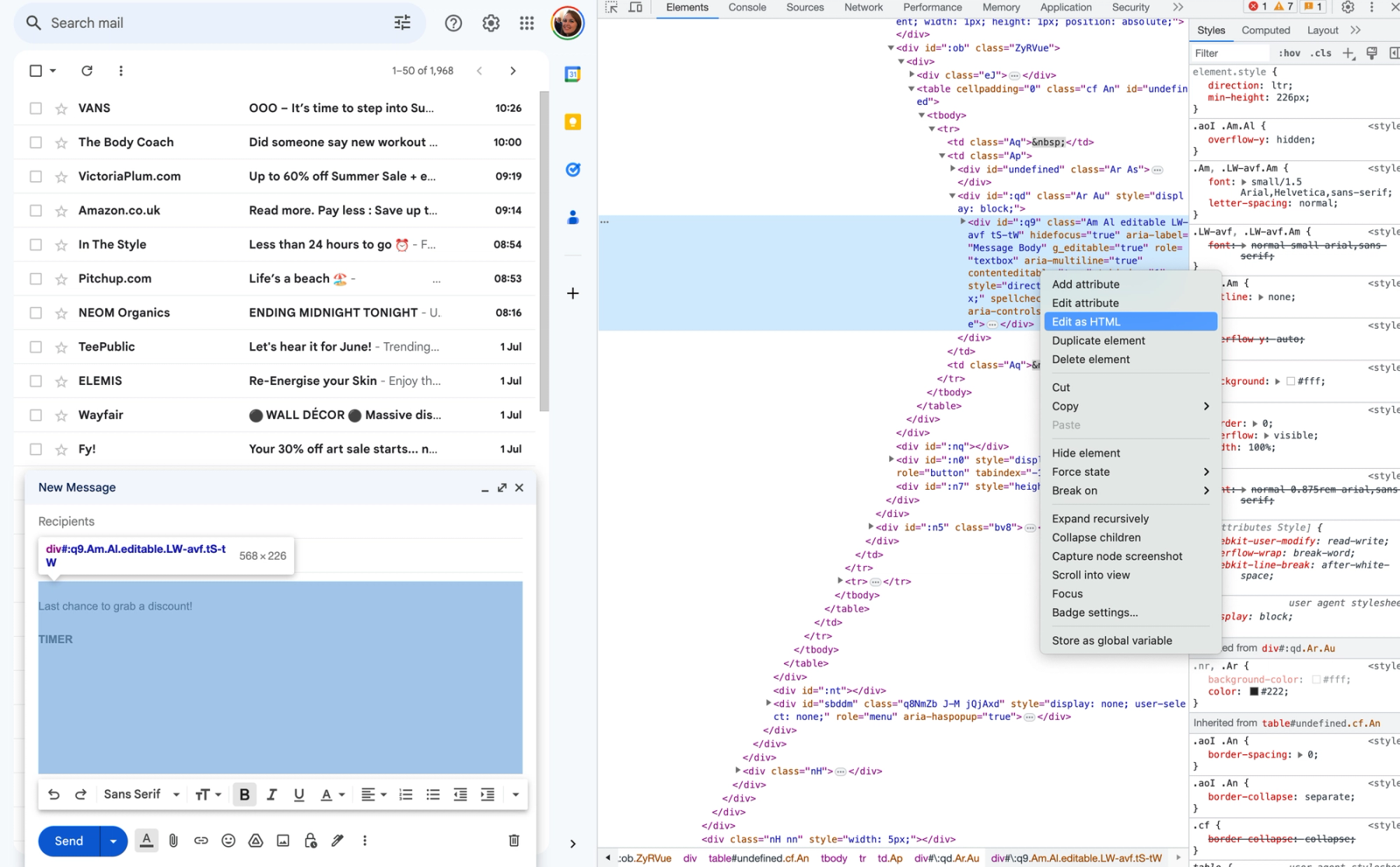
Fai clic con il tasto destro sulla sezione di codice evidenziata in blu e scegli "Modifica come HTML" dal menu.
Passo 4: Crea il tuo timer per il conto alla rovescia Sendtric
Apri il sito web di Sendtric in una scheda separata del browser e crea il tuo timer per il conto alla rovescia via email.
Aggiungi semplicemente il tuo indirizzo email, imposta la data e l'ora di fine del timer e scegli le opzioni di personalizzazione. Quando sei pronto, premi il pulsante "Generate" e copia il codice HTML unico generato e visualizzato a destra.
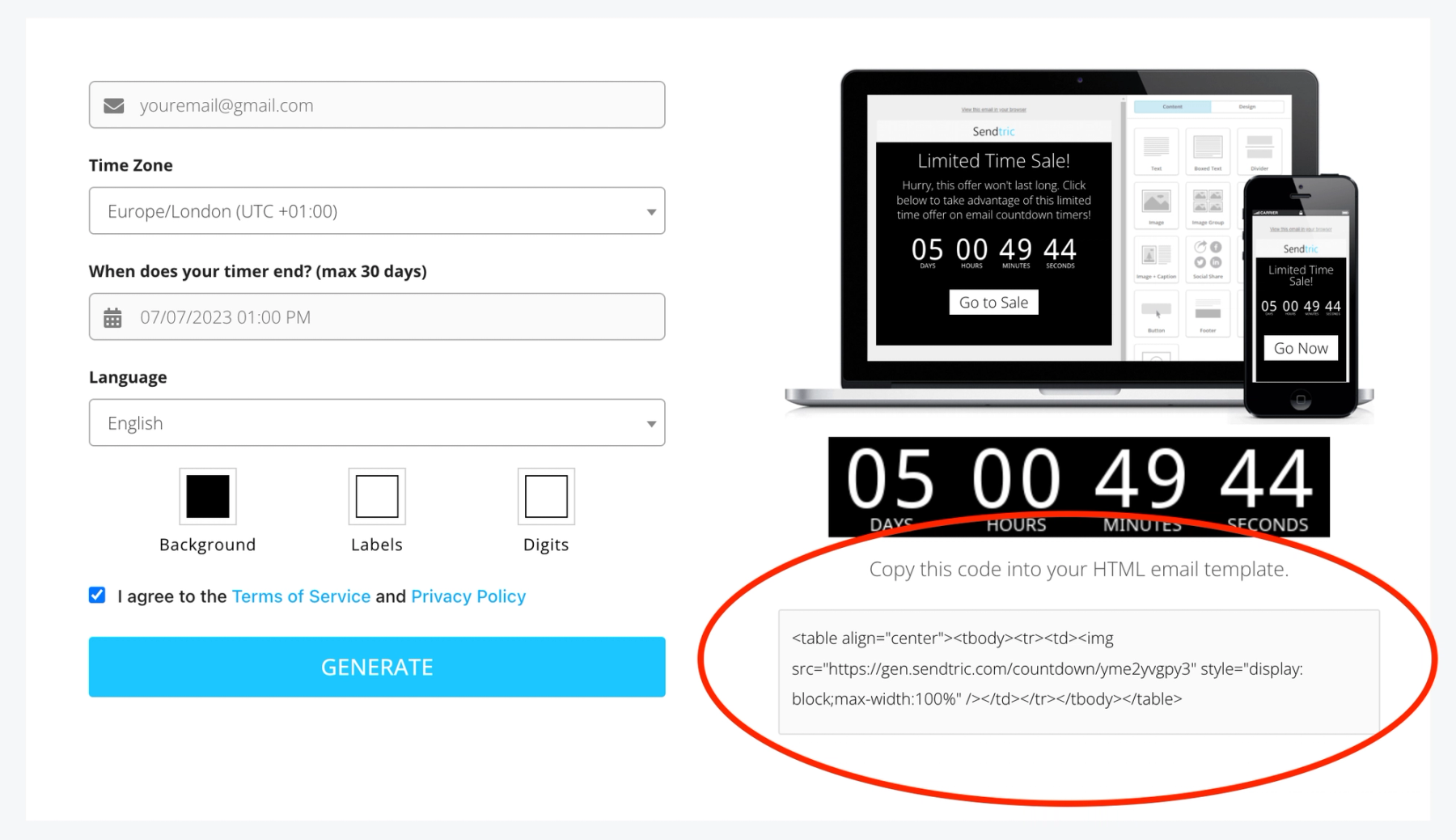
Passo 5: Inserisci il codice HTML in Gmail
Torna alla scheda di Gmail e sostituisci il codice all'interno del tag <div> che racchiude il tuo testo segnaposto con il codice HTML del timer Sendtric.
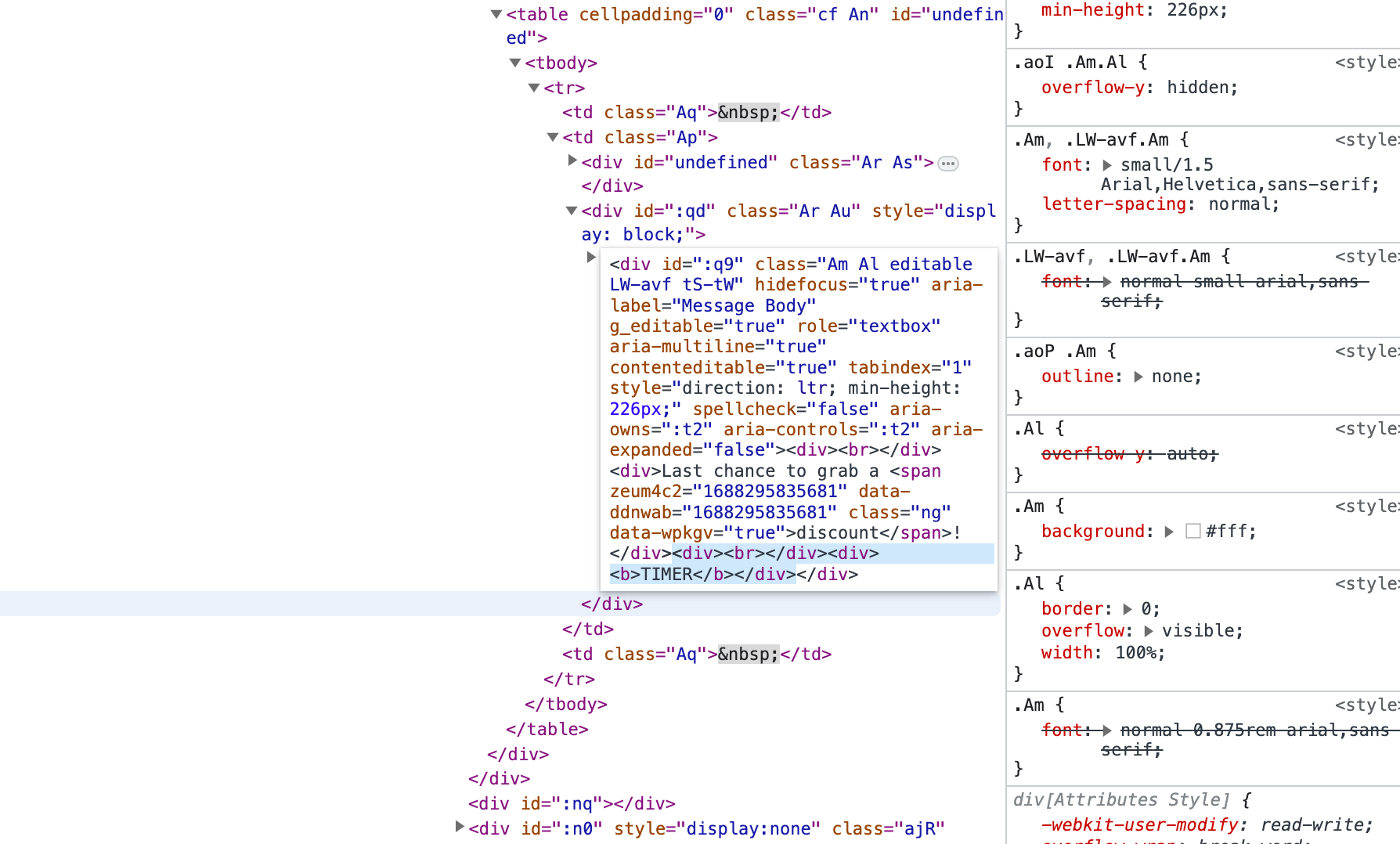
Passo 6: Visualizza l'anteprima della tua email Gmail
Una volta inserito l'HTML, clicca altrove e guarda il tuo timer per il conto alla rovescia apparire nella finestra di composizione. Premi la croce nell'angolo per chiudere la finestra HTML e continuare a modificare la tua email.
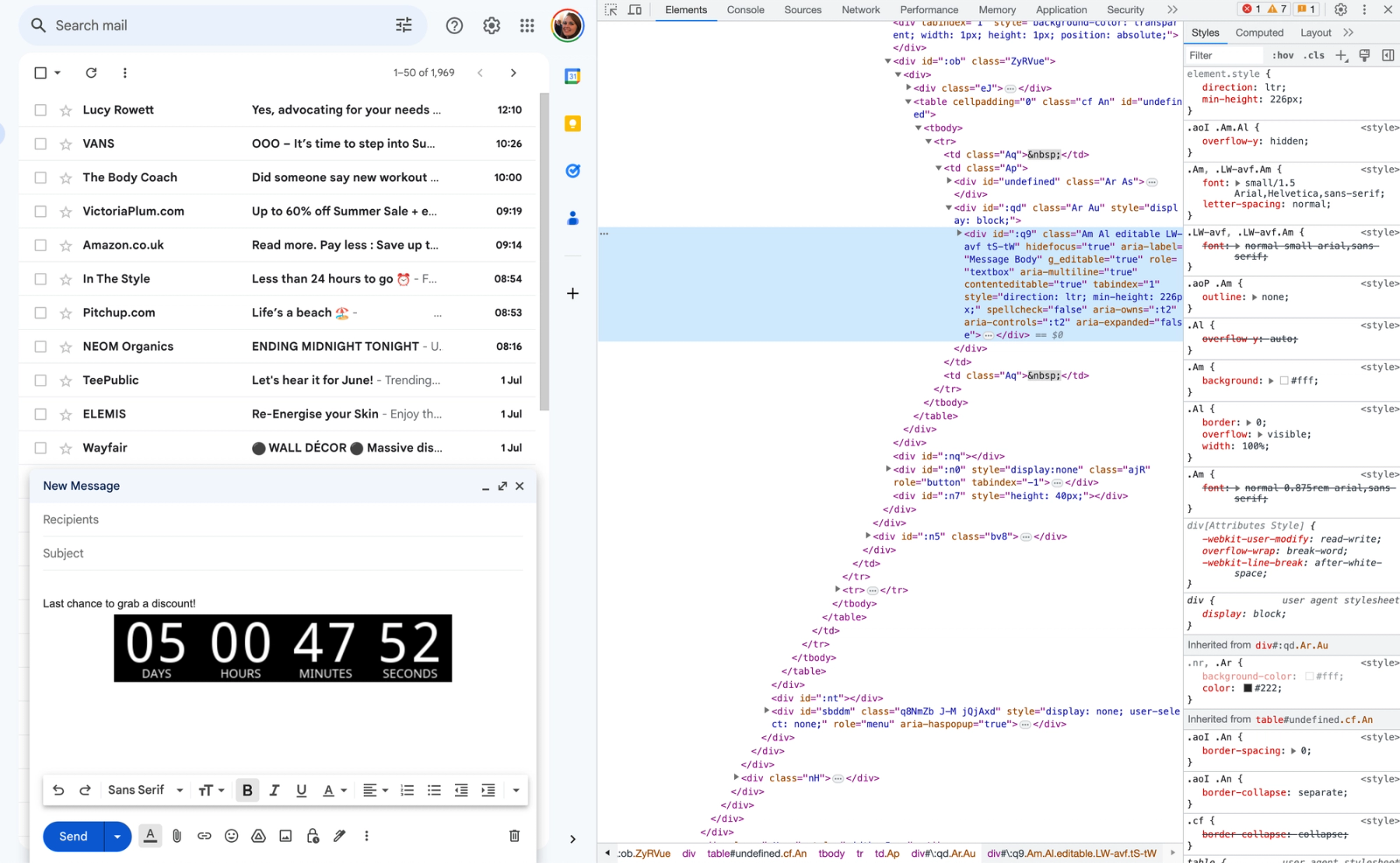
Passo 7: Testa e invia l'email Gmail
Con tutto pronto, è il momento di inviare la tua email. Visualizza l'anteprima della tua email Gmail per assicurarti che tutto sia in ordine. Una volta completamente soddisfatto dell'email, premi il pulsante di invio.
Ora che sai come incorporare il codice HTML di un timer per il conto alla rovescia Sendtric in un'email inviata da Gmail, puoi portare la tua strategia di email marketing a un livello superiore. Ricorda di mantenere il design del tuo timer pulito e coerente con l'immagine complessiva del tuo brand. Usa questa tecnica per promozioni, saldi ed eventi per creare un senso di urgenza e aumentare il tasso di risposta.
Prova Sendtric oggi stesso e crea i tuoi timer per il conto alla rovescia gratuiti per le email Gmail.

Crea il tuo timer per il conto alla rovescia via email gratuito
- Compila il modulo con le opzioni di conto alla rovescia desiderate
- Clicca su Genera
- Conferma il tuo indirizzo e-mail
- Copia e incolla il codice HTML fornito nel tuo template e-mail
- Goditi il tuo timer per conto alla rovescia gratuito di Sendtric con 10.000 visualizzazioni gratuite al mese.*
Senza filigrana – Fino a 10.000 visualizzazioni al mese* nel nostro piano GRATUITO
*Se superi le 10.000 visualizzazioni gratuite in un mese, verrà mostrata una filigrana finché il limite non si azzera. Puoi eseguire l'upgrade in qualsiasi momento per rimuoverla. I piani a pagamento non mostrano mai la filigrana, anche in caso di superamento del limite.
