
如何将 Sendtric 倒计时器嵌入 Gmail 邮件中
 首次发布日期: .最后更新:
 如今,电子邮件已成为个人和商务领域最主要的沟通方式,因此,营销人员和企业纷纷寻求新方法来改善沟通效果,并让邮件在收件人的收件箱中脱颖而出,这也就不足为奇了。
在电子邮件中添加倒计时器,是一种快速、简便的方式,既能增强视觉吸引力,又能提高转化率。它们对于发布即将举行的活动、促销信息或截止日期,以及引导流量访问您的网站非常有用。倒计时器有助于营造紧迫性,从而对电子邮件的点击率产生积极影响。
借助 Sendtric,您可以轻松创建倒计时器,并将其嵌入通过 Gmail 发送的任何邮件中。以下是将倒计时器的 HTML 代码嵌入 Gmail 邮件中的方法:
步骤 1:在 Chrome 中打开 Gmail
使用 Chrome 浏览器打开 Gmail,开始撰写邮件。输入“TIMER”或类似内容,作为计时器的占位符。
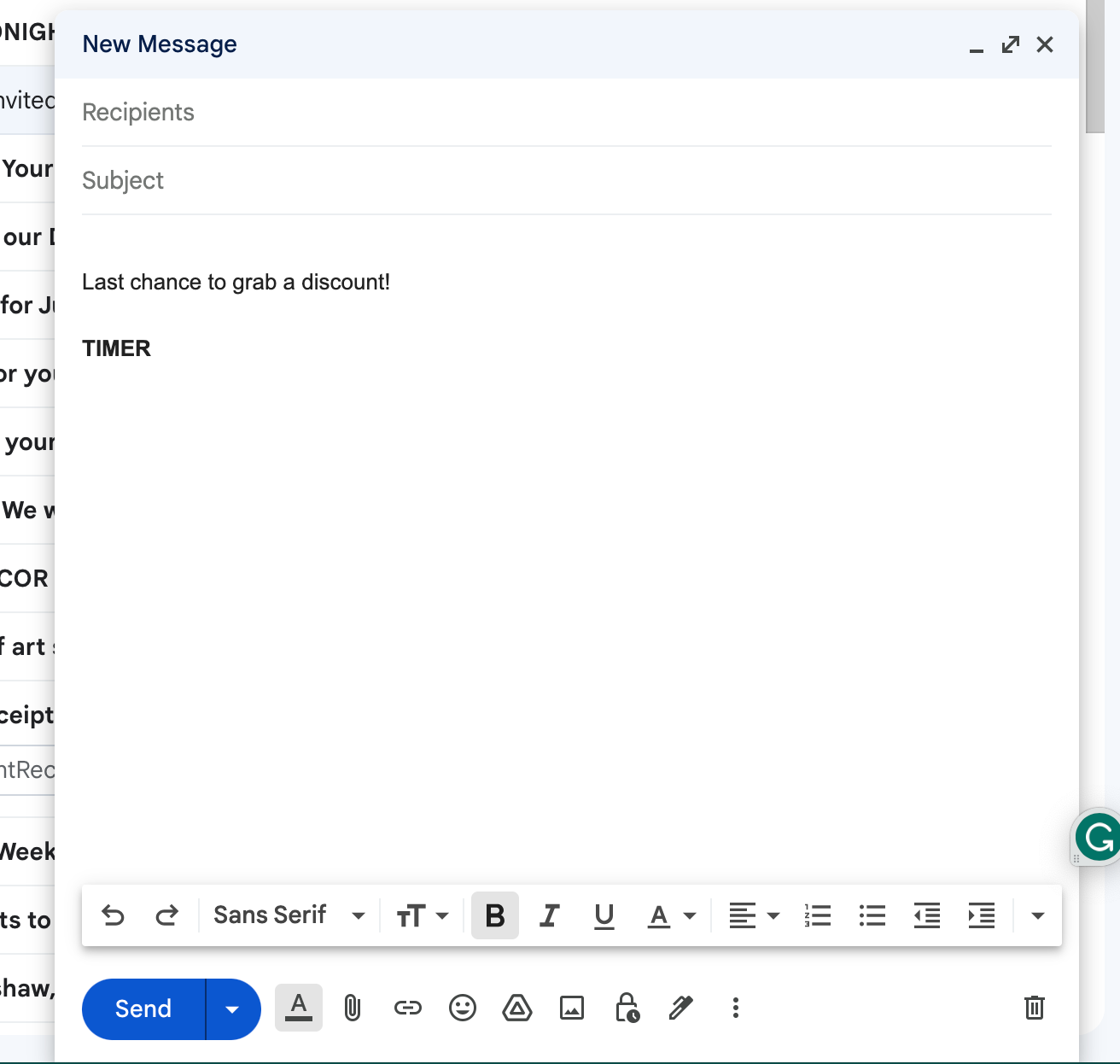
步骤 2:打开 HTML 源代码
在“撰写”框中右键单击,然后从菜单中选择“检查”。
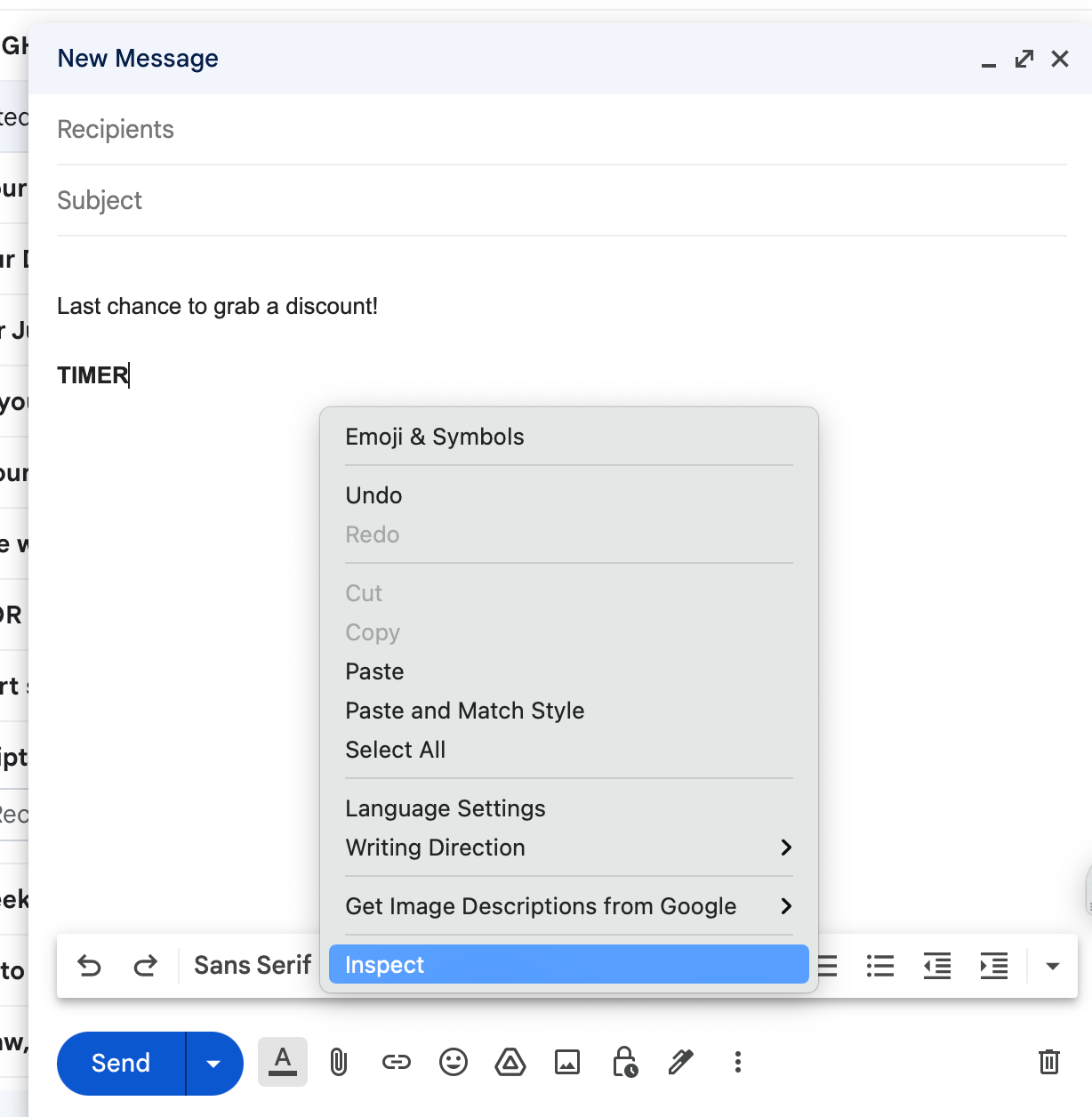
随后,Chrome 将打开一个分屏界面,显示 HTML 源代码,其中您的电子邮件内容会以蓝色高亮显示。
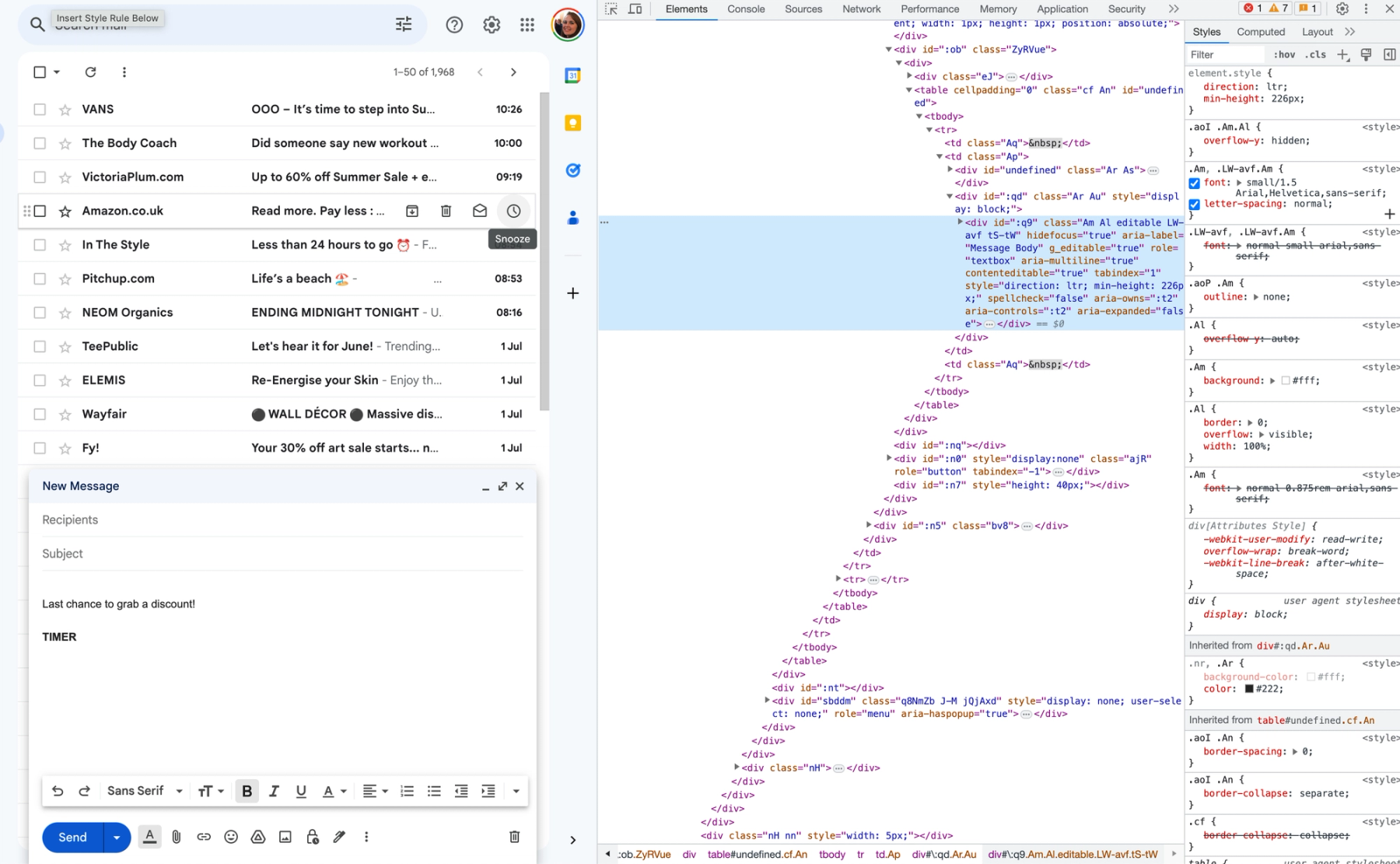
步骤 3:编辑 HTML 源代码
右键单击高亮显示为蓝色的代码段,然后从菜单中选择“作为 HTML 编辑”。
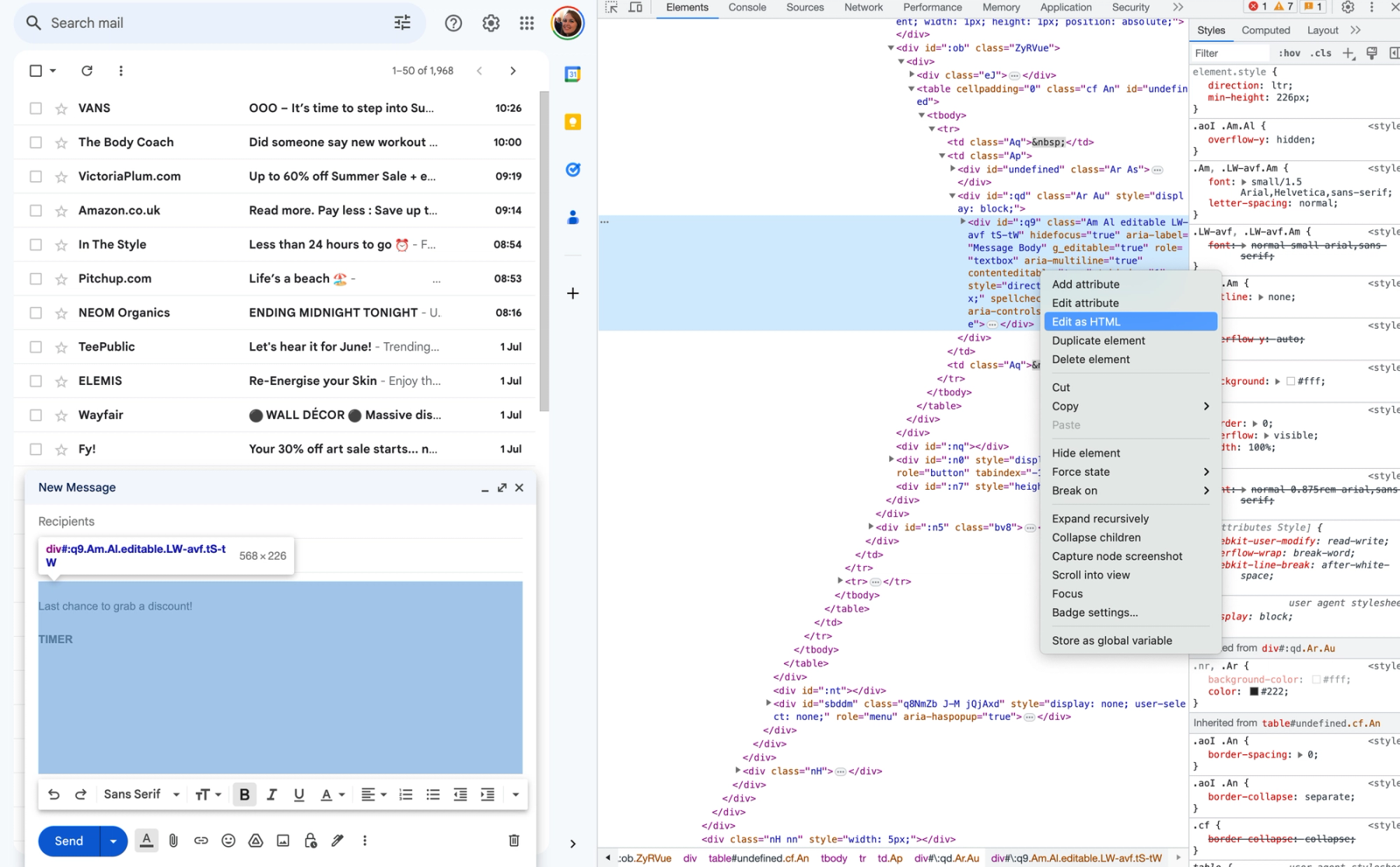
第 4 步: 创建您的 Sendtric 倒计时器
在浏览器的另一个标签页中打开 Sendtric 网站,并创建您的电子邮件倒计时器。
只需输入您的电子邮箱地址,设置计时器的结束日期和时间,并选择自定义选项。准备就绪后,点击“生成”按钮,然后复制右侧显示的生成的唯一 HTML 代码。
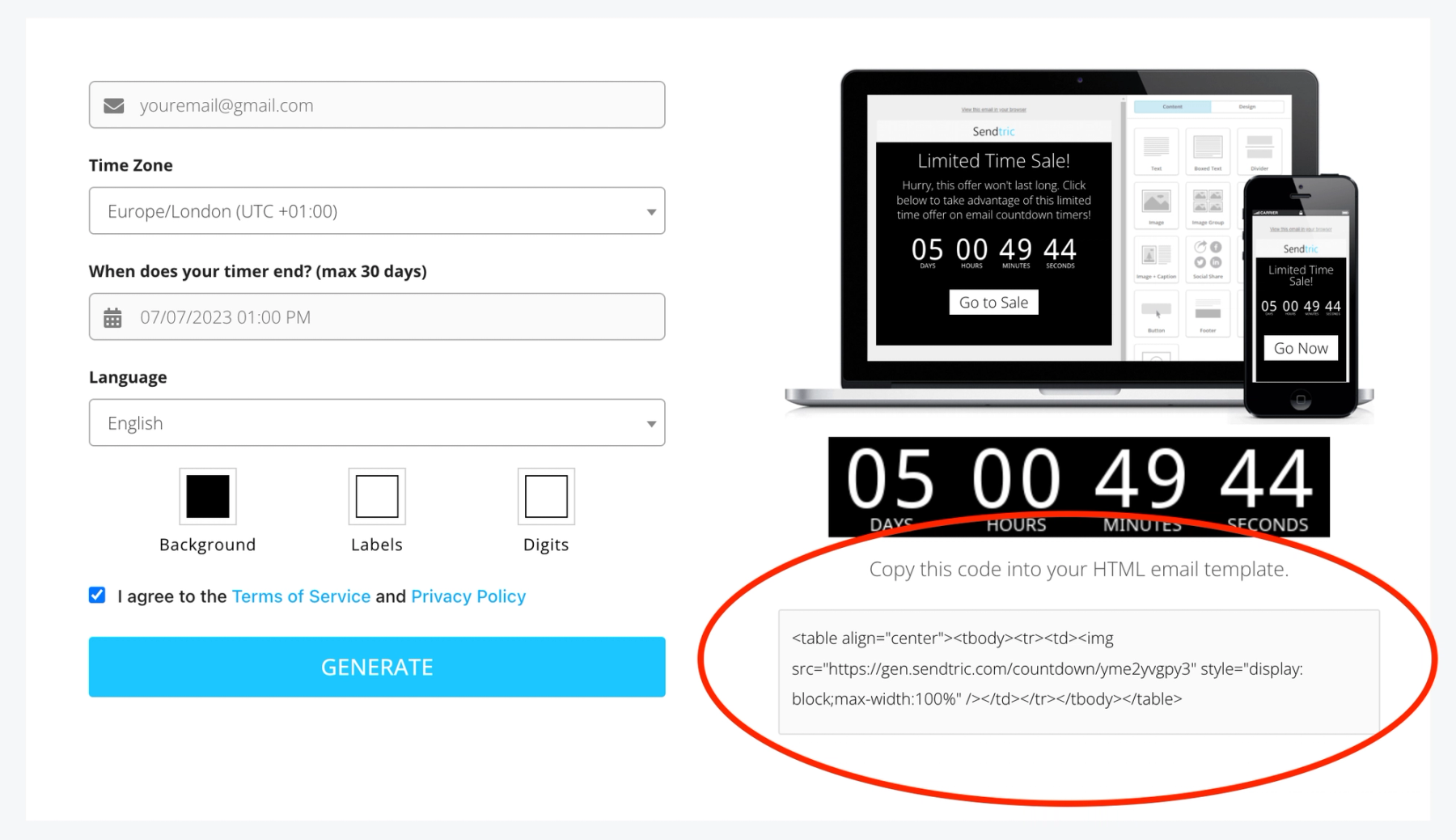
第 5 步:在 Gmail 中插入 HTML 代码
返回您的 Gmail 标签页,将包围占位符文本的 <DIV> 标签内的代码替换为 Sendtric HTML 计时器代码。
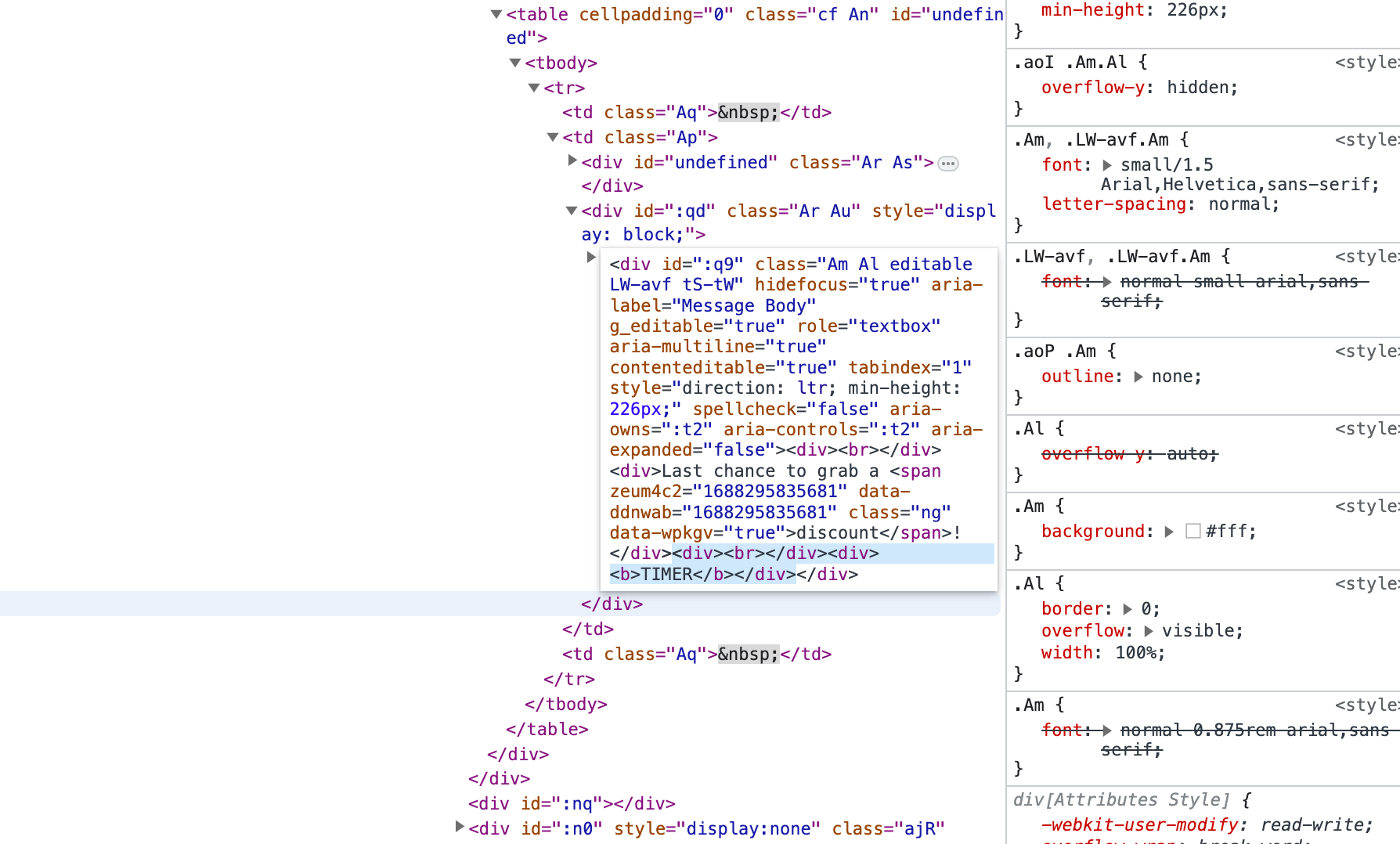
第 6 步:预览您的 Gmail 邮件
插入 HTML 代码后,点击其他位置,您就会看到倒计时器出现在“撰写”窗口中。点击角落处的“×”关闭 HTML 窗口,然后继续编辑您的邮件。
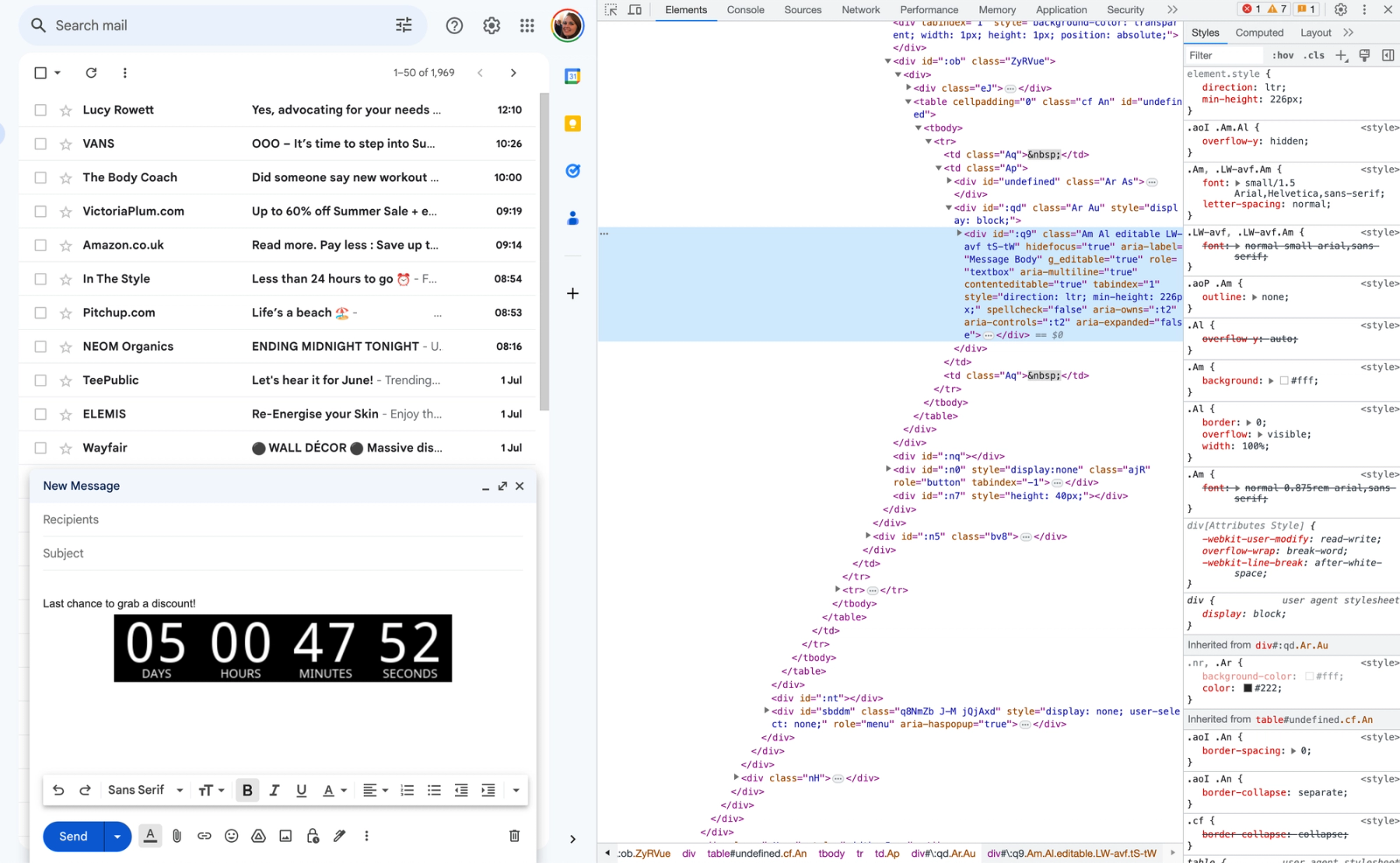
第 7 步:测试并发送 Gmail 邮件
一切准备就绪后,就可以发送邮件了。预览一下你的Gmail邮件,确保内容显示正常。当你对邮件完全满意后,点击“发送”按钮。
既然您已经知道如何将 Sendtric 倒计时器的 HTML 代码嵌入通过 Gmail 发送的电子邮件中,那么您就可以将您的电子邮件营销策略提升到一个新的高度。 请记住,倒计时器设计应简洁明快,并与您的整体品牌形象保持一致。在促销、打折和活动时运用这一技巧,可以营造紧迫性,从而提高响应率。
立即试用 Sendtric,为您的 Gmail 邮件创建免费的倒计时器。

创建您的免费电子邮件倒计时器
- 请在表单中填写您希望设置的倒计时选项
- 点击“生成”
- 请确认您的电子邮箱地址
- 将提供的 HTML 代码复制并粘贴到您的电子邮件模板中
- 立即使用 Sendtric 提供的免费电子邮件倒计时器,网址为 每月10,000次免费浏览量。*
无水印——免费套餐中支持高达每月10,000次浏览量*
*如果一个月内的免费浏览量超过 10,000 次,系统将显示水印,直到浏览量上限重置为止。您可以随时升级账户以移除水印。付费套餐永远不会显示水印,即使超过了浏览量上限也是如此。
