
Så här bäddar du in en Sendtric-nedräkningstimer i ett Gmail-mejl
 Första publiceringsdatum: .Senast uppdaterad:
 E-post är numera det vanligaste kommunikationsmedlet både privat och i arbetslivet, så det är ingen överraskning att marknadsförare och företag letar efter nya sätt att förbättra sin kommunikation och få den att sticka ut i mottagarens inkorg.
Att lägga till nedräkningstimer i dina e-postmeddelanden är ett snabbt och enkelt sätt att göra dem mer tilltalande och öka konverteringsgraden. De kan vara mycket användbara för att informera om kommande evenemang, kampanjer eller tidsfrister, och för att driva trafik till din webbplats. Nedräkningstimer bidrar till att skapa en känsla av brådska, vilket kan ha en positiv inverkan på klickfrekvensen i dina e-postmeddelanden.
Med Sendtric kan du enkelt skapa och bädda in en nedräkningstimer i alla e-postmeddelanden som skickas från Gmail. Så här bäddar du in HTML-koden för en nedräkningstimer i dina Gmail-meddelanden:
Steg 1: Öppna Gmail i Chrome
Öppna Gmail i webbläsaren Chrome och börja skriva ditt e-postmeddelande. Lägg till en platshållare för din timer genom att skriva ”TIMER” eller något liknande.
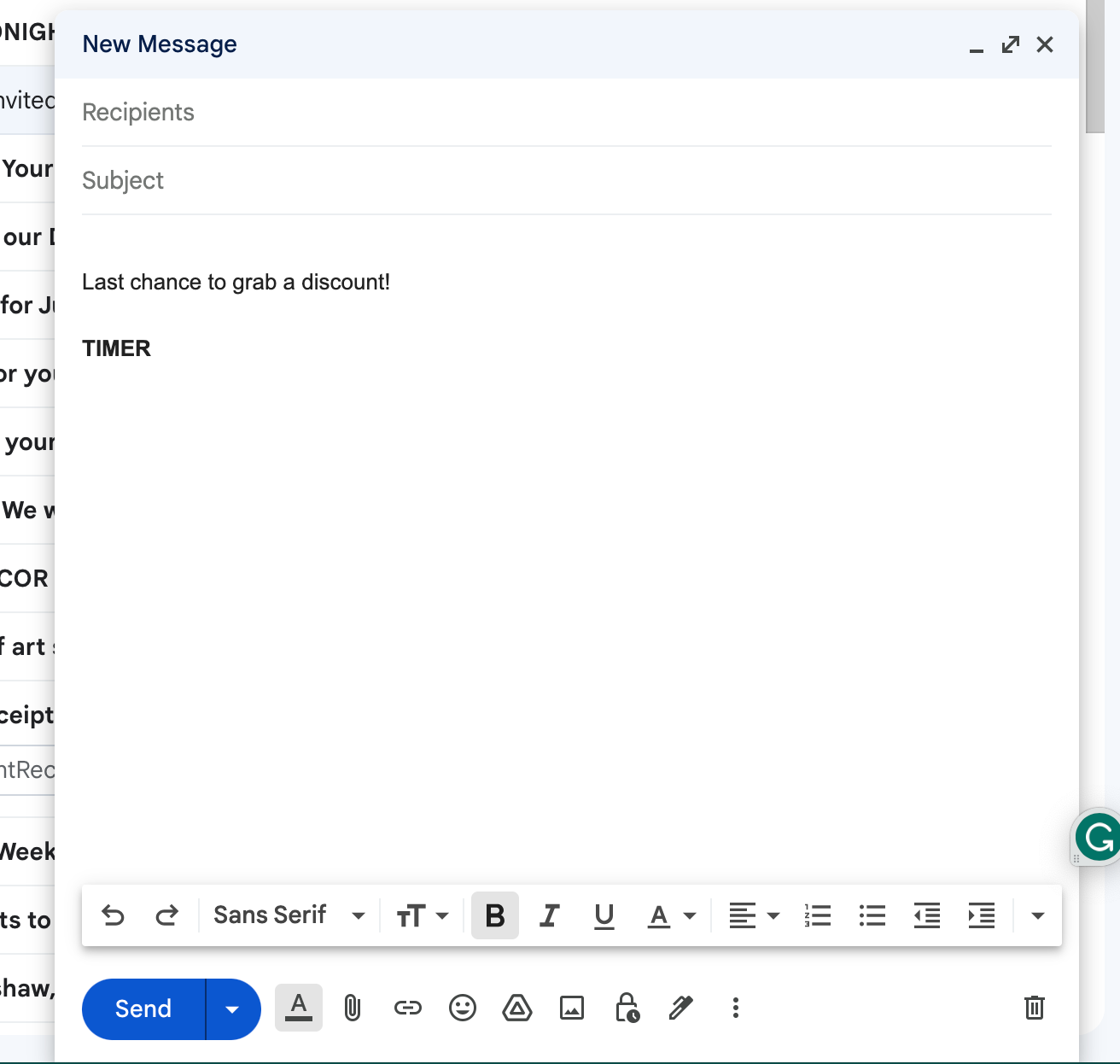
Steg 2: Öppna HTML-källkoden
Högerklicka i skrivrutan och välj ”Inspektera” från menyn.
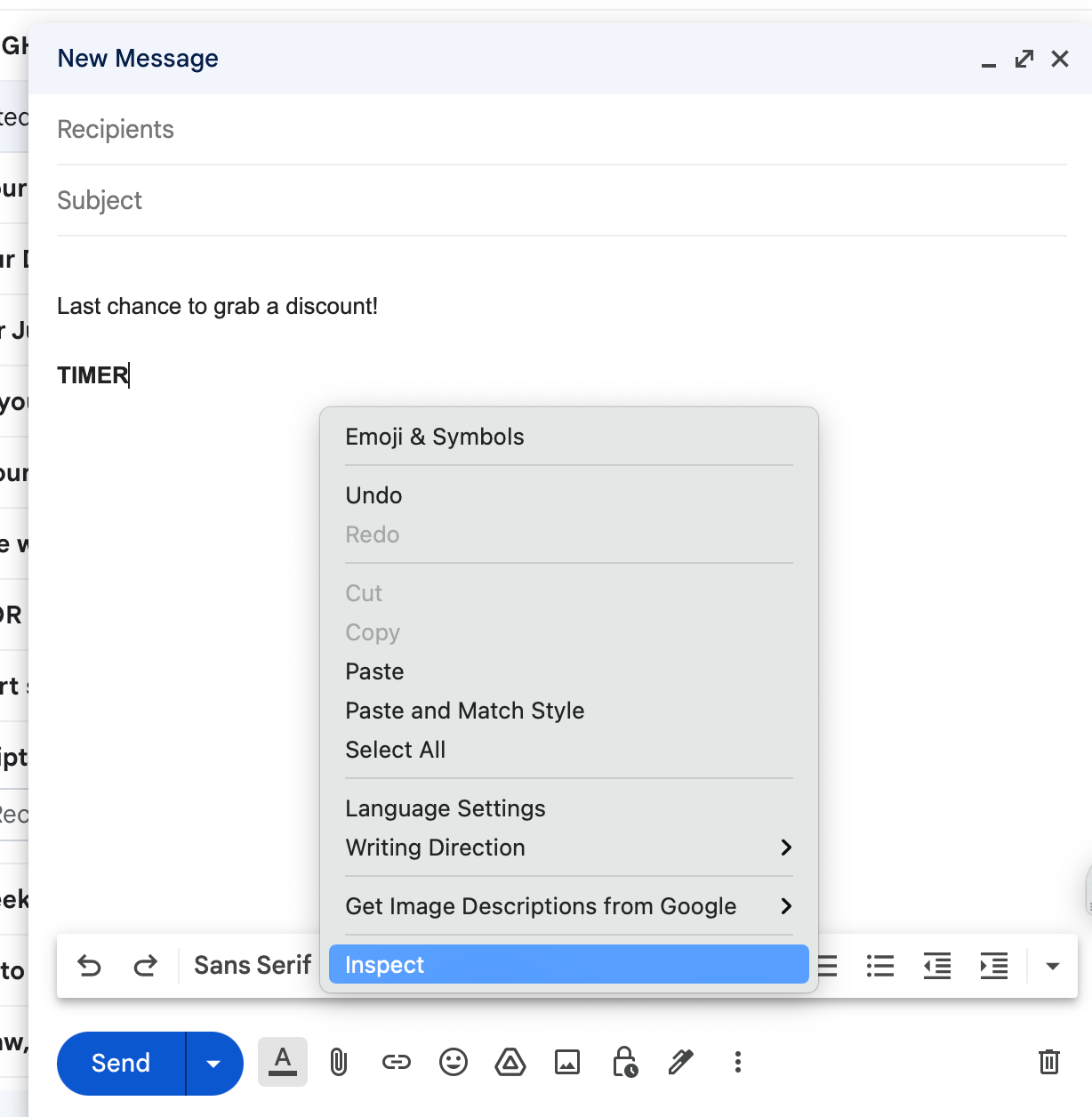
Chrome öppnar då en delad skärm där HTML-källkoden visas, med innehållet i ditt e-postmeddelande markerat i blått.
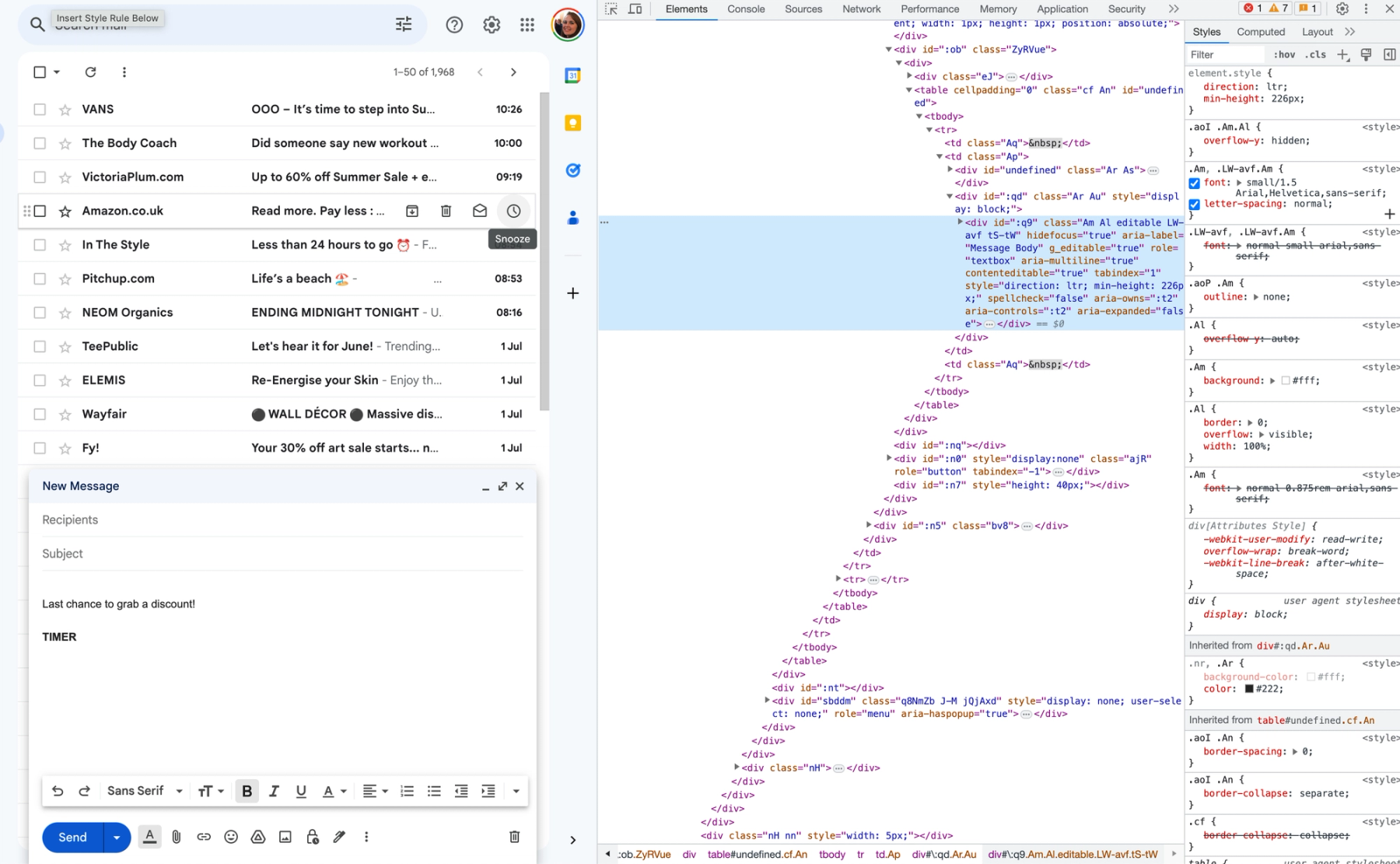
Steg 3: Redigera HTML-källkoden
Högerklicka på den koddel som är markerad i blått och välj ”Redigera som HTML” i menyn.
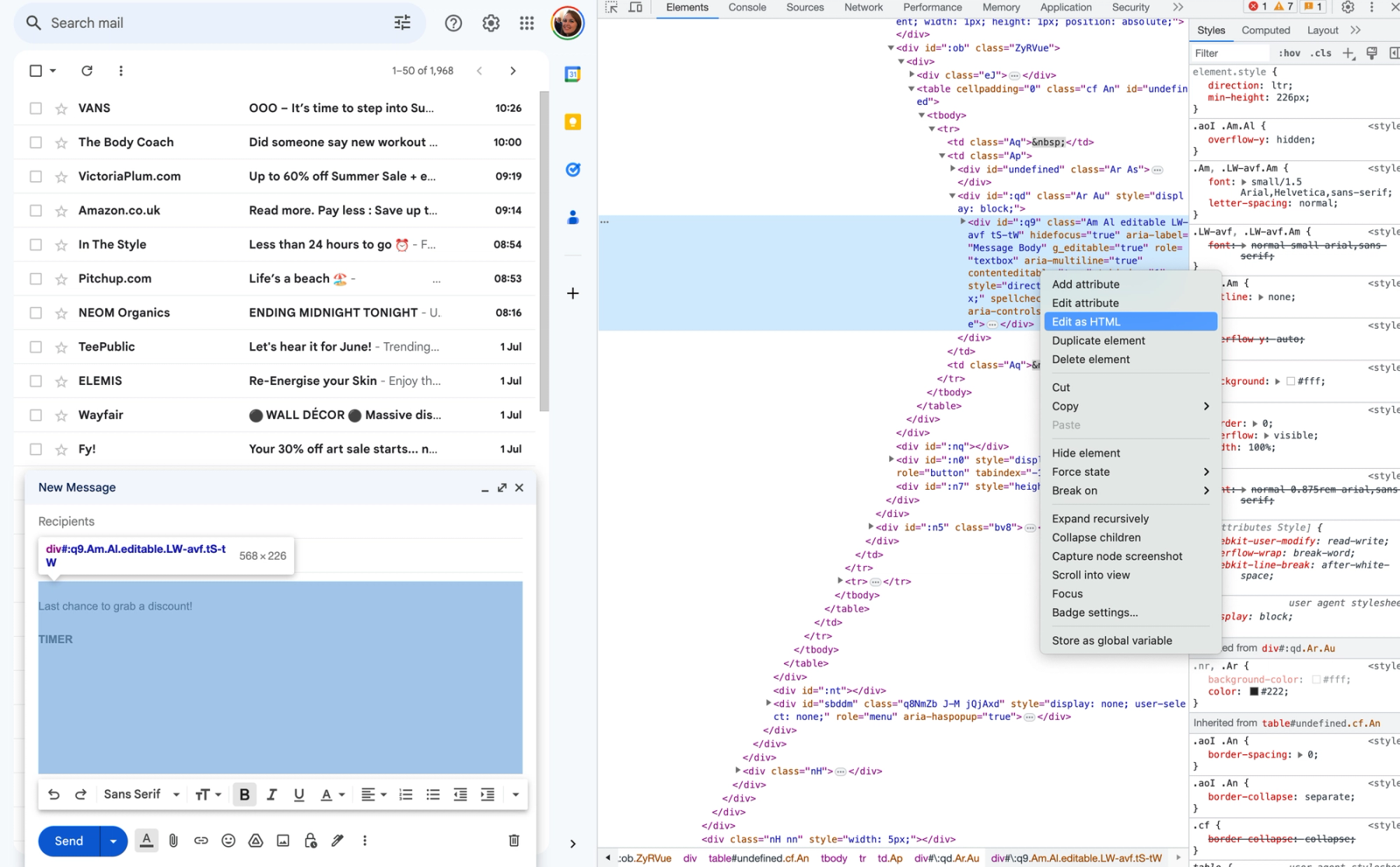
Steg 4: Skapa din Sendtric-nedräkningstimer
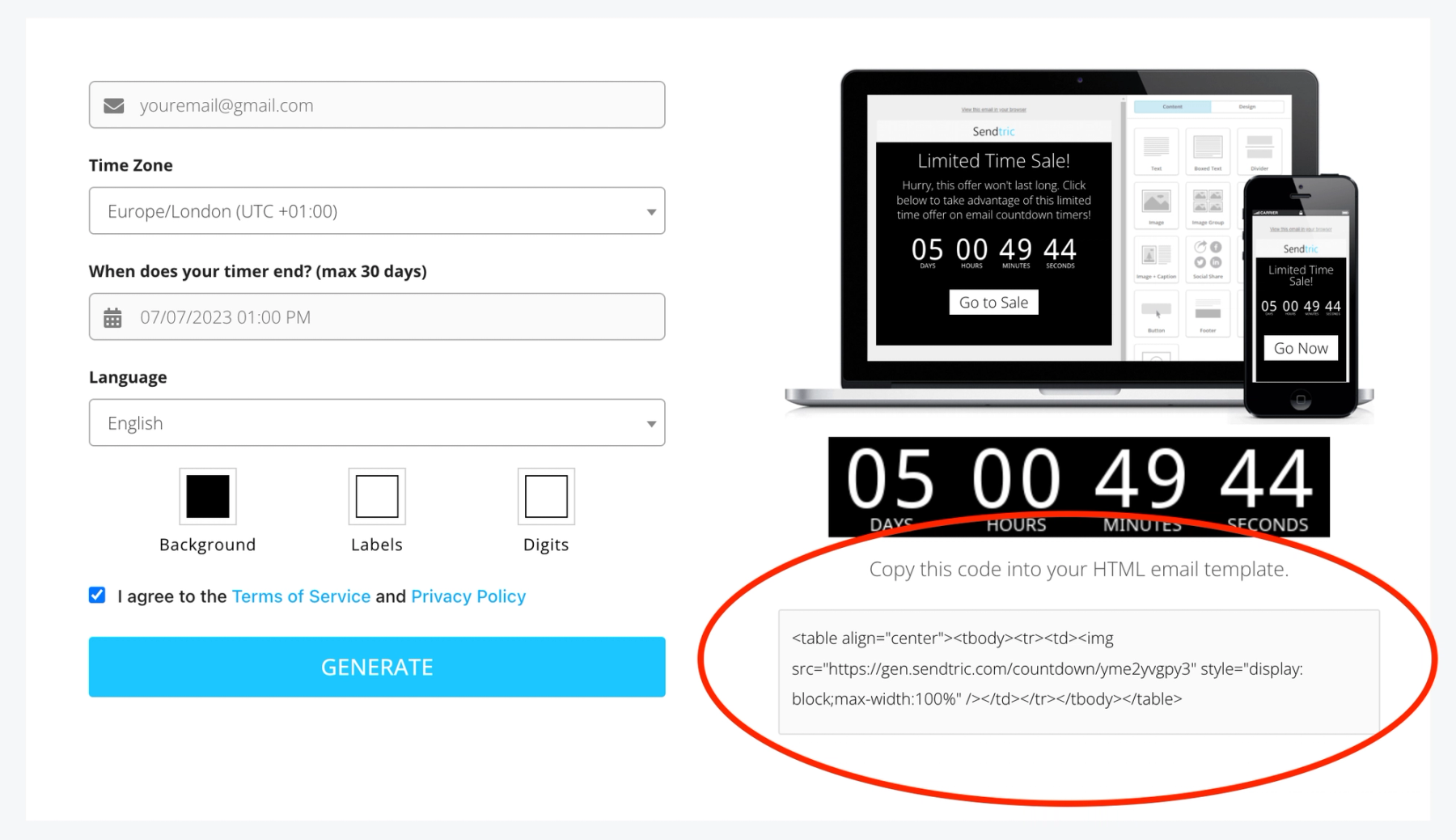
Öppna Sendtrics webbplats i en separat flik i din webbläsare och skapa din nedräkningstimer för e-post.
Ange bara din e-postadress, ställ in slutdatum och -tid för timern och välj dina anpassningsalternativ. När du är klar klickar du på knappen ”Skapa” och kopierar den unika HTML-koden som genereras och visas till höger.
Steg 5: Infoga HTML-koden i Gmail
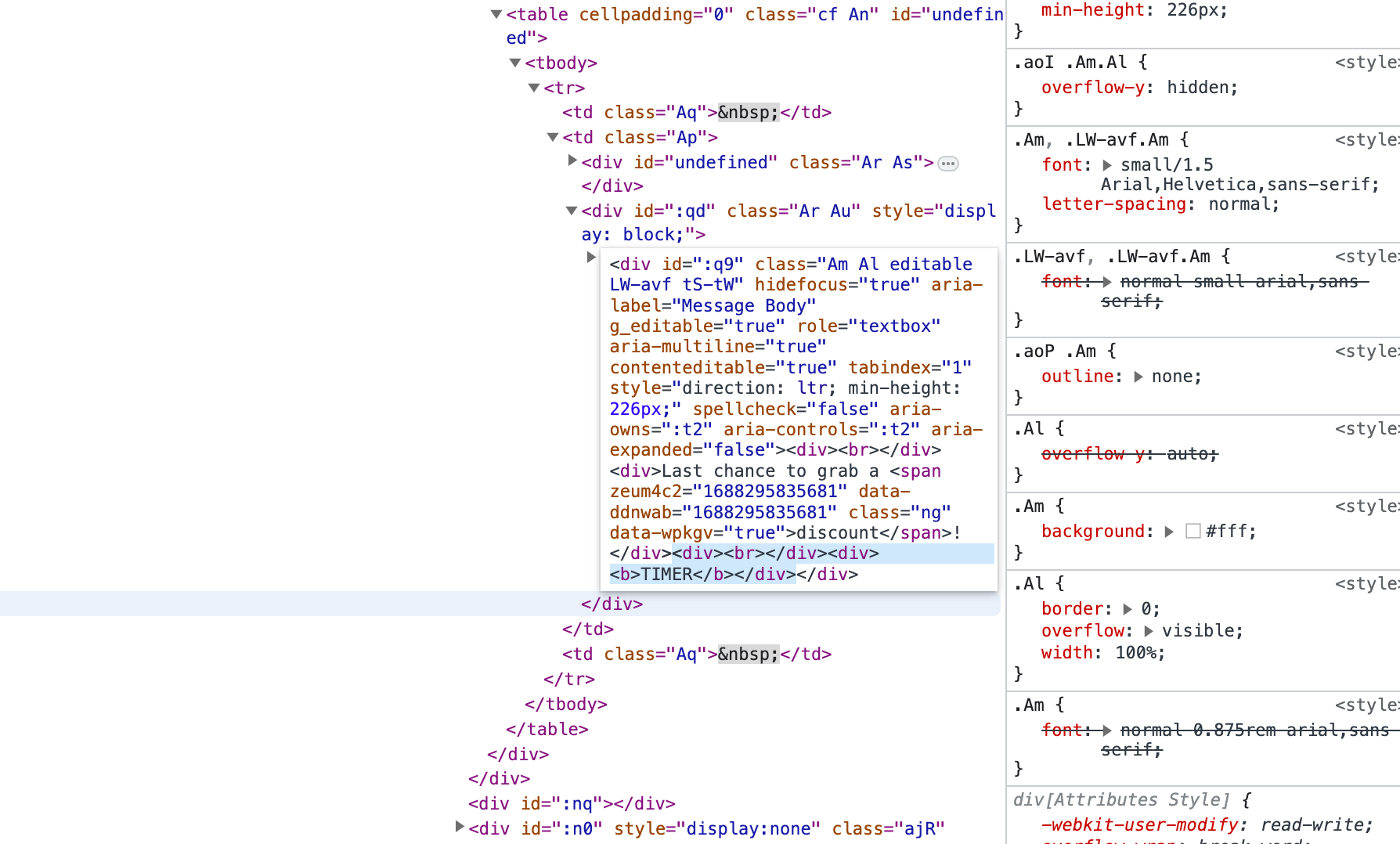
Gå tillbaka till fliken Gmail och ersätt koden inuti taggen <div>, som omger din platshållartext, med Sendtrics HTML-timer-kod.
Steg 6: Förhandsgranska ditt Gmail-mejl
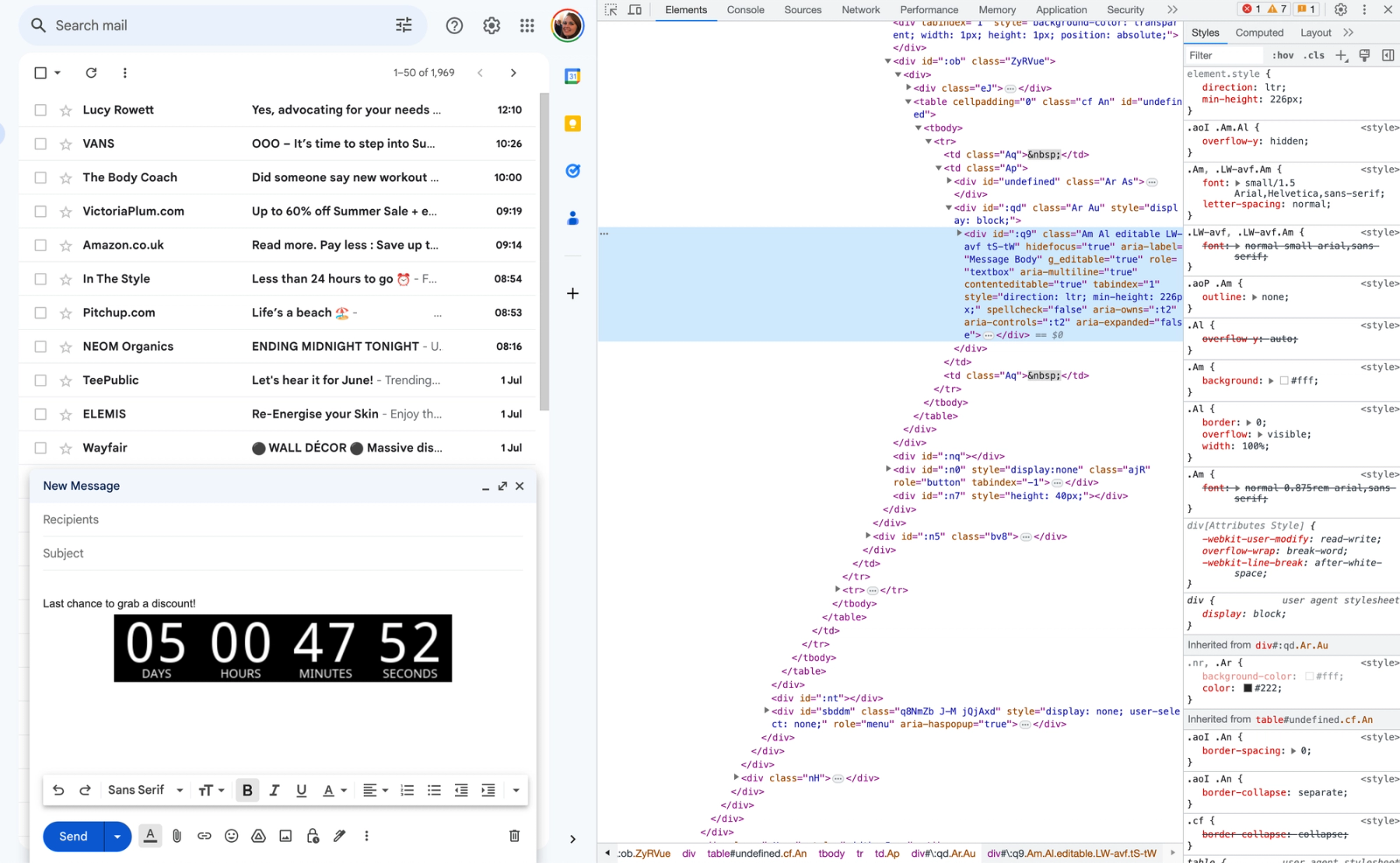
När du har infogat din HTML-kod klickar du någon annanstans och ser hur nedräkningstimern dyker upp i skrivfönstret. Klicka på krysset i hörnet för att stänga HTML-fönstret och fortsätta redigera ditt e-postmeddelande.
Steg 7: Testa och skicka ett e-postmeddelande via Gmail
Nu när allt är klart är det dags att skicka ditt e-postmeddelande. Förhandsgranska ditt Gmail-meddelande för att se till att allt ser bra ut. När du är helt nöjd med meddelandet klickar du på knappen ”Skicka”.
Nu när du vet hur man bäddar in HTML-kod för en Sendtric-nedräkningstimer i ett e-postmeddelande som skickas från Gmail kan du ta din e-postmarknadsföringsstrategi till nästa nivå. Tänk på att hålla designen på din nedräkningstimer ren och i linje med ditt övergripande varumärkesuttryck. Använd den här tekniken för kampanjer, rea och evenemang för att skapa en känsla av brådska och öka svarsfrekvensen.
Prova Sendtric redan idag och skapa dina egna kostnadsfria nedräkningstimer för Gmail-mejl.

Skapa din gratis e-postnedräkningstimer
- Fyll i formuläret med dina önskade nedräkningsalternativ
- Klicka på Generera
- Bekräfta din e-postadress
- Kopiera och klistra in den angivna HTML-koden i din e-postmall
- Njut av din gratis e-postnedräkningstimer från Sendtric med 10 000 gratis visningar per månad.*
Ingen vattenstämpel – Upp till 10 000 visningar per månad* i vår FREE-plan
*Om du överskrider 10 000 gratis visningar under en månad visas en vattenstämpel tills gränsen återställs. Uppgradera när som helst för att ta bort den. Betalda planer visar aldrig en vattenstämpel, även om gränsen överskrids.
