
Sådan indsættes en Sendtric-nedtællingstimer i en Gmail-e-mail
 Første udgivelsesdato: .Sidst opdateret:
 E-mails er i dag den mest udbredte kommunikationsform til både private og professionelle formål, så det er ikke overraskende, at marketingfolk og virksomheder søger nye måder at forbedre deres kommunikation på og få den til at skille sig ud i modtagerens indbakke.
At tilføje nedtællingstimer til dine e-mails er en hurtig og enkel måde at gøre dem mere visuelt tiltalende og øge konverteringsraten på. De kan være yderst nyttige til at annoncere kommende begivenheder, kampagner eller frister og til at skabe trafik til din hjemmeside. Nedtællingstimer er med til at skabe en følelse af, at det haster, hvilket kan have en positiv indvirkning på klikfrekvensen i dine e-mails.
Med Sendtric kan du nemt oprette og indsætte en nedtællingstimer i enhver e-mail, der sendes fra Gmail. Sådan indsætter du HTML-koden til en nedtællingstimer i dine Gmail-e-mails:
Trin 1: Åbn Gmail i Chrome
Åbn Gmail i Chrome-browseren, og begynd at skrive din e-mail. Indsæt en pladsholder til din timer ved at skrive »TIMER« eller noget lignende.
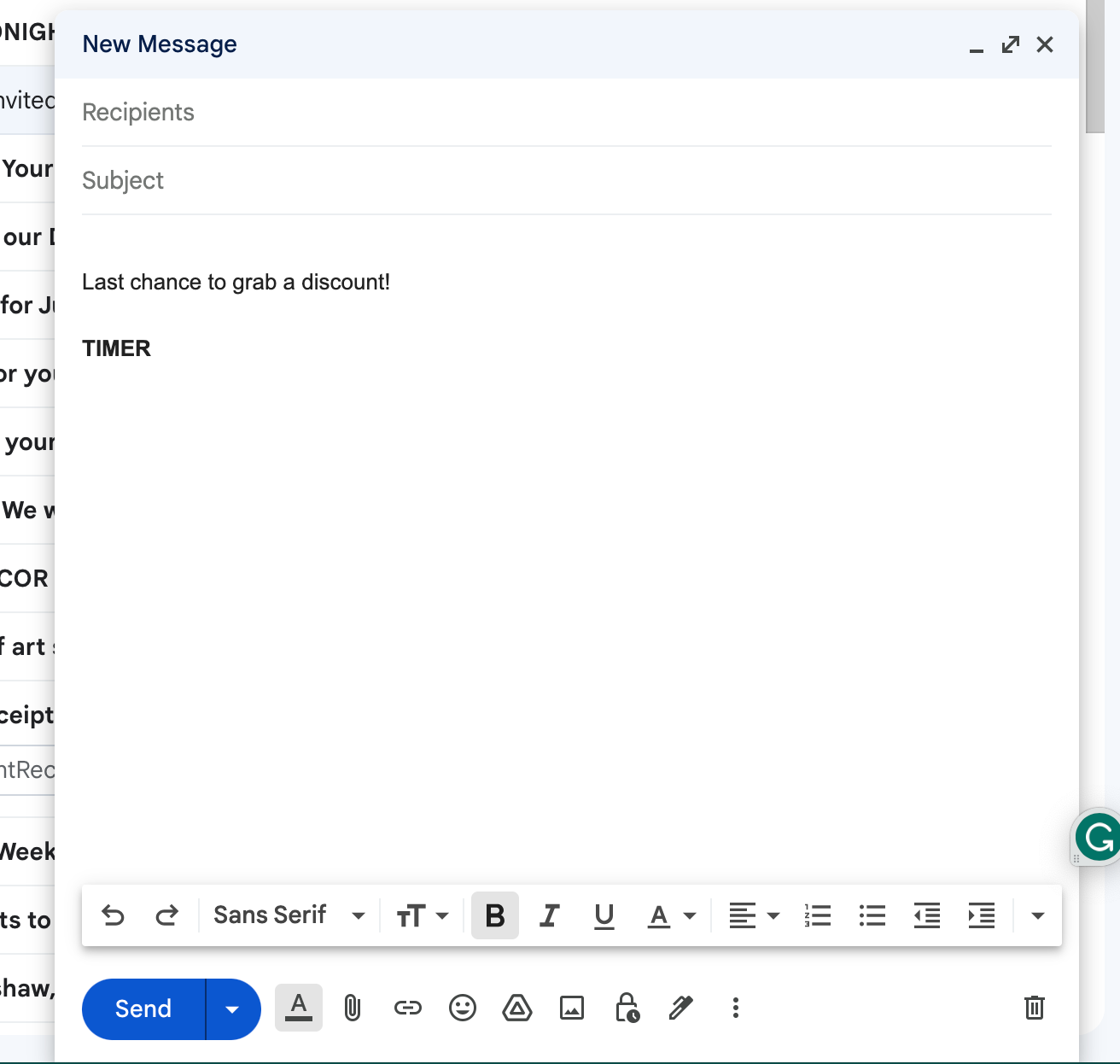
Trin 2: Åbn HTML-kildekoden
Højreklik i skrivefeltet, og vælg »Inspect« i menuen.
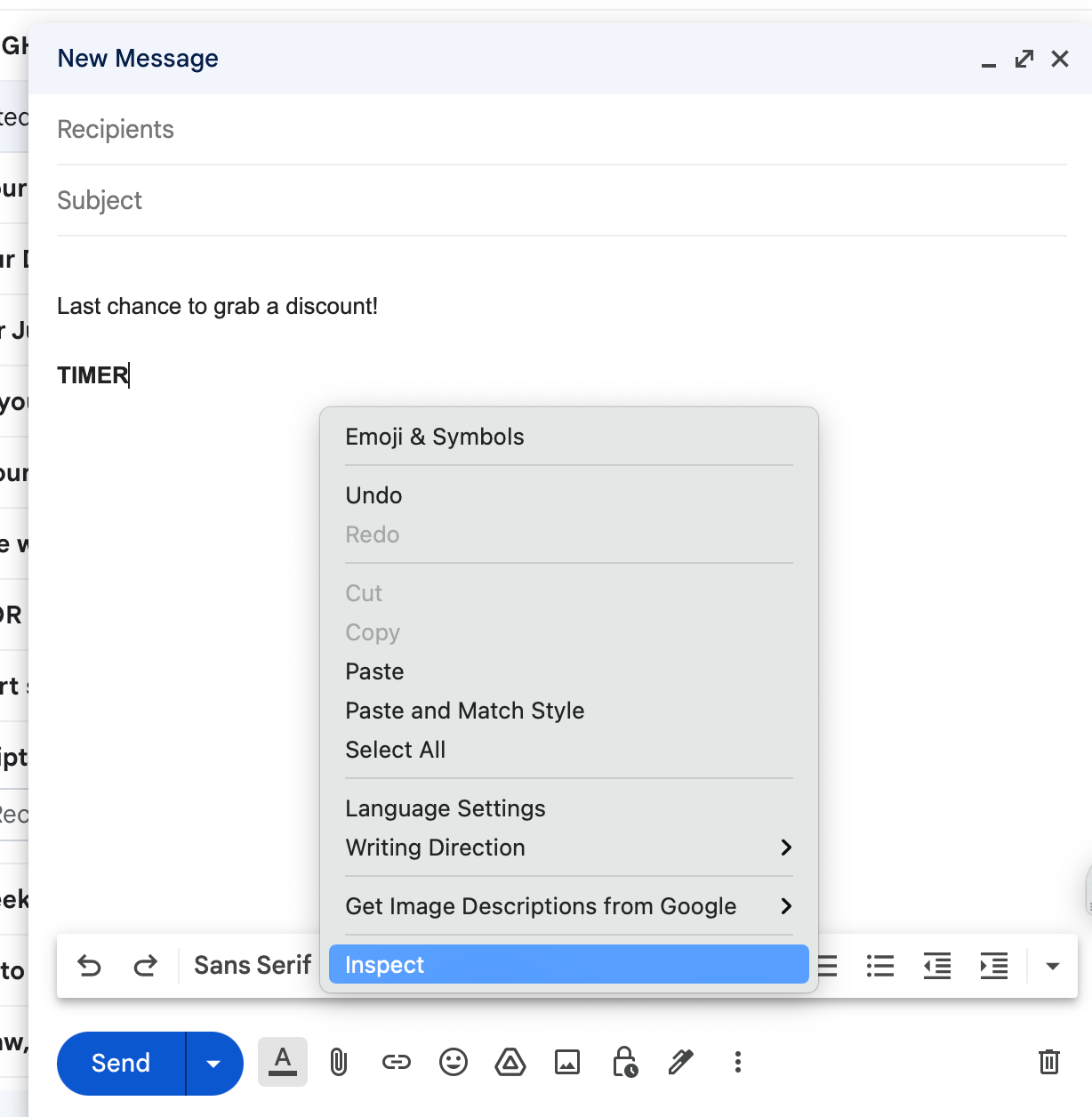
Chrome åbner derefter en delt skærm, hvor HTML-kildekoden vises, og indholdet af din e-mail er fremhævet med blåt.
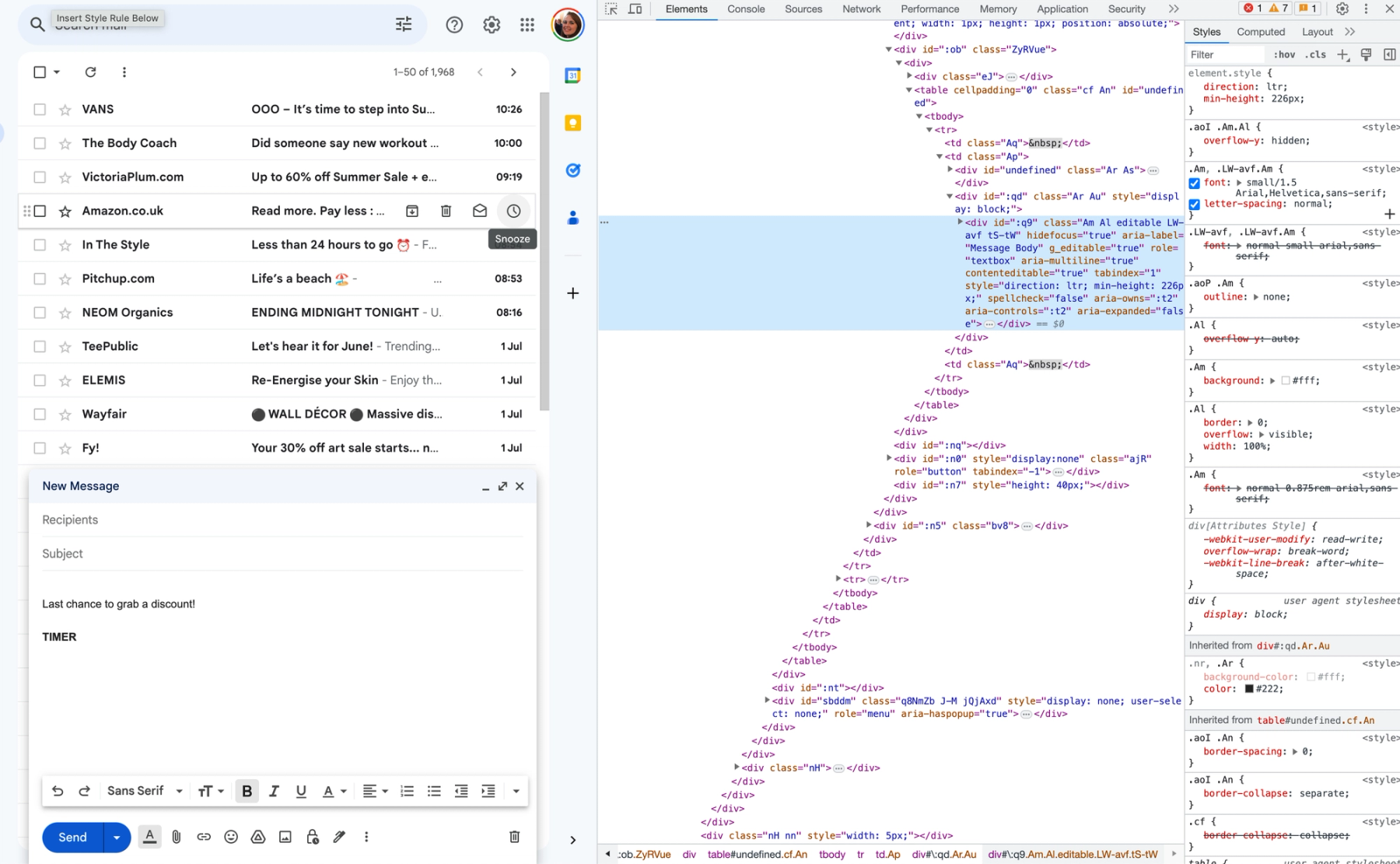
Trin 3: Rediger HTML-kildekoden
Højreklik på den del af koden, der er markeret med blåt, og vælg »Rediger som HTML« i menuen.
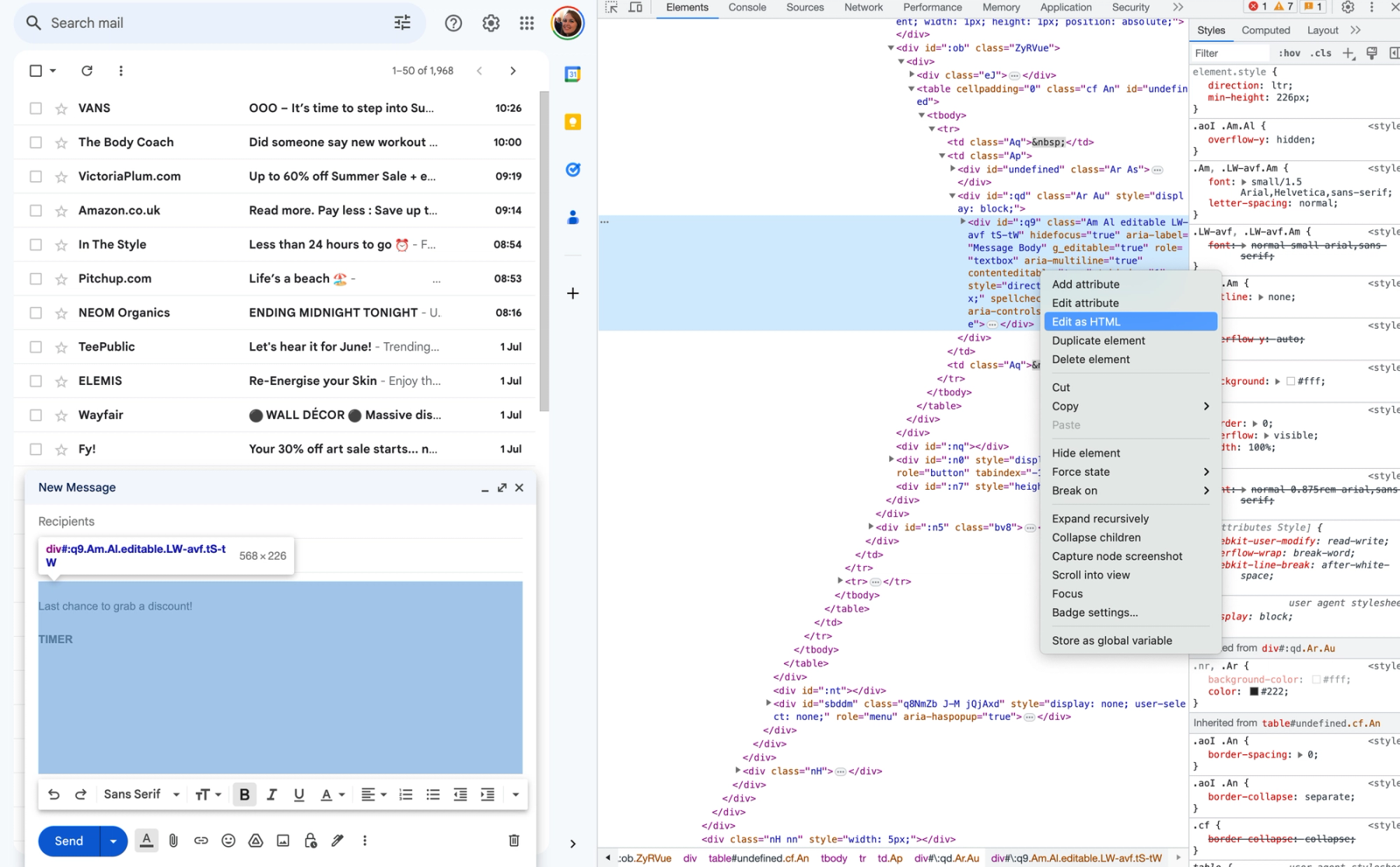
Trin 4: Opret din Sendtric-nedtællingstimer
Åbn Sendtric-hjemmesiden i en separat fane i din browser, og opret din e-mail-nedtællingstimer.
Du skal blot indtaste din e-mailadresse, indstille timers slutdato og -tidspunkt og vælge dine tilpasningsindstillinger. Når du er klar, skal du klikke på knappen »Generer« og kopiere den unikke HTML-kode, der genereres og vises til højre.
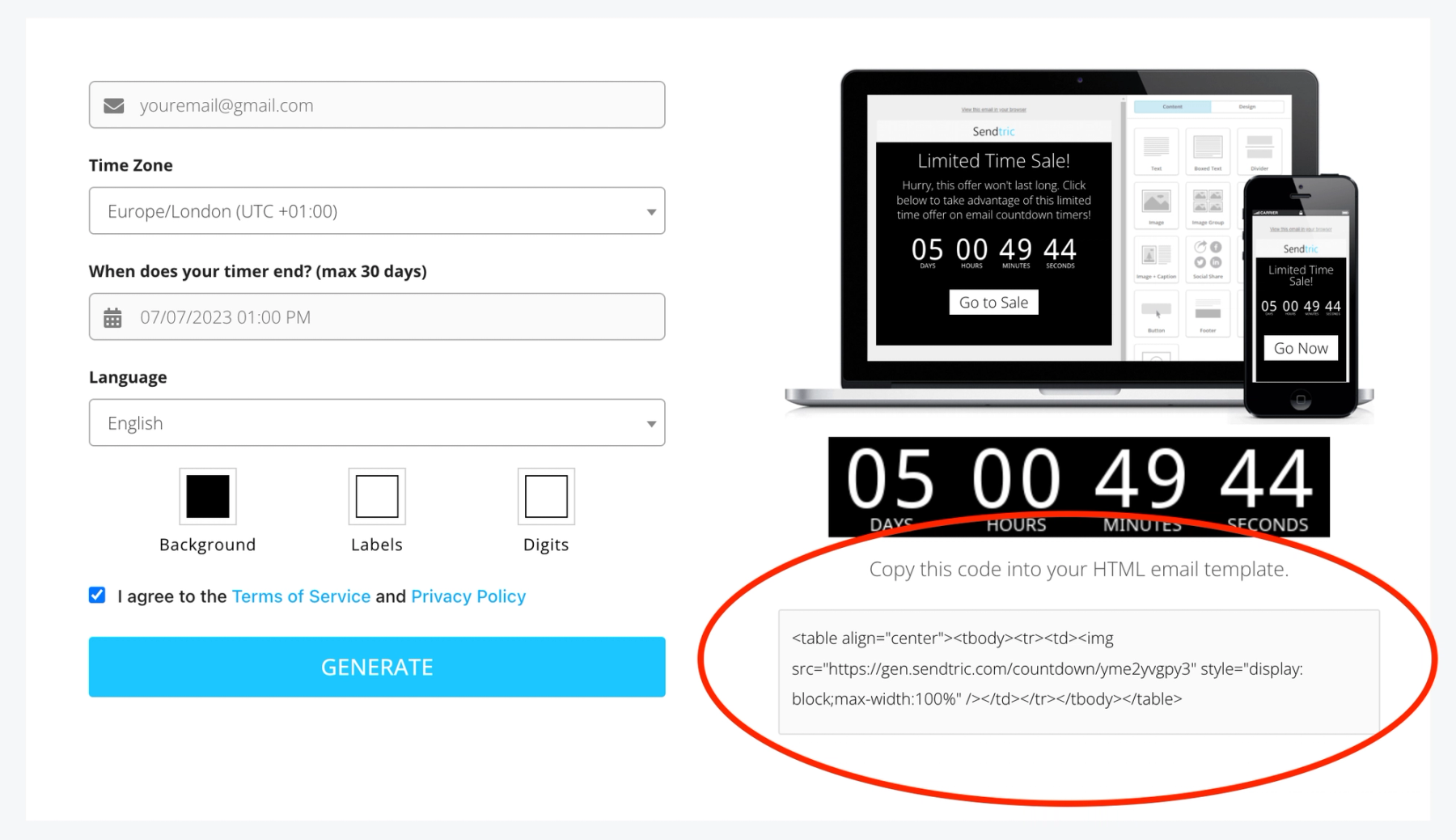
Trin 5: Indsæt HTML-koden i Gmail
Gå tilbage til din Gmail-fane, og udskift koden inden for <div>-tagget, der omgiver din pladsholdertekst, med Sendtric-HTML-timerkoden.
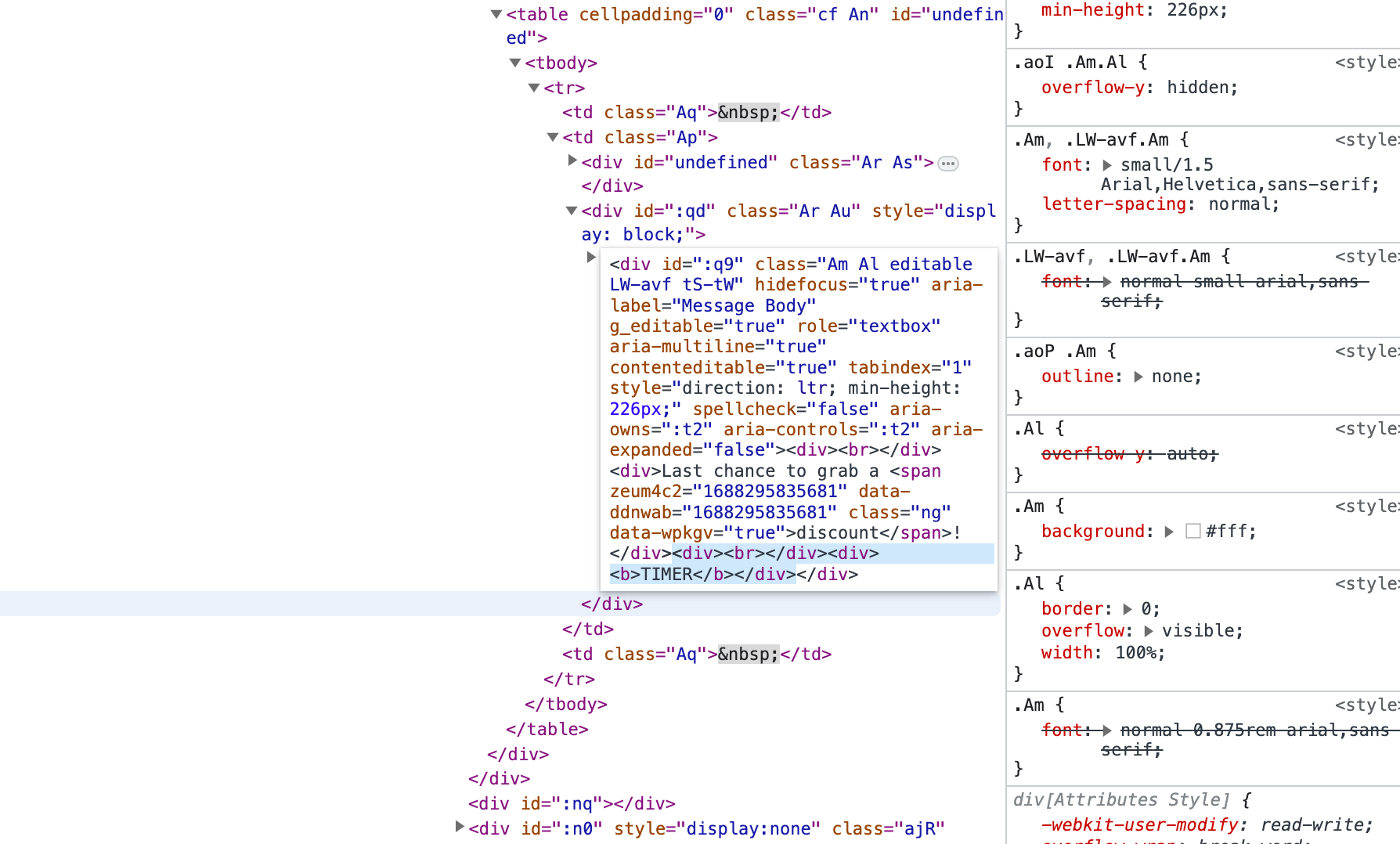
Trin 6: Se en forhåndsvisning af din Gmail-e-mail
Når du har indsat din HTML-kode, skal du klikke et andet sted og se, hvordan nedtællingstimeren dukker op i skrivevinduet. Klik på krydset i hjørnet for at lukke HTML-vinduet og fortsætte med at redigere din e-mail.
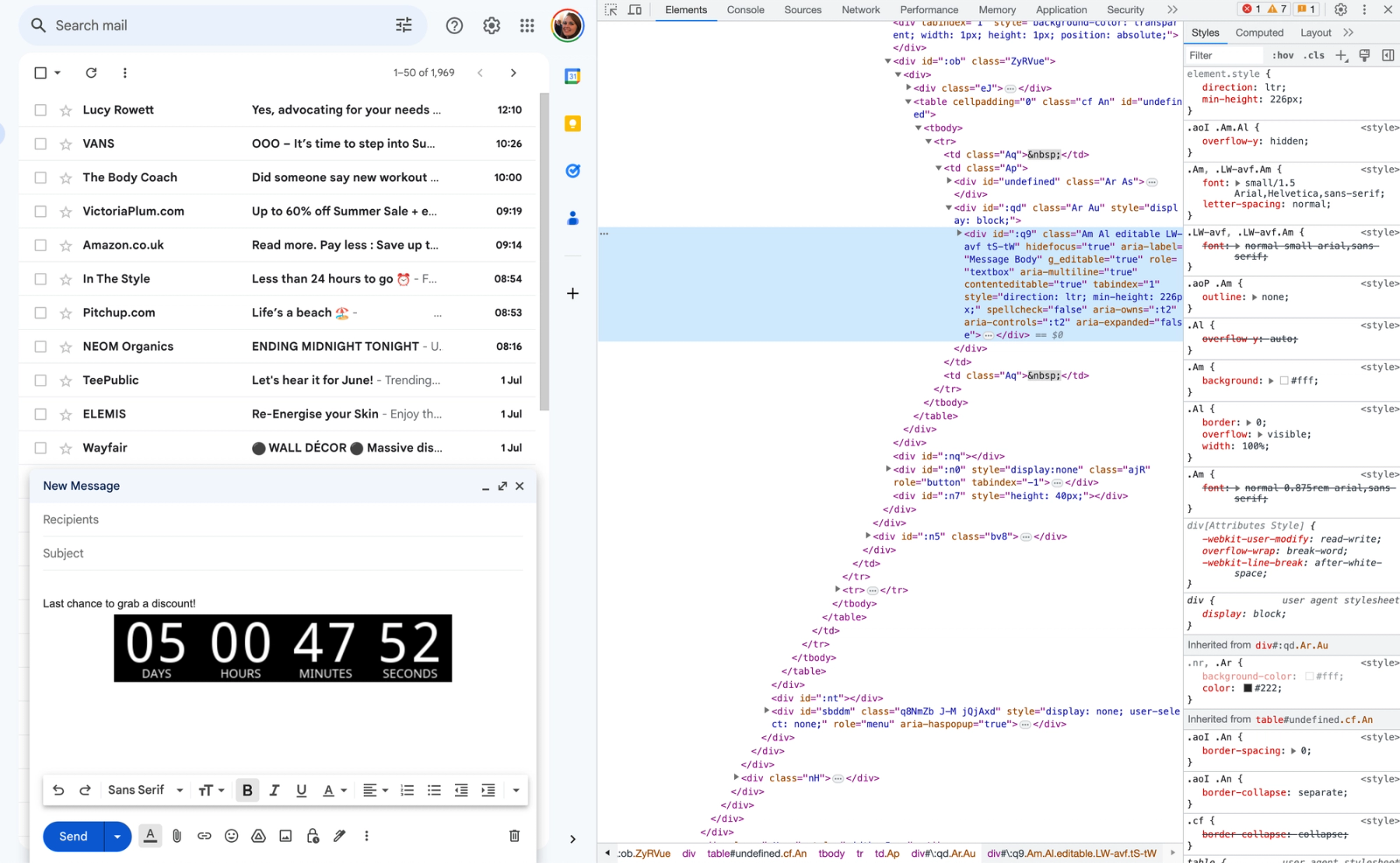
Trin 7: Test og send en e-mail via Gmail
Nu hvor alt er klar, er det tid til at sende din e-mail. Se et eksempel på din Gmail-e-mail for at sikre dig, at alt ser korrekt ud. Når du er helt tilfreds med e-mailen, skal du trykke på knappen »Send«.
Nu hvor du ved, hvordan du indsætter HTML-kode til en Sendtric-nedtællingstimer i en e-mail, der sendes fra Gmail, kan du løfte din e-mail-marketingstrategi til et nyt niveau. Husk at holde designet af din nedtællingstimer enkelt og i tråd med dit overordnede brandimage. Brug denne teknik til kampagner, udsalg og begivenheder for at skabe en følelse af, at det haster, og øge responsraten.
Prøv Sendtric i dag, og opret dine egne gratis nedtællingstimere til Gmail-e-mails.

Opret din gratis e-mail-nedtællingstimer
- Udfyld formularen med dine ønskede nedtællingsindstillinger
- Klik på „Generer"
- Bekræft din e-mailadresse
- Kopiér og indsæt den medfølgende HTML-kode i din e-mailskabelon
- Nyd din gratis e-mail-nedtællingstimer fra Sendtric med 10.000 gratis månedlige visninger.*
Uden vandmærke – op til 10.000 månedlige visninger* på vores FREE-plan
*Hvis du overskrider 10.000 gratis visninger på en måned, vises der et vandmærke, indtil grænsen nulstilles. Opgradér når som helst for at fjerne det. Betalte planer viser aldrig et vandmærke, selv hvis grænsen overskrides.
