Jak dodać Liczniki odliczające do Gmaila
Gmail nie jest platformą do Marketingu e-mailowego, ale i tak możesz z niego wysyłać licznik odliczający na żywo. Które liczniki Sendtric działają w oknie tworzenia wiadomości w Gmailu i jak dodać taki licznik w przeglądarce Chrome.
 Data pierwszej publikacji: .Ostatnia aktualizacja:
Wyślij odliczanie na żywo prosto ze swojej skrzynki Gmaila – na przykład przy zaproszeniu na wydarzenie, terminie lub małej promocji.
Nie każde odliczanie wysyła się przez platformę do Marketingu e-mailowego. Czasami piszesz do listy klientów, grupy gości wydarzenia albo swojego zespołu bezpośrednio z Gmaila. Sendtric Licznik odliczający to obrazek, który pokazuje, ile czasu pozostało do otwarcia wiadomości e-mail, więc działa to również w wiadomościach wysyłanych ręcznie.
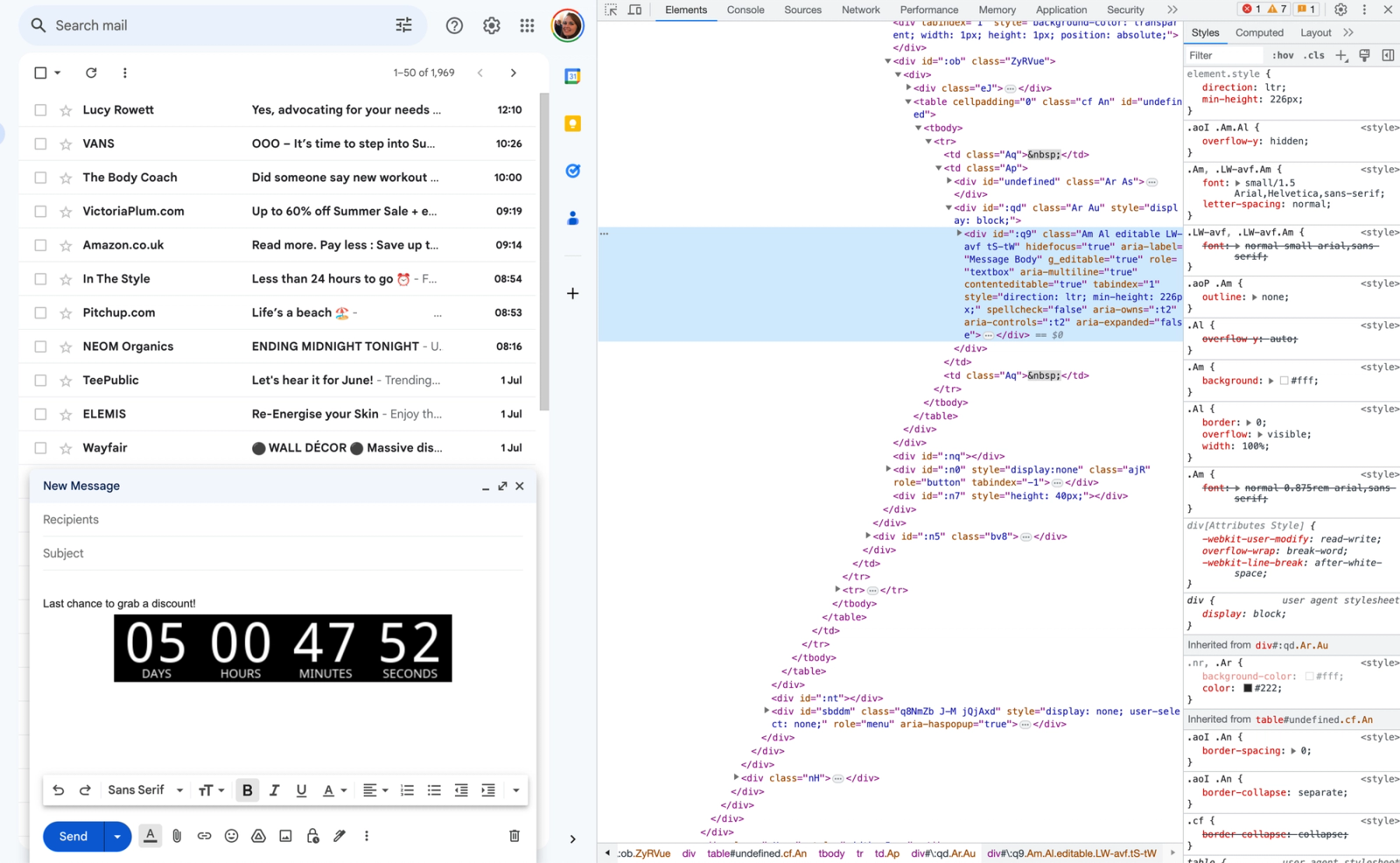
Gmail to klient poczty, a nie dostawca usług poczty elektronicznej. Nie ma tam funkcji odliczających, blokady HTML ani Tagów scalających w kodzie wiadomości. Licznik odliczający Sendtric działa na bieżąco, bo wiadomość pobiera go prosto z Sendtric przy każdym otwarciu, więc potrzebny jest kod obrazka z Sendtric, a nie zapisana kopia obrazka. Aby umieścić ten kod w szkicu wiadomości w Gmailu, wystarczy zastosować prostą sztuczkę z wykorzystaniem narzędzi programistycznych przeglądarki Chrome, jak pokazano poniżej.
Które liczniki odliczające działają, gdy wysyłasz wiadomości z Gmaila
Timer z ustaloną datą działa w pełni w Gmailu, a licznik czasu „Start-on-Open” działa bez tej konkretnej opcji. Timery z unikalnym identyfikatorem oraz opcja „Start-on-Send” wymagają tagu, który Twoje narzędzie do wysyłania wiadomości wypełnia dla każdego odbiorcy, a Gmail tego nie robi w kodzie Twojej wiadomości.
| Rodzaj timera | Działa z Gmaila | Dlaczego |
|---|---|---|
| Ustalona data | Yes | Wszyscy widzą ten sam termin, więc nie trzeba dodawać żadnych tagów |
| Uruchom przy otwarciu | Partial | Działa, ale przy każdym otwarciu odliczanie czasu zaczyna się od nowa |
| Licznik czasu „Start-on-Open” z unikalnym licznikiem czasu użytkownika | No | Potrzebny jest Tag scalający dla każdego odbiorcy |
| Start-on-Send | No | Potrzebny jest tag czasu wysłania z platformy e-mailowej |
Timer z ustalonym datą i godziną
Idealne rozwiązanie dla Gmaila. Odliczaj czas do webinaru, terminu złożenia zgłoszenia, wygaśnięcia oferty lub zakończenia wyprzedaży. Licznik pokazuje każdemu odbiorcy dokładny czas, jaki pozostał, niezależnie od tego, kiedy otworzy wiadomość. Dostępne we wszystkich planach Sendtric, w tym w wersji darmowej.
Licznik czasu „Start-on-Open”
Licznik czasu „Start-on-Open” odlicza ustalony czas od momentu otwarcia, ale bez Licznik unikalnych użytkowników Czas liczy się od momentu otwarcia wiadomości. W przypadku unikalnych liczników czasu w kodzie trzeba podać identyfikator lub adres e-mail każdego odbiorcy, a wiadomość wysłana z Gmaila jest taka sama dla wszystkich. Funkcja korespondencji seryjnej w Gmailu w niektórych planach Google Workspace wypełnia tagi, takie jak @firstname w tekście, ale nie sprawdziliśmy jeszcze, czy to działa w kodzie obrazu timera, więc nie licz na to. Funkcja „Start-on-Open” wymaga Sendtric Micro lub nowszej wersji.
Liczniki czasu „Start-on-Send”
Wymagają one podania czasu wysłania jako sygnatury czasowej, którą platforma pocztowa dodaje w momencie wysłania. Gmail tego nie potrafi, więc jeśli potrzebujesz terminu dla konkretnej osoby, wyślij wiadomość za pośrednictwem platformy takiej jak Mailchimp lub Klaviyo zamiast tego.
Jak dodać Licznik odliczający do Gmaila
To rozwiązanie wykorzystuje Gmaila w przeglądarce Chrome na komputerze. Wpisujesz w wiadomości e-mail słowo zastępcze, a potem zamieniasz je na kod timera za pomocą funkcji Chrome’a Sprawdź narzędzie. Nic się nie instaluje i nic się nie zmienia w twoich ustawieniach Gmaila.
Krok 1: Utwórz swój licznik czasu w Sendtric
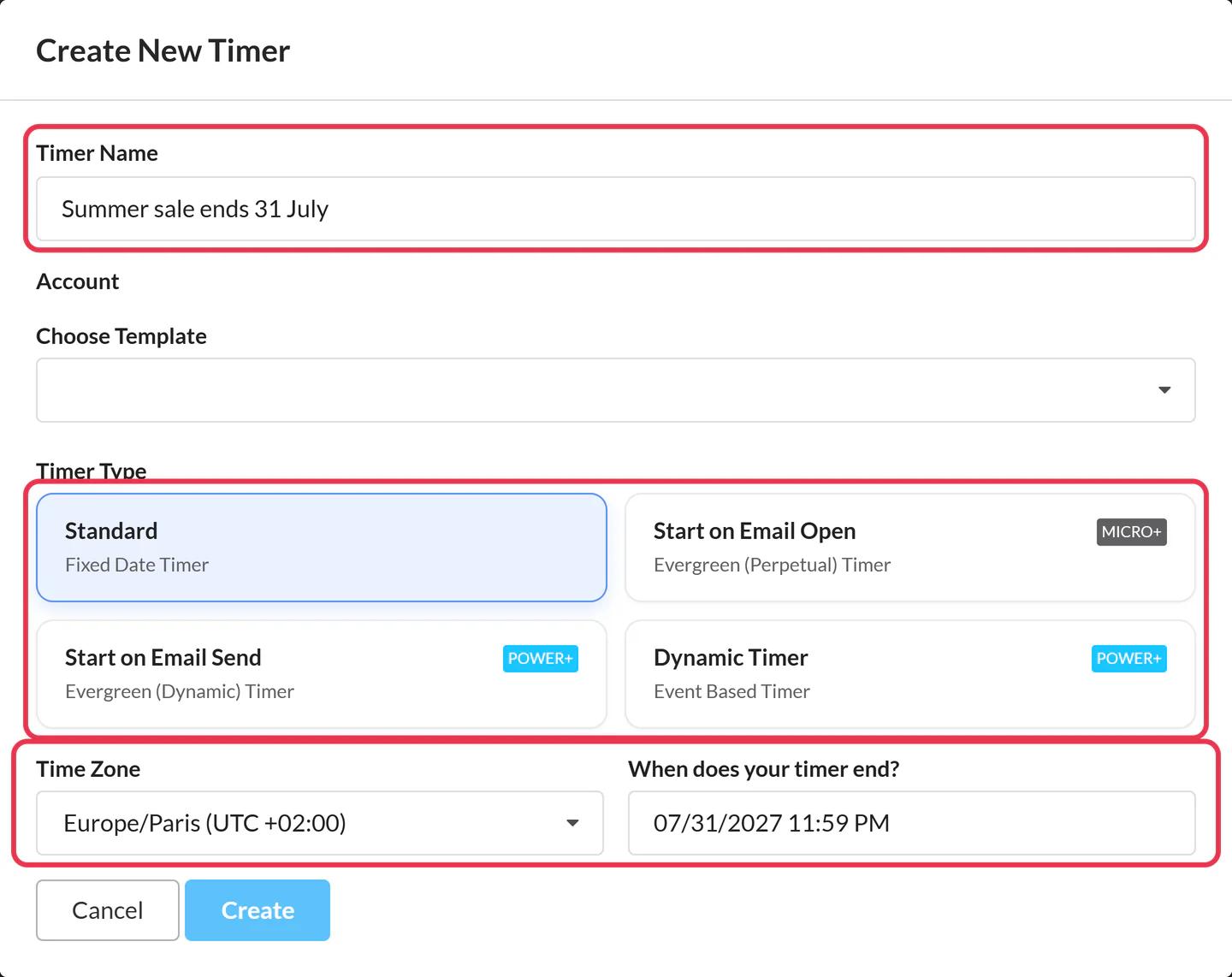
W Sendtric przejdź do Timer i kliknij Utwórz nowy. Wybierz Standard żeby ustawić konkretną datę, wybierz datę zakończenia i strefę czasową, a potem dostosuj wygląd licznika i kliknij Zapisz.
Krok 2: Skopiuj kod timera
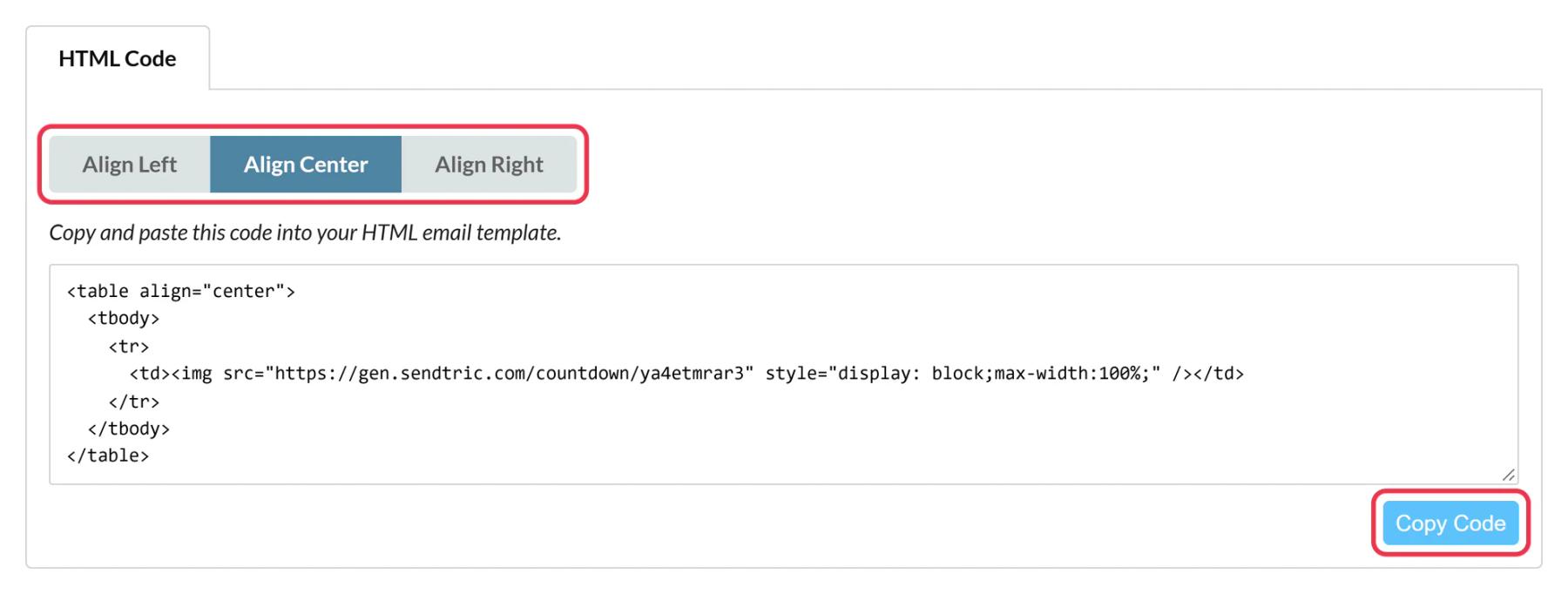
Wybierz orientację i kliknij Skopiuj kod. Zostaw kartę Sendtric otwartą.
Krok 3: Wpisz tekst zastępczy w szkicu wiadomości w Gmailu
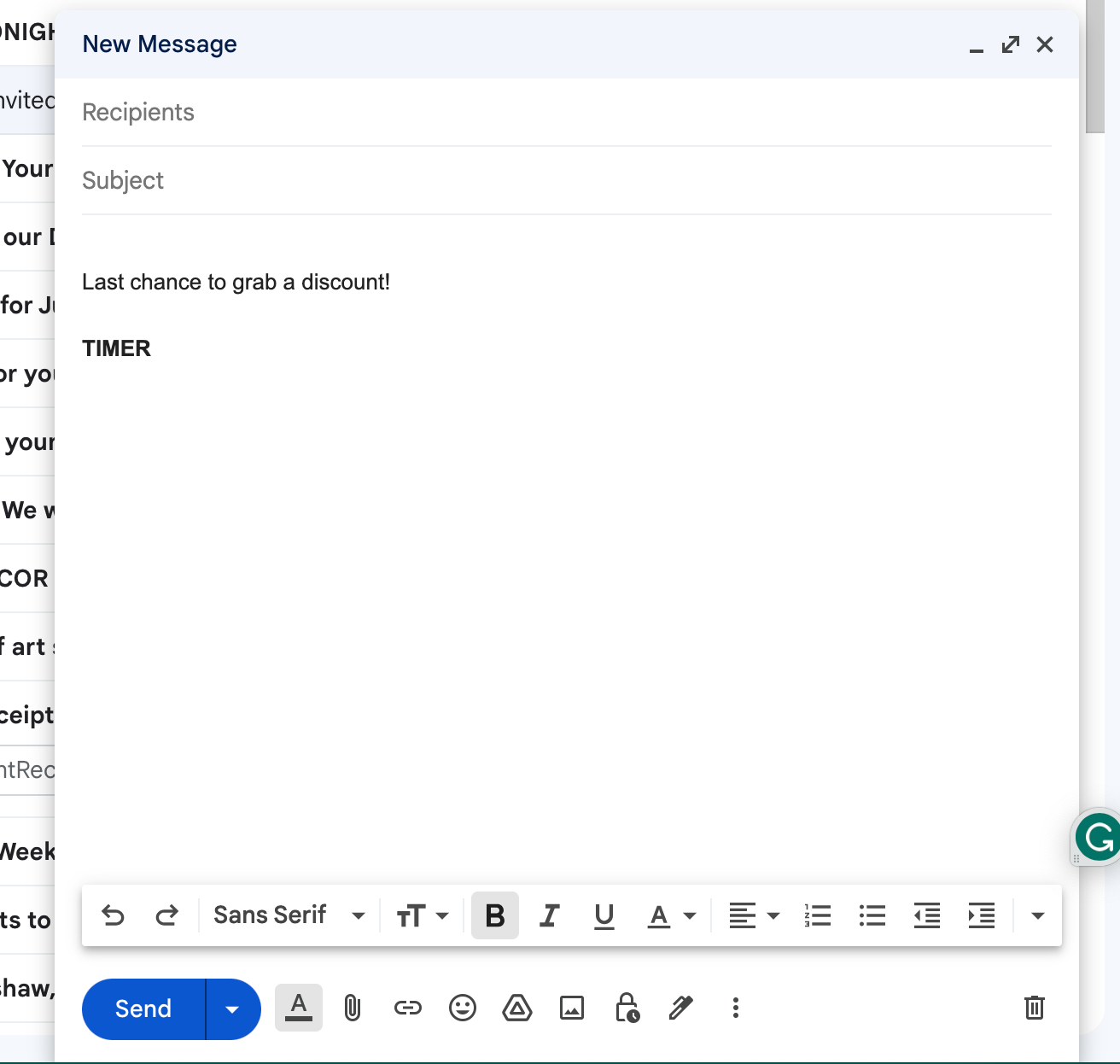
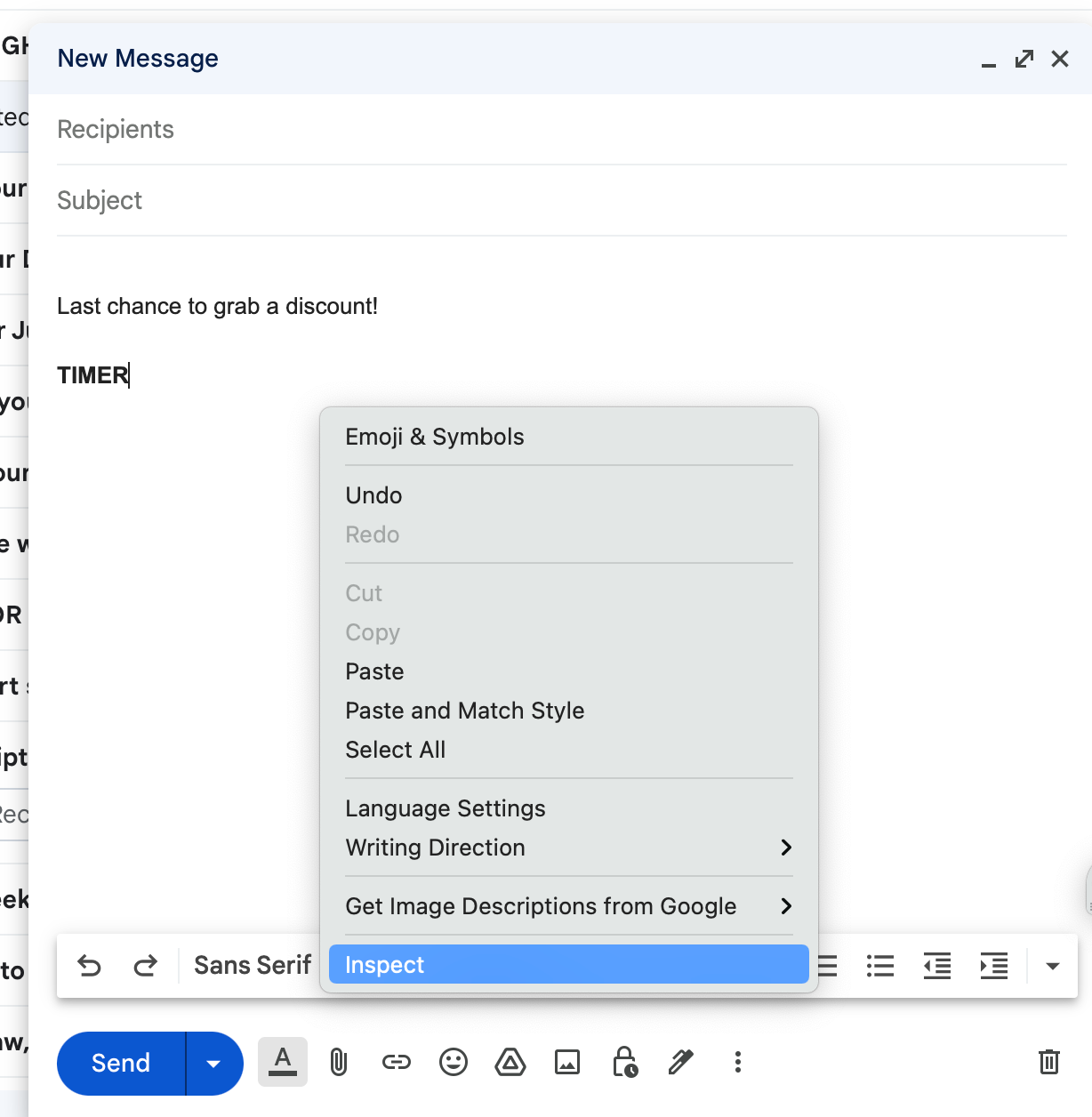
Otwórz Gmaila w przeglądarce Chrome i kliknij Napisz. Napisz swoją wiadomość, a w osobnym wierszu, w miejscu, gdzie ma się pojawić licznik odliczający, wpisz słowo, np. TIMER.
Krok 4: Sprawdź treść wiadomości
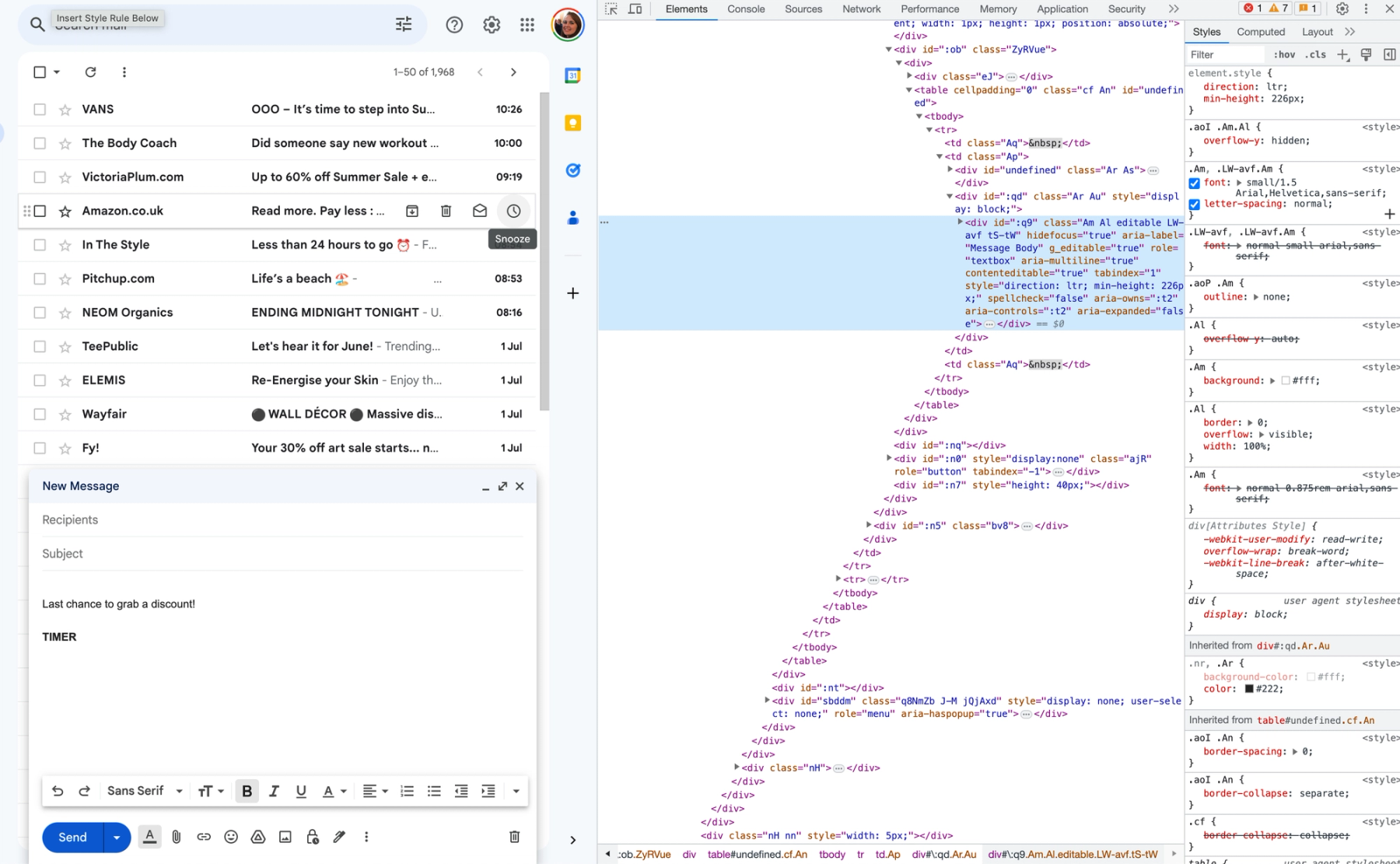
Kliknij prawym przyciskiem myszy na słowo zastępcze i wybierz Sprawdź. Chrome otwiera swoje narzędzia programistyczne z zaznaczoną treścią wiadomości w Elementy panel.
Krok 5: Wybierz opcję „Edytuj jako HTML”
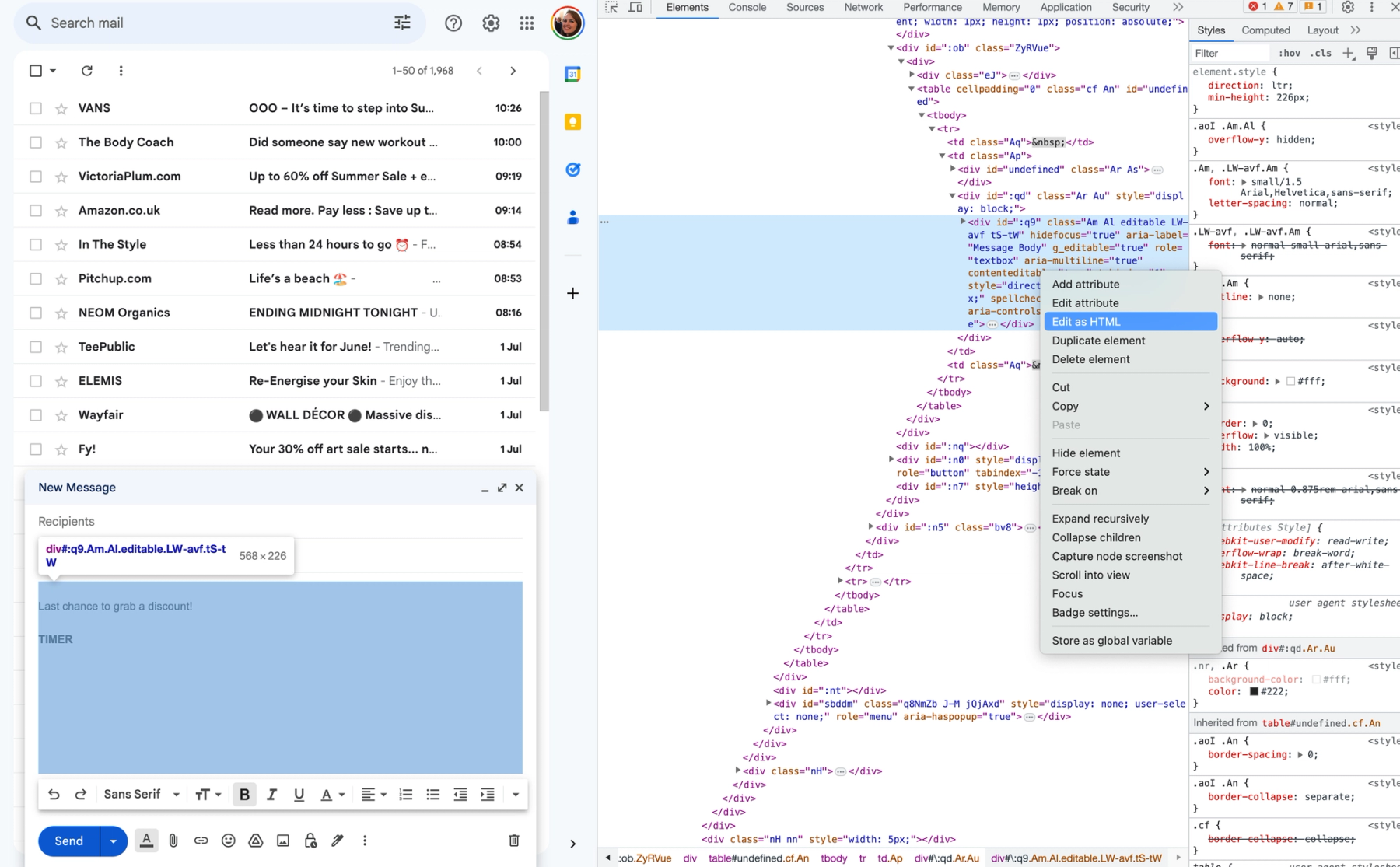
Kliknij prawym przyciskiem myszy zaznaczoną linię w panelu „Elementy” i wybierz Edytuj jako HTML. Otworzy się mały edytor tekstu z kodem HTML twojej wiadomości.
Krok 6: Zastąp symbol zastępczy kodem timera
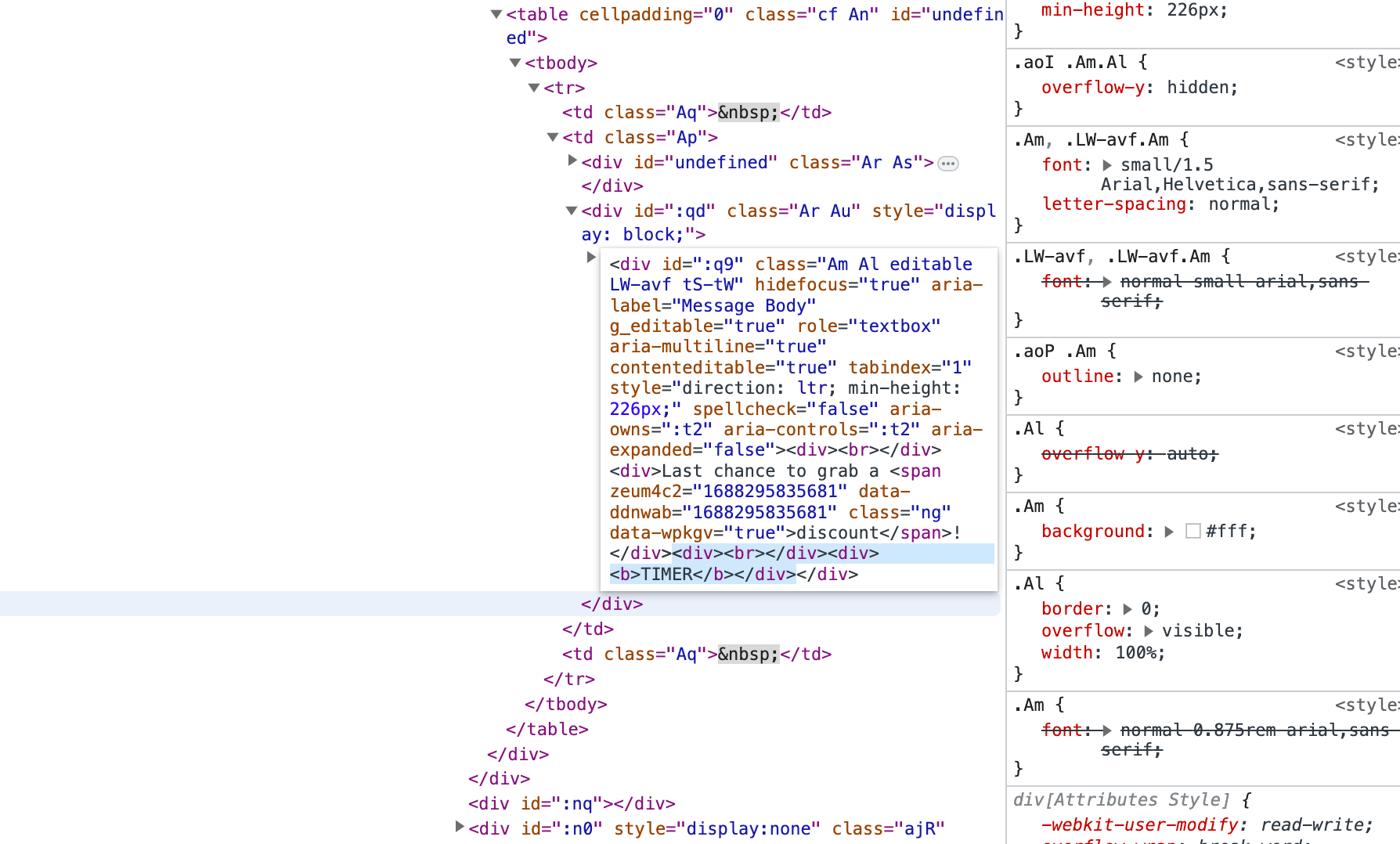
Znajdź swój symbol zastępczy w kodzie HTML, na przykład <b>TIMER</b>, a potem wstaw skopiowany kod Sendtric. Nie zmieniaj niczego innego. Naciśnij Ctrl+Enter (Cmd+Enter na Macu), żeby to zastosować. Licznik czasu pojawi się w twoim szkicu i możesz zamknąć narzędzia programistyczne.
Krok 7: Najpierw wyślij sobie wiadomość testową
Wyślij e-mail do siebie i otwórz go w Gmailu oraz na telefonie, zanim wyślesz go komukolwiek innemu. Potem dodaj odbiorców i wyślij. Unikaj późniejszego przepisywania tekstu wokół licznika czasu, bo edycja w jego pobliżu może go usunąć.
Gmail i strefy czasowe
Gmail ładuje obrazki przez własne serwery Google’a, więc nie przekazuje informacji o tym, gdzie znajduje się czytelnik. Dlatego właśnie Dostosuj do strefy czasowej użytkownika Ta opcja nie działa niezawodnie u użytkowników Gmaila. Ustaw czas zakończenia licznika w jednej strefie czasowej i podaj to też w e-mailu, na przykład: „kończy się w piątek o 17:00 czasu wschodnioamerykańskiego (ET)”. Więcej w jak ustawić właściwą strefę czasową dla swojego timera.
To tylko obejście, a nie funkcja Gmaila
Google nie opisuje w ten sposób wklejania kodu HTML do szkicu w Gmailu, a Gmail może w każdej chwili zmienić wygląd okna tworzenia wiadomości. Jeśli te kroki przestaną działać, wyślij e-mail za pomocą innej platformy pocztowej. W dokumentacji przeglądarki Chrome wyjaśniono, że Wyświetl i edytuj jako HTML jeśli utkniesz w narzędziach programistycznych.
Najczęściej zadawane pytania dotyczące Licznika odliczającego w Gmailu
Dlaczego nie mogę po prostu wkleić obrazka z licznikiem czasu do mojego e-maila?
Jeśli Gmail zachowa kopię obrazka, licznik odliczający zatrzyma się w momencie, gdy go dodałeś. Licznik musi pozostać linkiem do obrazka na żywo w Sendtric – właśnie to zapewnia wklejenie kodu za pomocą funkcji „Inspect”.
Czy to działa w aplikacji Gmail na moim telefonie?
Żeby dodać licznik czasu, potrzebujesz przeglądarki Chrome na komputerze, bo aplikacje na telefonie nie mają narzędzi programistycznych. Odbiorcy mogą otworzyć e-mail gdziekolwiek, nawet w aplikacji Gmail, a licznik czasu będzie tam widoczny.
Czy każdy odbiorca może mieć swoje własne odliczanie?
Nie, jeśli wysyłasz z Gmaila. Osobiste odliczania wymagają tagu scalającego, który platforma pocztowa wypełnia indywidualnie dla każdego odbiorcy. Użyj licznika ze stałą datą w Gmailu albo wysyłaj za pośrednictwem platformy obsługującej osobiste terminy.
Czy liczniki czasu Sendtric działają w trybie ciemnym Gmaila?
Tak, ale Gmail dostosowuje kolory w trybie ciemnym, więc wybierz takie kolory dla timera, które będą dobrze widoczne. Zobacz nasze porady dotyczące trybu ciemnego w Licznikach odliczających.
Czy wysyłanie wiadomości z timerem z Gmaila jest za darmo?
Timer z ustaloną datą jest dostępny w planie „Free plan” serwisu Sendtric, który obejmuje 10 000 wyświetleń miesięcznie. Wyświetlenie to jedno załadowanie obrazka timera, więc wysyłka niewielkiej liczby wiadomości przez Gmaila zużywa ich bardzo mało. Porównaj plany na naszej stronie strona z cenami.
Powiązane przewodniki dotyczące integracji
- Jak dodać liczniki odliczające do Mailchimp
- Jak dodać liczniki odliczające do Kitu
- Jak dodać liczniki odliczające do HubSpot
- Jak dodać liczniki odliczające do Brevo
- Zobacz wszystkie Integracje Sendtric
Chcesz sprawdzić, co jeszcze możesz zrobić? Zapoznaj się z Sendtric Licznik odliczający dowiedz się więcej albo przejrzyj całość Personalizacja wiadomości e-mail zestaw narzędzi.