
Comment Intégrer un Minuteur de Compte à Rebours Sendtric dans un Email Gmail
 Date de Première Publication : .Dernière Mise à Jour :
 L'email est désormais le principal moyen de communication utilisé à des fins personnelles et professionnelles, il n'est donc pas surprenant que marketeurs et entreprises cherchent de nouveaux moyens d'améliorer leurs communications et de les démarquer dans la boîte de réception de leurs destinataires.
Ajouter des minuteurs de compte à rebours à tes emails est un moyen rapide et simple de créer un attrait visuel et d'améliorer les conversions. Ils peuvent être extrêmement utiles pour annoncer des événements à venir, des promotions ou des échéances, et pour générer du trafic vers ton site web. Les minuteurs de compte à rebours aident à créer un sentiment d'urgence, ce qui peut avoir un impact positif sur les taux de clics de ton email.
Avec Sendtric, tu peux facilement créer et intégrer un minuteur de compte à rebours dans n'importe quel email envoyé depuis Gmail. Voici comment intégrer le code HTML d'un minuteur de compte à rebours dans tes emails Gmail :
Étape 1 : Ouvre Gmail dans Chrome
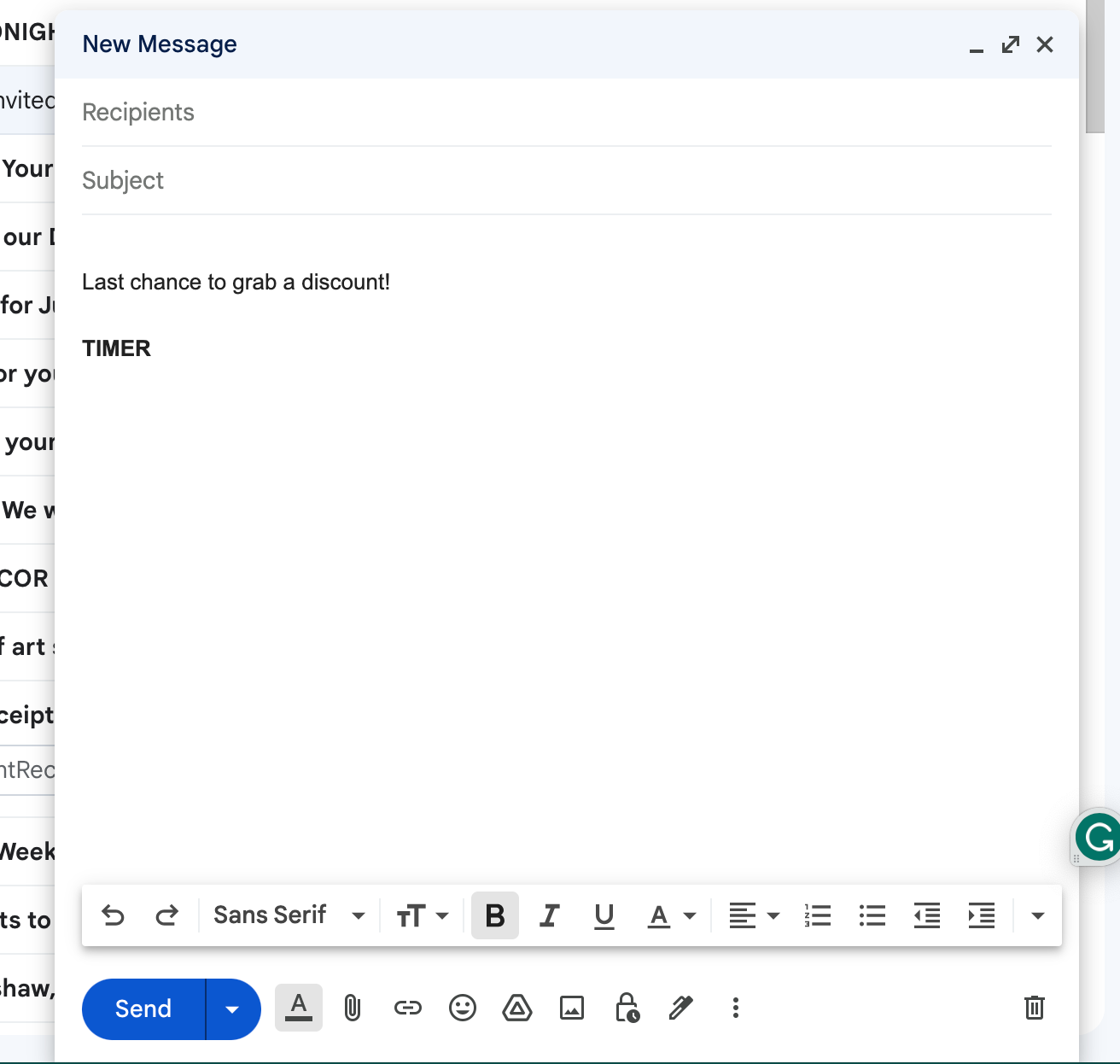
En utilisant le navigateur Chrome, ouvre Gmail et commence à rédiger ton email. Ajoute un espace réservé pour ton minuteur en tapant « MINUTEUR » ou quelque chose de similaire.
Étape 2 : Ouvre le Code Source HTML
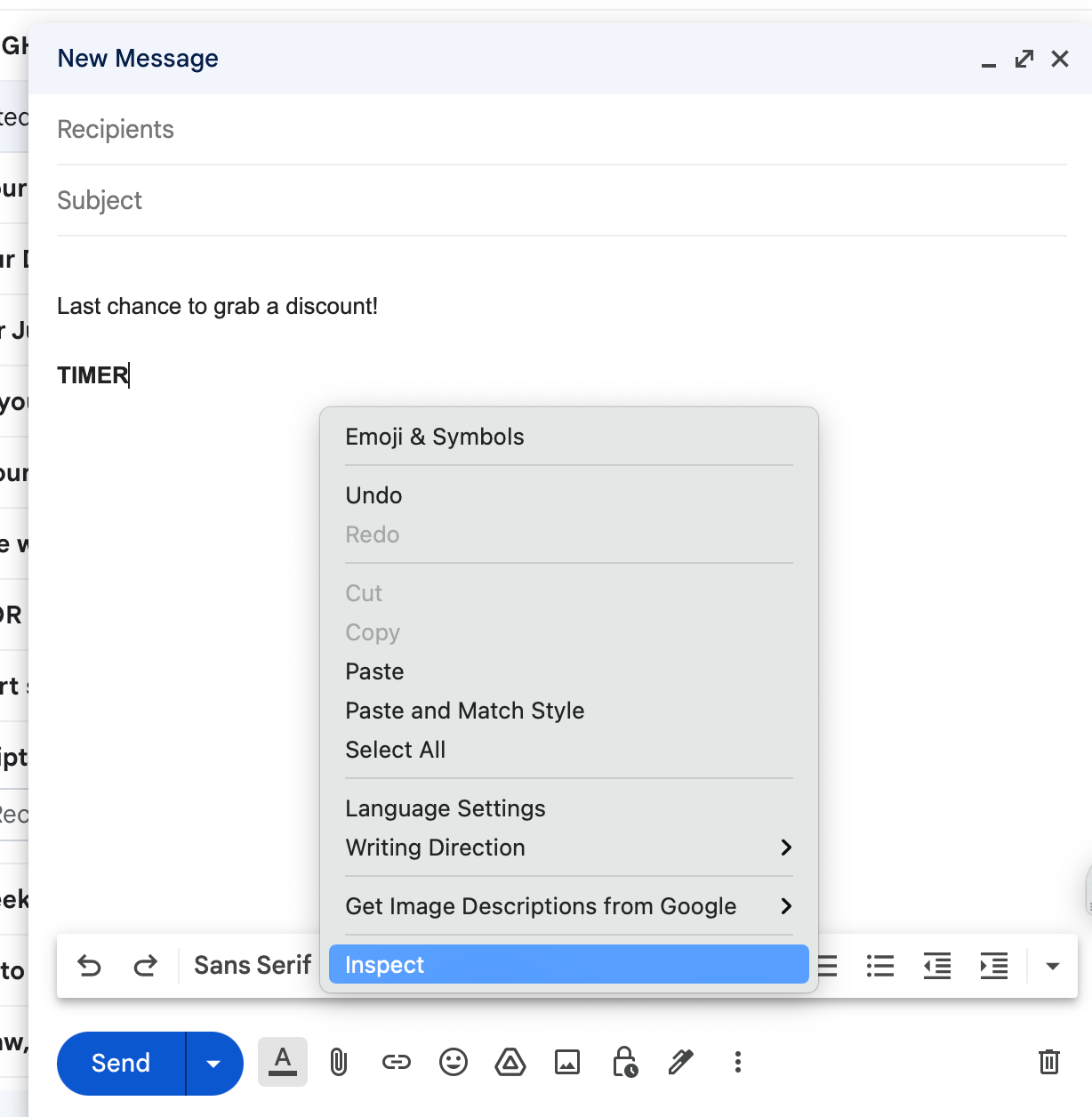
Fais un clic droit dans ta zone de rédaction et sélectionne « Inspecter » dans le menu.
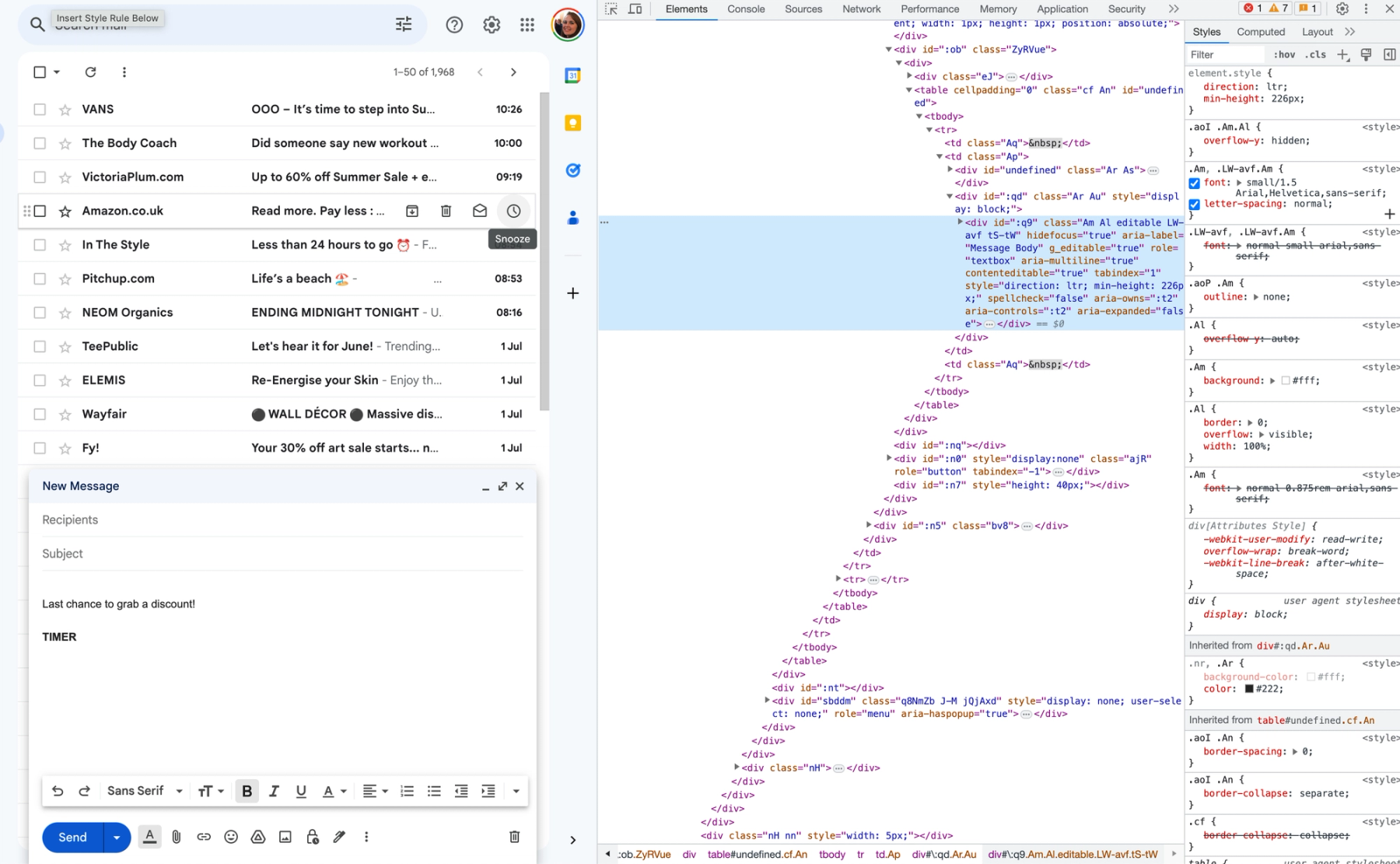
Chrome ouvrira alors un écran divisé affichant le code source HTML, avec le contenu de ton email surligné en bleu.
Étape 3 : Modifie le Code Source HTML
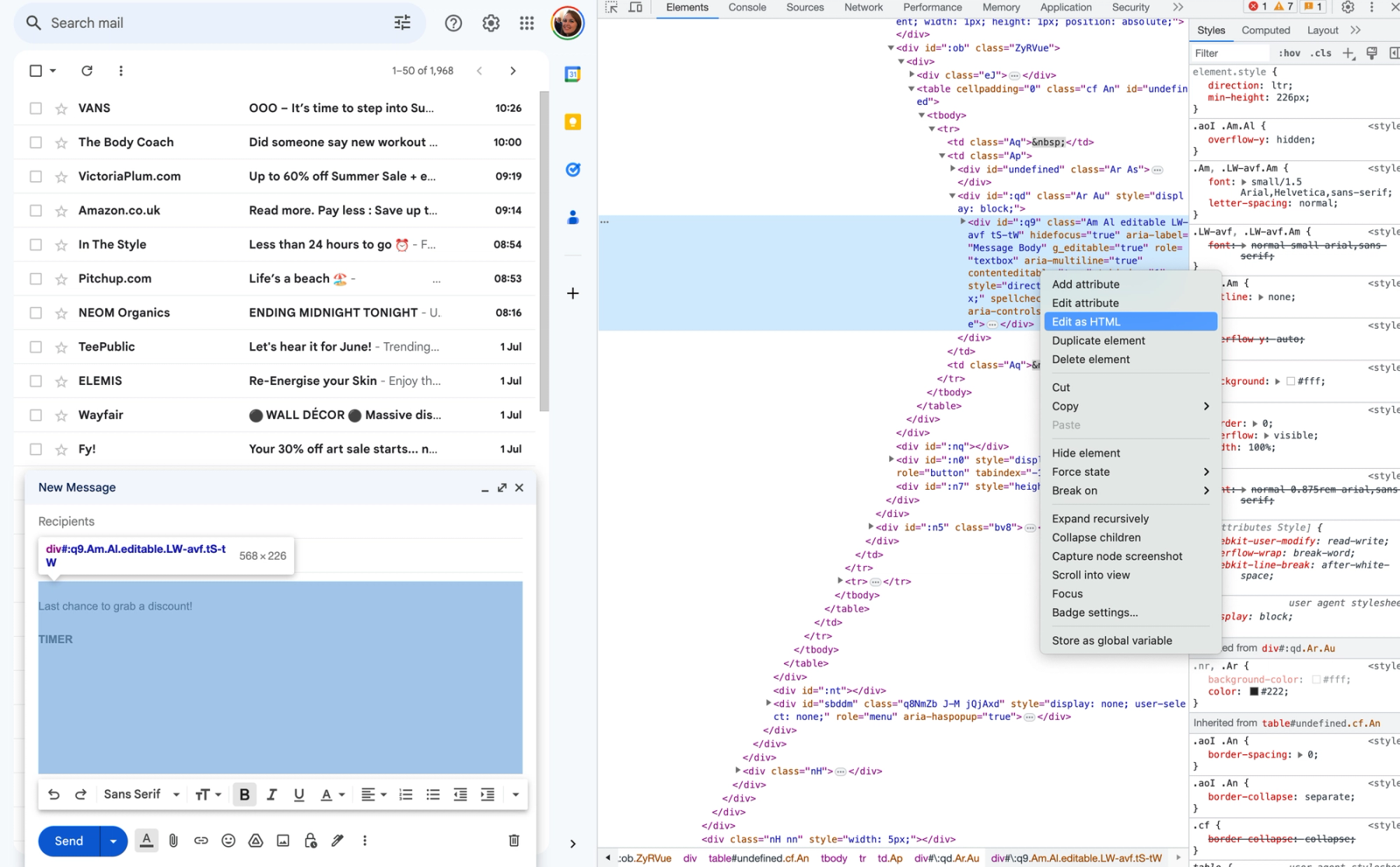
Fais un clic droit sur la section de code surlignée en bleu et choisis « Modifier en HTML » dans le menu.
Étape 4 : Crée ton Minuteur de Compte à Rebours Sendtric
Ouvre le site de Sendtric dans un nouvel onglet de ton navigateur et crée ton minuteur de compte à rebours pour email.
Ajoute simplement ton adresse email, définis la date et l'heure de fin du minuteur, et choisis tes options de personnalisation. Une fois prêt, clique sur le bouton « Generate » et copie le code HTML unique généré et affiché à droite.
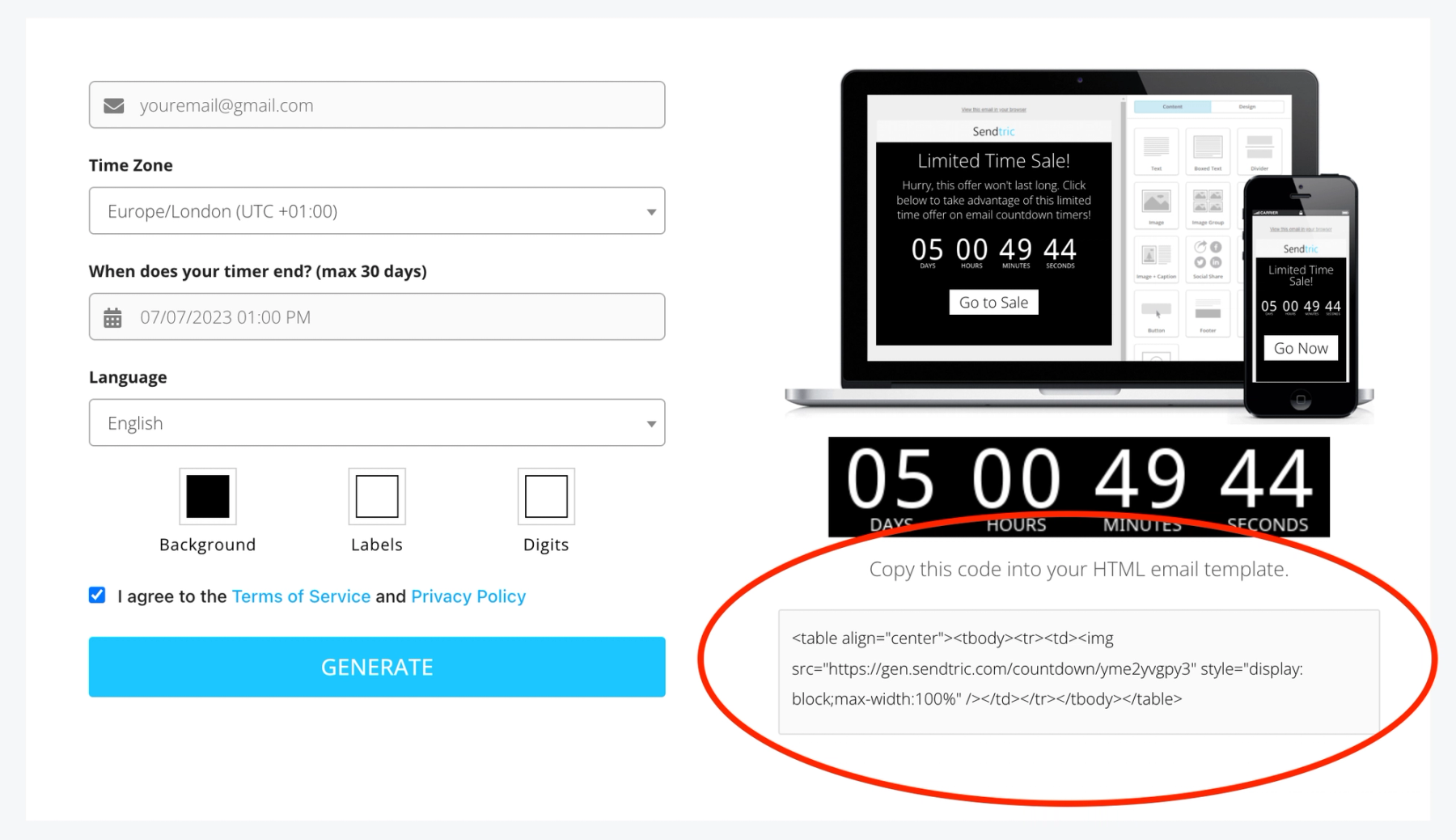
Étape 5 : Insère le Code HTML dans Gmail
Retourne dans ton onglet Gmail et remplace le code à l'intérieur de la balise <div> qui entoure ton texte d'espace réservé par le code HTML du minuteur Sendtric.
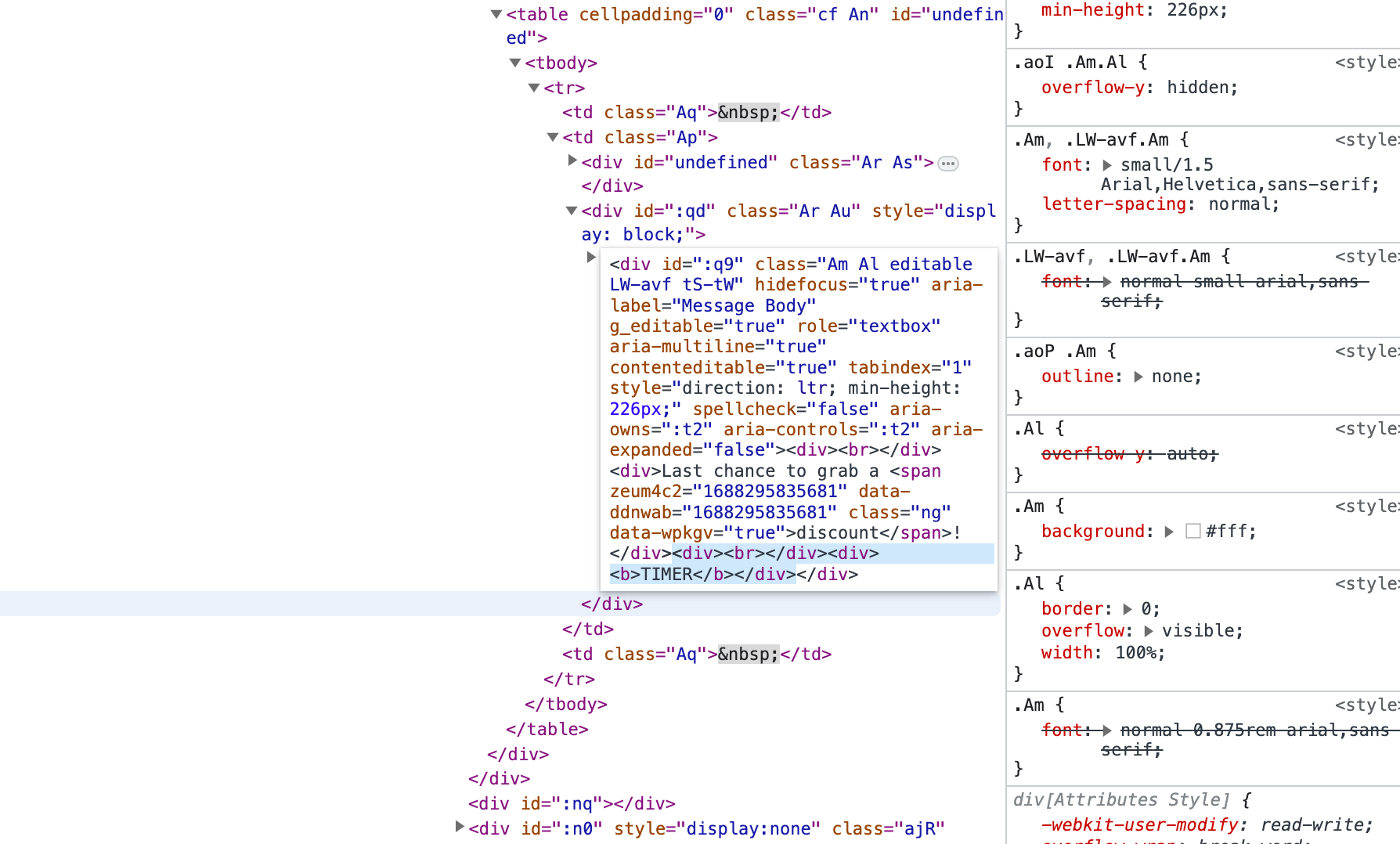
Étape 6 : Prévisualise ton Email Gmail
Une fois ton code HTML inséré, clique en dehors et regarde ton minuteur de compte à rebours apparaître dans la fenêtre de rédaction. Clique sur la croix dans le coin pour fermer la fenêtre HTML et continuer à modifier ton email.
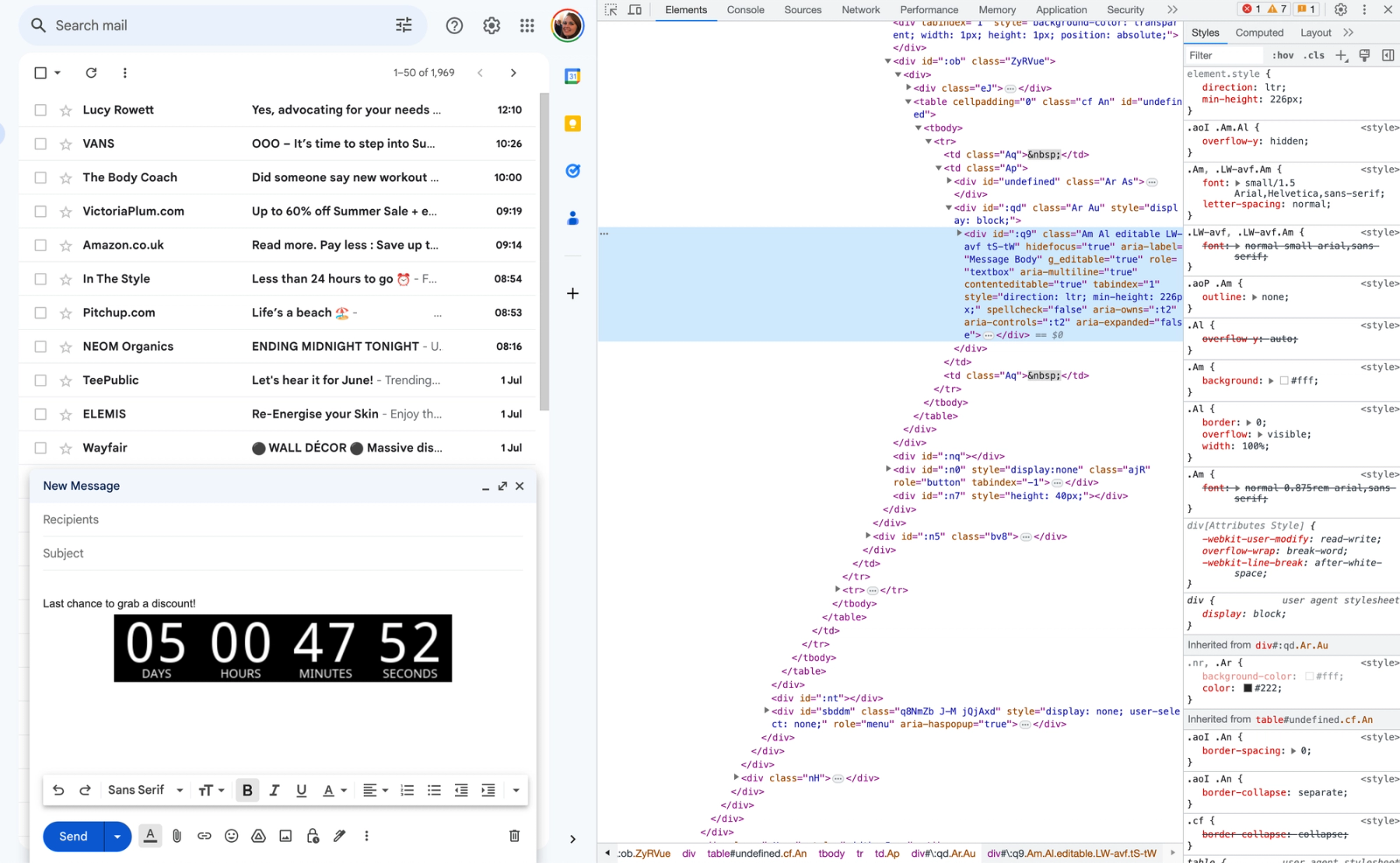
Étape 7 : Teste et Envoie ton Email Gmail
Une fois tout configuré, il est temps d'envoyer ton email. Prévisualise ton email Gmail pour t'assurer que tout est en ordre. Une fois totalement satisfait de ton email, clique sur le bouton d'envoi.
Maintenant que tu sais comment intégrer le code HTML d'un minuteur de compte à rebours Sendtric dans un email envoyé depuis Gmail, tu peux faire passer ta stratégie d'email marketing au niveau supérieur. N'oublie pas de garder le design de ton minuteur de compte à rebours propre et cohérent avec l'image globale de ta marque. Utilise cette technique pour tes promotions, ventes et événements afin de créer un sentiment d'urgence et d'augmenter le taux de réponse.
Essaie Sendtric dès aujourd'hui et crée tes minuteurs de compte à rebours gratuits pour les emails Gmail.

Crée ton compte à rebours gratuit pour emails
- Remplis le formulaire avec les options de compte à rebours de ton choix
- Clique sur Générer
- Confirme ton adresse email
- Copie et colle le code HTML fourni dans ton modèle d'email
- Profite de ton compte à rebours gratuit pour emails signé Sendtric, avec 10 000 vues gratuites par mois.*
Sans filigrane – Jusqu'à 10 000 vues mensuelles* sur notre plan FREE
*Si tu dépasses 10 000 vues gratuites en un mois, un filigrane apparaîtra jusqu'à la réinitialisation de la limite. Passe à un plan supérieur à tout moment pour le supprimer. Les plans payants n'affichent jamais de filigrane, même en cas de dépassement de la limite.
