
Hoe je een Sendtric-countdown-timer in een Gmail-mail kunt invoegen
 Eerste publicatiedatum: .Laatst bijgewerkt:
 E-mails zijn tegenwoordig de belangrijkste manier om te communiceren, zowel privé als zakelijk. Het is dan ook geen verrassing dat marketeers en bedrijven op zoek zijn naar nieuwe manieren om hun communicatie te verbeteren en ervoor te zorgen dat hun e-mails opvallen in de inbox van de ontvanger.
Het toevoegen van countdown-timers aan je e-mails is een snelle, eenvoudige manier om je e-mails visueel aantrekkelijker te maken en je conversies te verbeteren. Ze kunnen superhandig zijn om aankomende evenementen, aanbiedingen of deadlines aan te kondigen en meer bezoekers naar je website te trekken. Countdown-timers helpen om een gevoel van urgentie te creëren, wat een positief effect kan hebben op de doorklikpercentages van je e-mails.
Met Sendtric kun je heel makkelijk een countdown-timer maken en deze in elke e-mail die je via Gmail verstuurt, insluiten. Zo voeg je de HTML-code voor een countdown-timer toe aan je Gmail-e-mails:
Stap 1: Open Gmail in Chrome
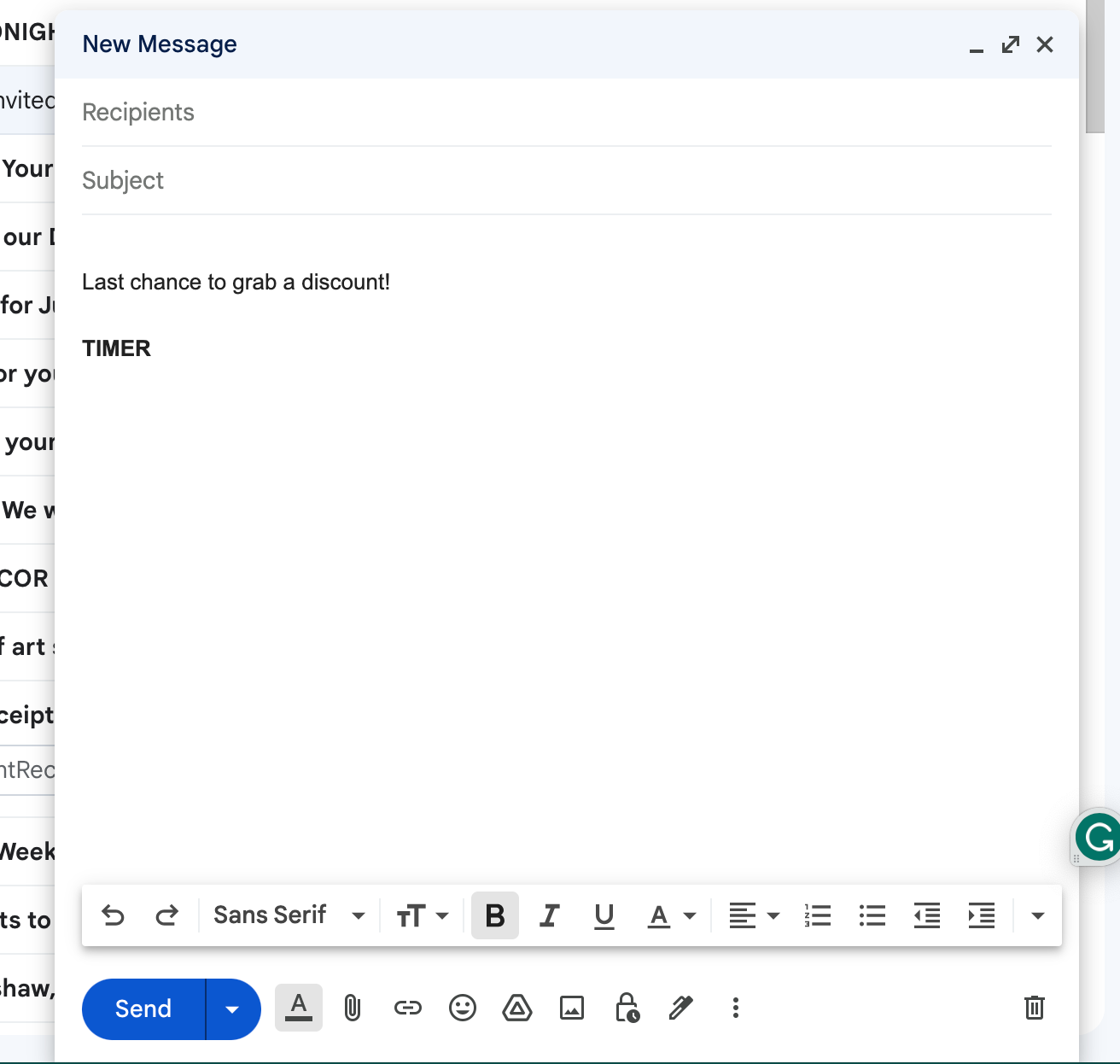
Open Gmail in de Chrome-browser en begin met het opstellen van je e-mail. Voeg een tijdelijke aanduiding voor je timer toe door ‘TIMER’ of iets dergelijks te typen.
Stap 2: Open de HTML-broncode
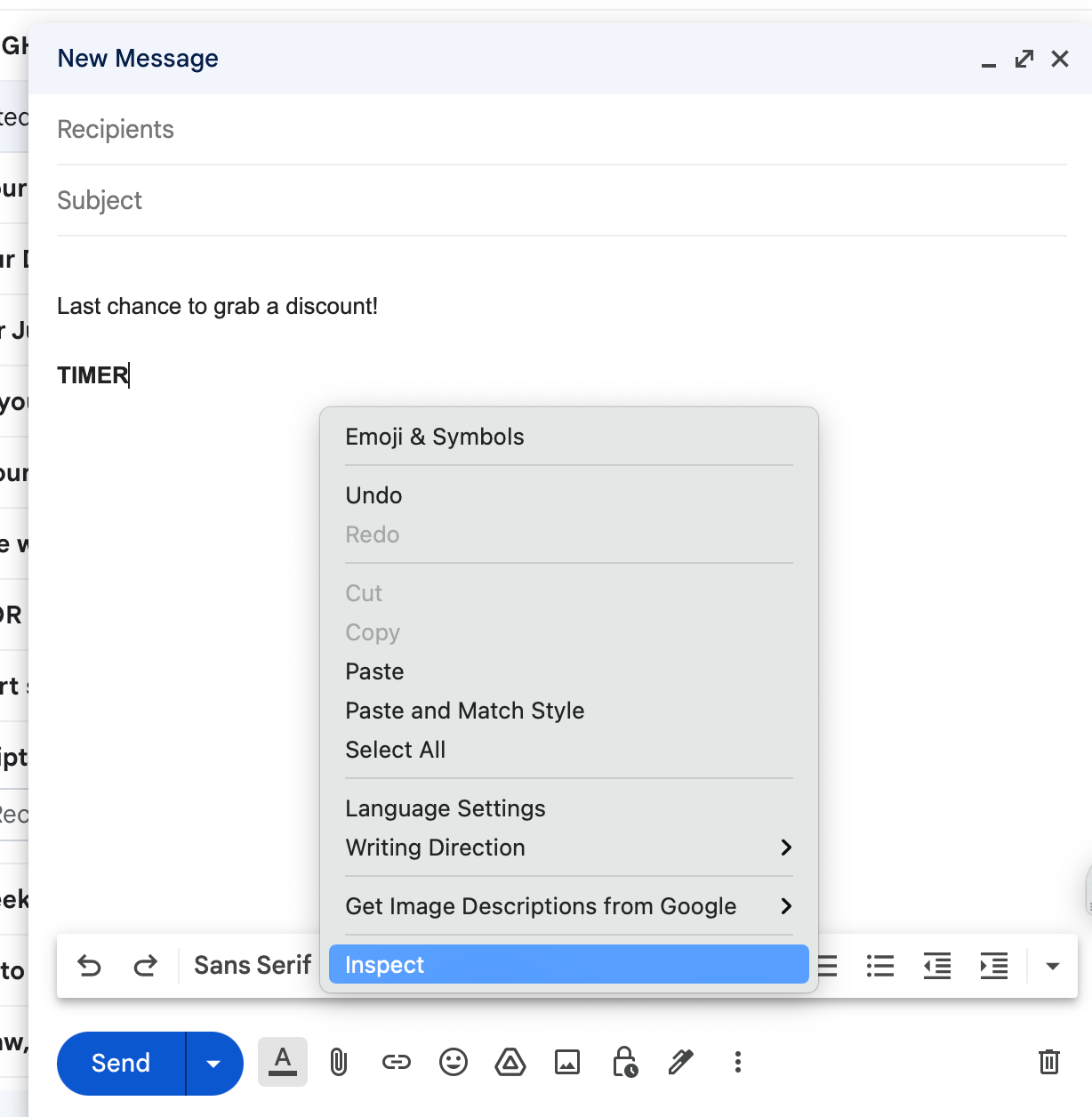
Klik met de rechtermuisknop in je opstelvenster en kies ‘Inspecteren’ uit het menu.
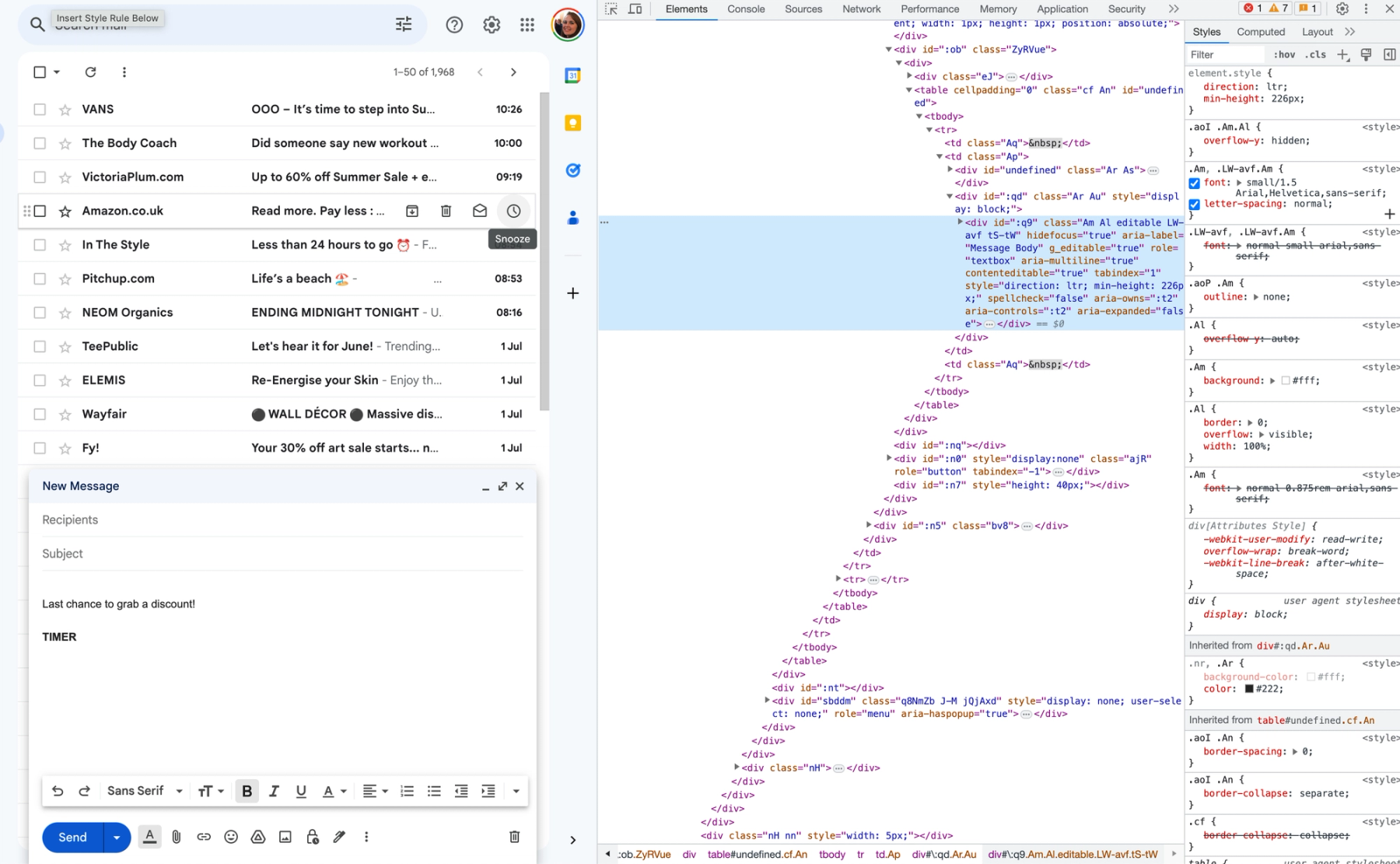
Chrome opent dan een gesplitst scherm waarin de HTML-broncode wordt weergegeven, waarbij de inhoud van je e-mail blauw is gemarkeerd.
Stap 3: Bewerk de HTML-broncode
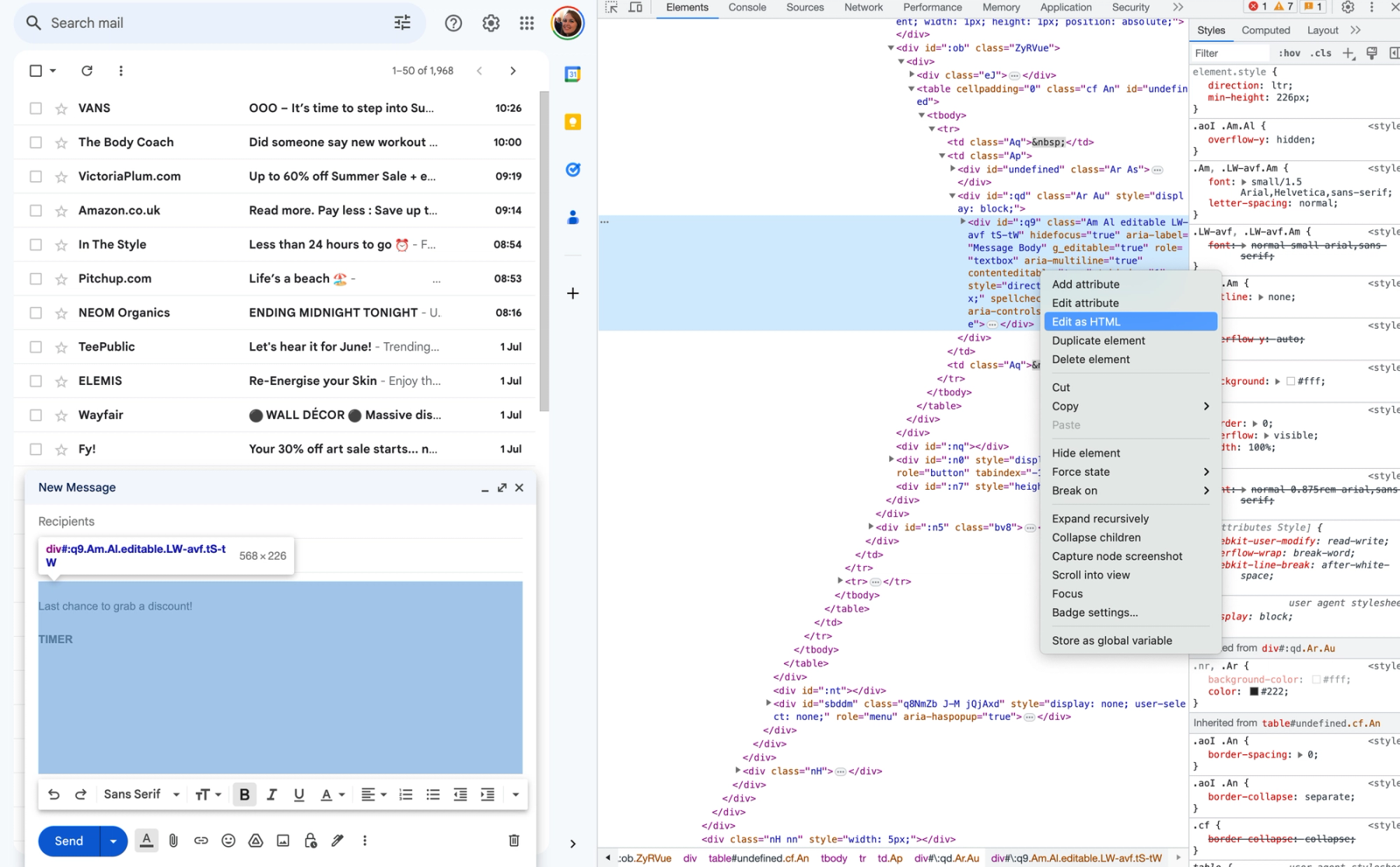
Klik met de rechtermuisknop op het blauw gemarkeerde stukje code en kies ‘Bewerken als HTML’ uit het menu.
Stap 4: Maak je eigen Sendtric-countdown-timer
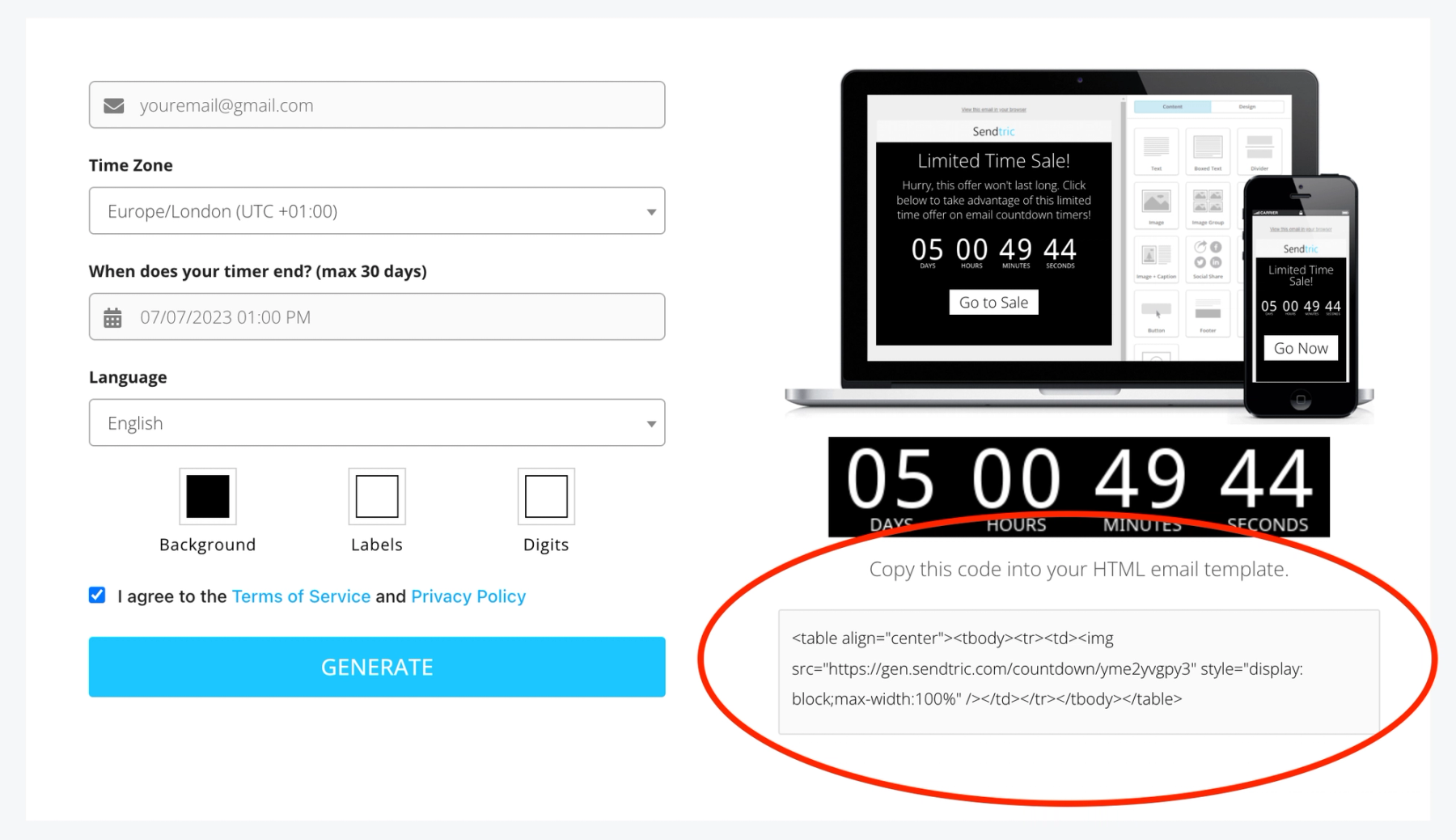
Open de Sendtric-website in een apart tabblad in je browser en maak je e-mail-countdown-timer aan.
Vul gewoon je e-mailadres in, stel de einddatum en -tijd van de timer in en kies je aanpassingsopties. Als je klaar bent, klik je op de knop ‘Genereren’ en kopieer je de unieke HTML-code die wordt gegenereerd en rechts wordt weergegeven.
Stap 5: Voeg de HTML-code in Gmail in
Ga terug naar je Gmail-tabblad en vervang de code binnen de <div>-tag die je tijdelijke tekst omgeeft door de Sendtric HTML-timercode.
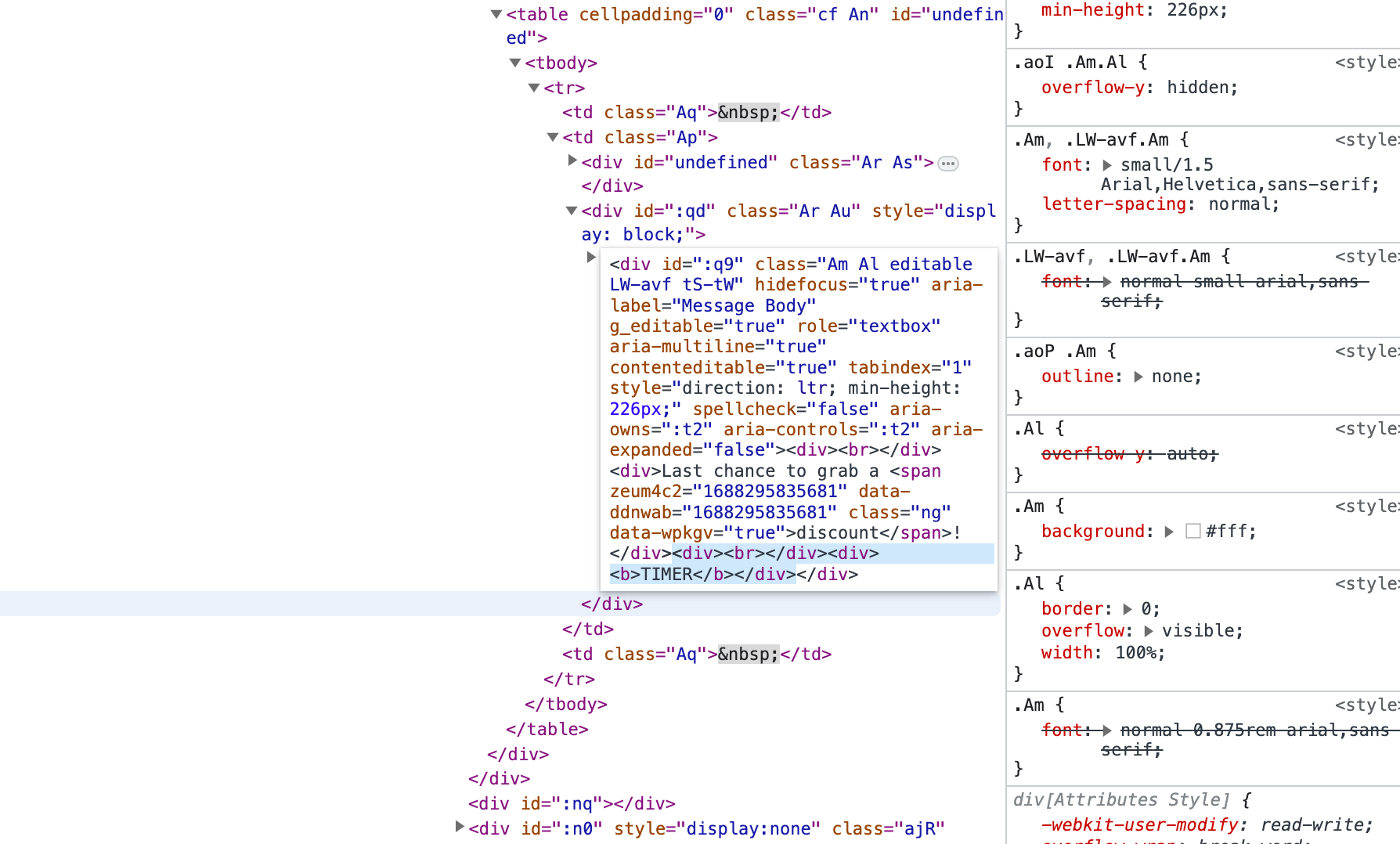
Stap 6: Bekijk een voorbeeld van je Gmail-mail
Zodra je je HTML hebt ingevoegd, klik je ergens anders en zie je je countdown-timer verschijnen in het opstelvenster. Klik op het kruisje in de hoek om het HTML-venster te sluiten en ga verder met het bewerken van je e-mail.
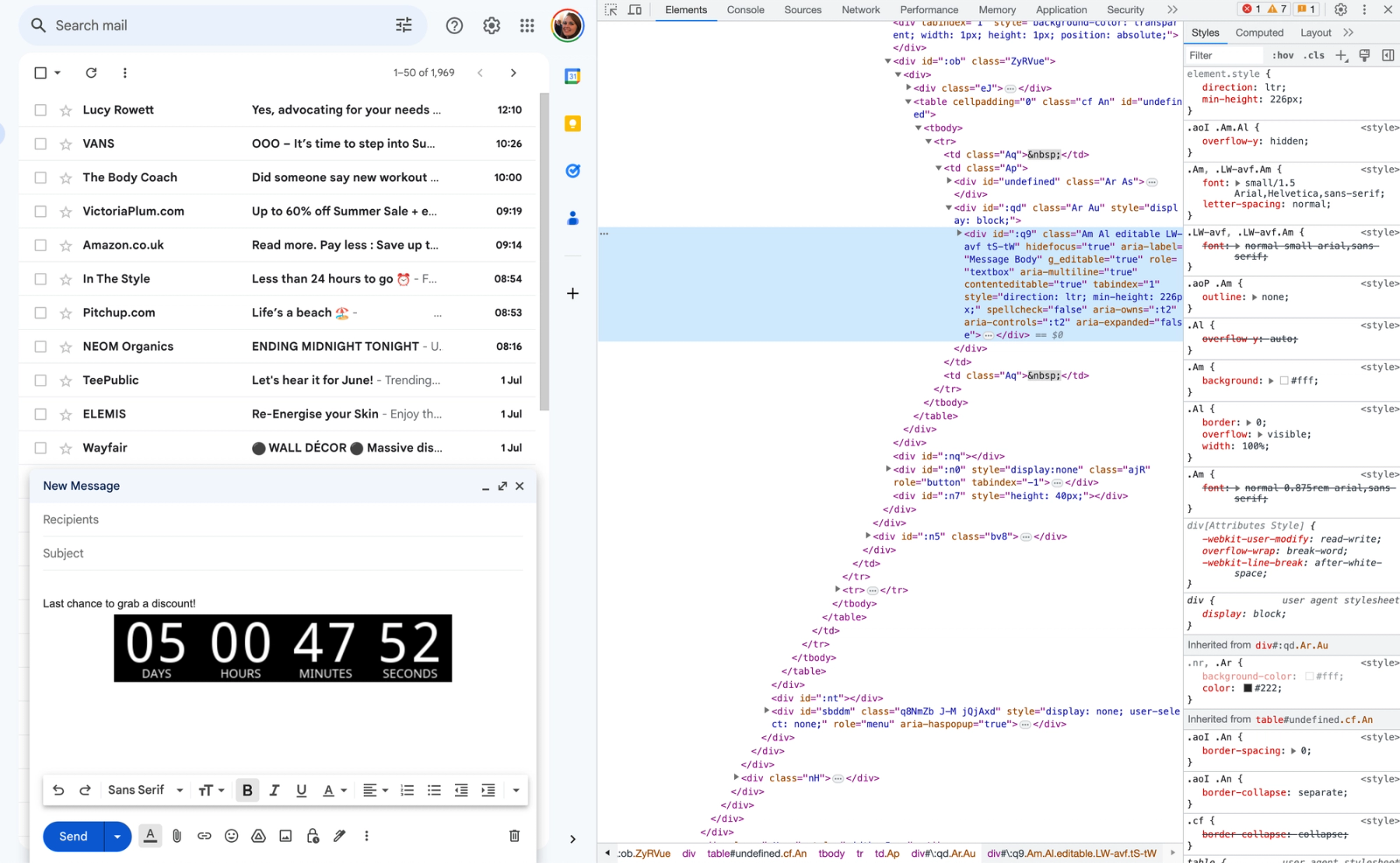
Stap 7: Test en verstuur een Gmail-e-mail
Nu alles klaar is, is het tijd om je e-mail te versturen. Bekijk een voorbeeld van je Gmail-e-mail om te controleren of alles er goed uitziet. Als je helemaal tevreden bent met de e-mail, klik je op de verzendknop.
Nu je weet hoe je HTML-code voor een Sendtric-countdown-timer kunt insluiten in een e-mail die je via Gmail verstuurt, kun je je e-mailmarketingstrategie naar een hoger niveau tillen. Zorg ervoor dat het ontwerp van je countdown-timer strak blijft en aansluit bij je algehele merkimago. Gebruik deze techniek voor promoties, uitverkoopacties en evenementen om een gevoel van urgentie te creëren en de respons te verhogen.
Probeer Sendtric vandaag nog en maak je eigen gratis countdown-timers voor Gmail-e-mails.

Maak je gratis e-mail countdown timer
- Vul het formulier in met de gewenste countdown-opties
- Klik op Genereren
- Bevestig je e-mailadres
- Kopieer en plak de meegeleverde HTML-code in je e-mailtemplate
- Geniet van je gratis e-mail countdown timer van Sendtric met 10.000 gratis weergaven per maand.*
Geen watermerk – Tot 10.000 weergaven per maand* op ons FREE-plan
*Als je meer dan 10.000 gratis weergaven per maand gebruikt, verschijnt er een watermerk totdat de limiet wordt gereset. Je kunt op elk moment upgraden om het te verwijderen. Betaalde plannen tonen nooit een watermerk, zelfs niet als de limiet wordt overschreden.
