
Gmail ईमेल में Sendtric काउंटडाउन टाइमर कैसे एम्बेड करें
 पहली प्रकाशन तिथि: .अंतिम अपडेट:
 ईमेल अब व्यक्तिगत और पेशेवर उद्देश्यों के लिए संचार का प्रमुख माध्यम बन गए हैं, इसलिए यह कोई आश्चर्य की बात नहीं है कि विपणक और व्यवसाय अपने संचार को बेहतर बनाने और प्राप्तकर्ता के इनबॉक्स में अलग दिखने के नए तरीके खोज रहे हैं।
अपने ईमेल में काउंटडाउन टाइमर जोड़ना दृश्य आकर्षण बढ़ाने और रूपांतरण सुधारने का एक त्वरित और सरल तरीका है। ये आगामी कार्यक्रमों, प्रचारों या समयसीमाओं की घोषणा करने और आपकी वेबसाइट पर ट्रैफ़िक लाने में बेहद उपयोगी हो सकते हैं। काउंटडाउन टाइमर मदद एक तरह की तात्कालिकता की भावना पैदा करते हैं, जो आपके ईमेल की क्लिक-थ्रू दरों पर सकारात्मक प्रभाव डाल सकती है।
Sendtric के साथ, आप Gmail से भेजे गए किसी भी ईमेल में आसानी से एक काउंटडाउन टाइमर जोड़ सकते हैं। यहाँ बताया गया है कि आप अपने Gmail ईमेल में काउंटडाउन टाइमर के HTML कोड को कैसे एम्बेड कर सकते हैं:
चरण 1: Chrome में Gmail खोलें
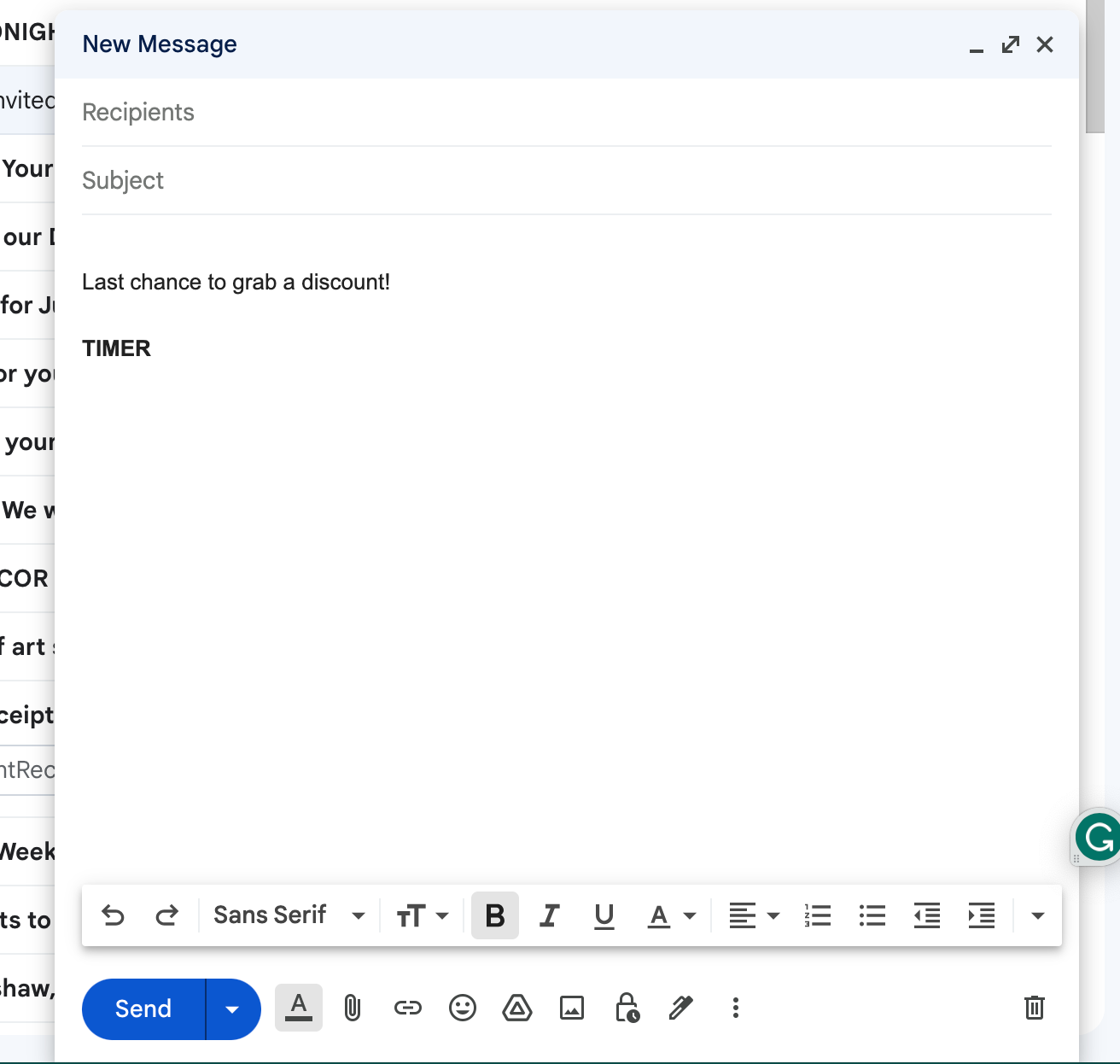
Chrome ब्राउज़र का उपयोग करके Gmail खोलें और अपना ईमेल लिखना शुरू करें। अपने टाइमर के लिए "TIMER" या कुछ इसी तरह टाइप करके एक प्लेसहोल्डर जोड़ें।
चरण 2: HTML स्रोत कोड खोलें
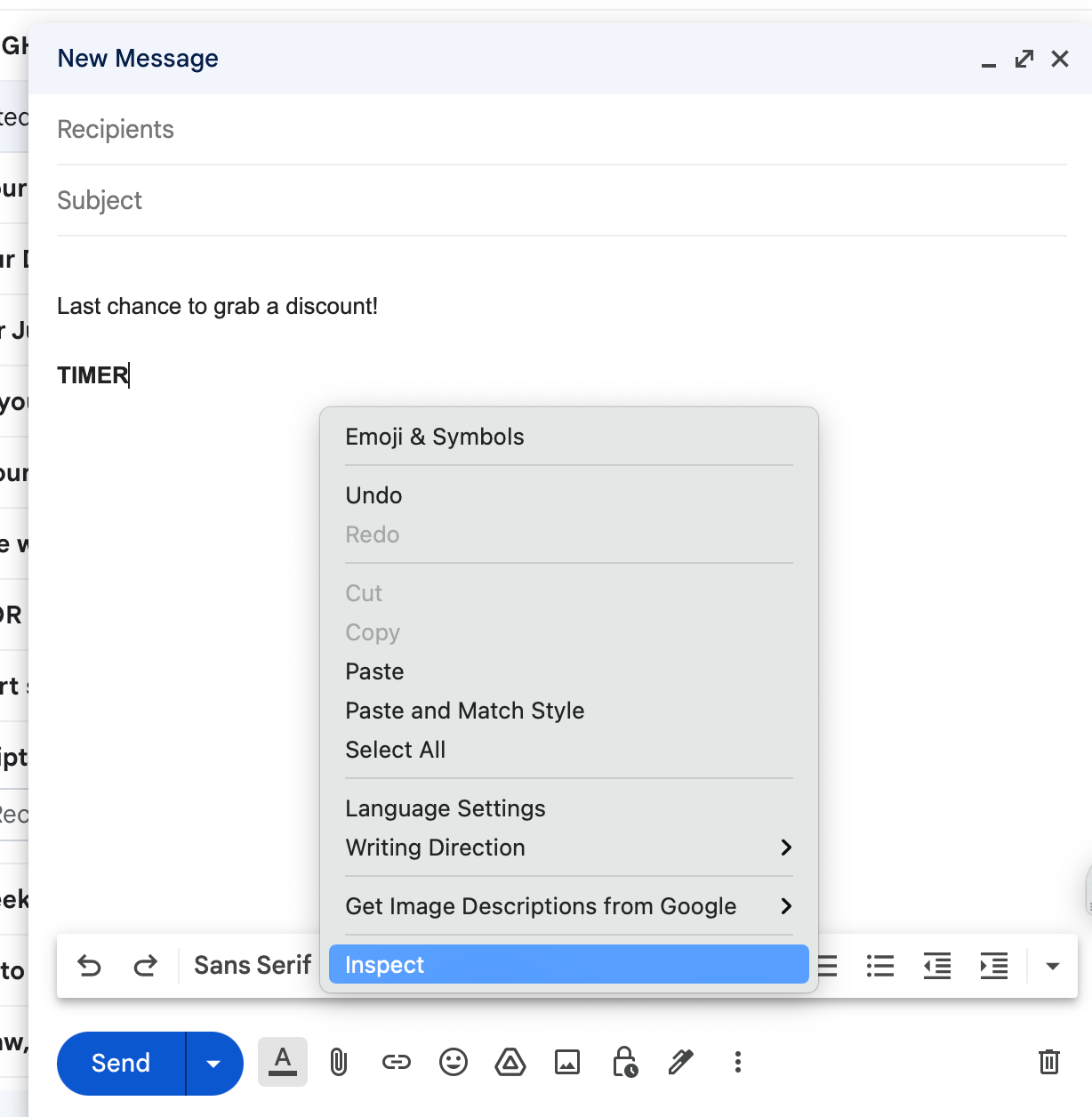
अपने कम्पोज़ बॉक्स में राइट-क्लिक करें और मेनू से "Inspect" चुनें।
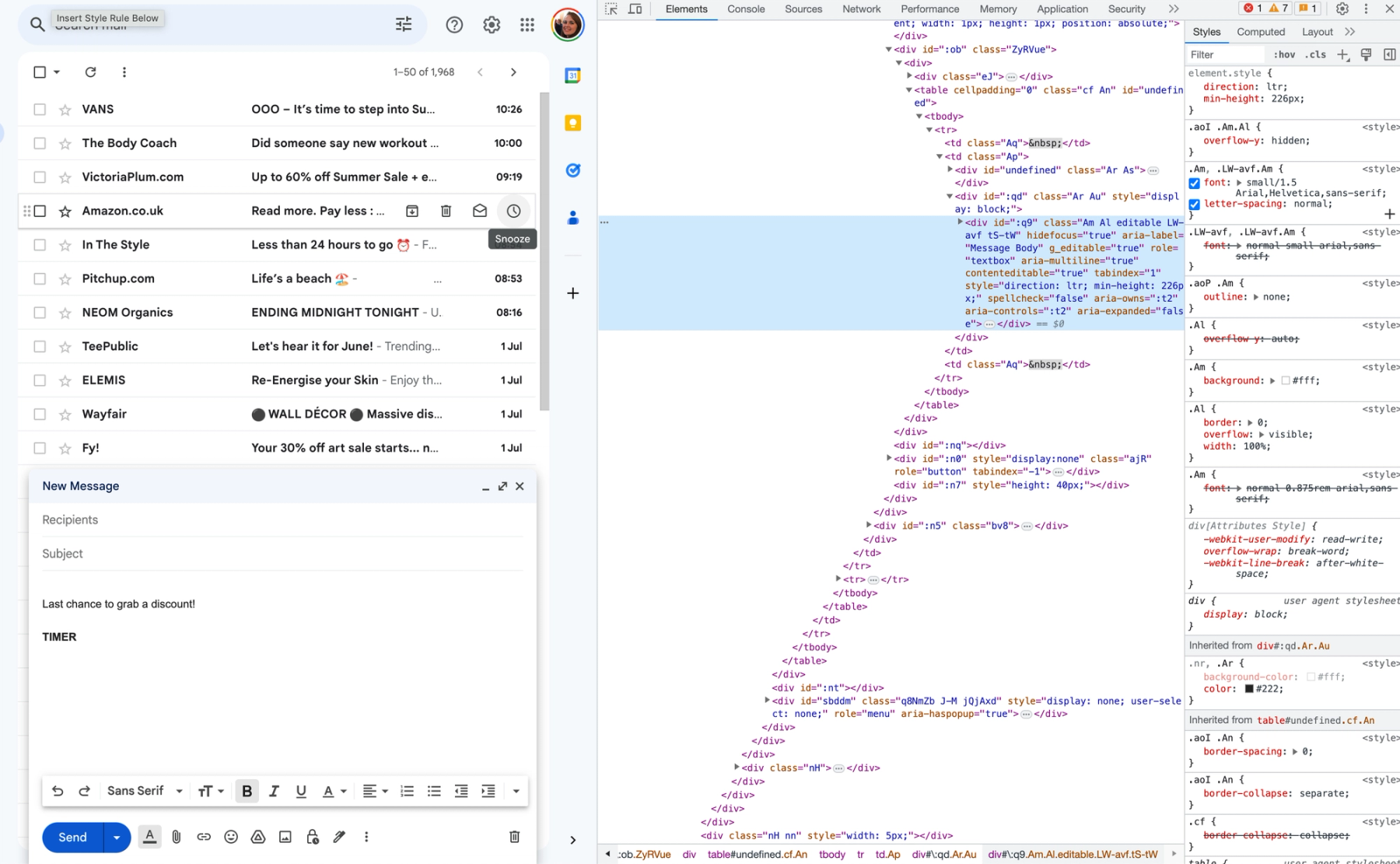
क्रोम तब एक विभाजित स्क्रीन खोलेगा जिसमें HTML स्रोत कोड दिखाई देगा, और आपकी ईमेल सामग्री नीले रंग में हाइलाइट की जाएगी।
चरण 3: HTML स्रोत कोड संपादित करें
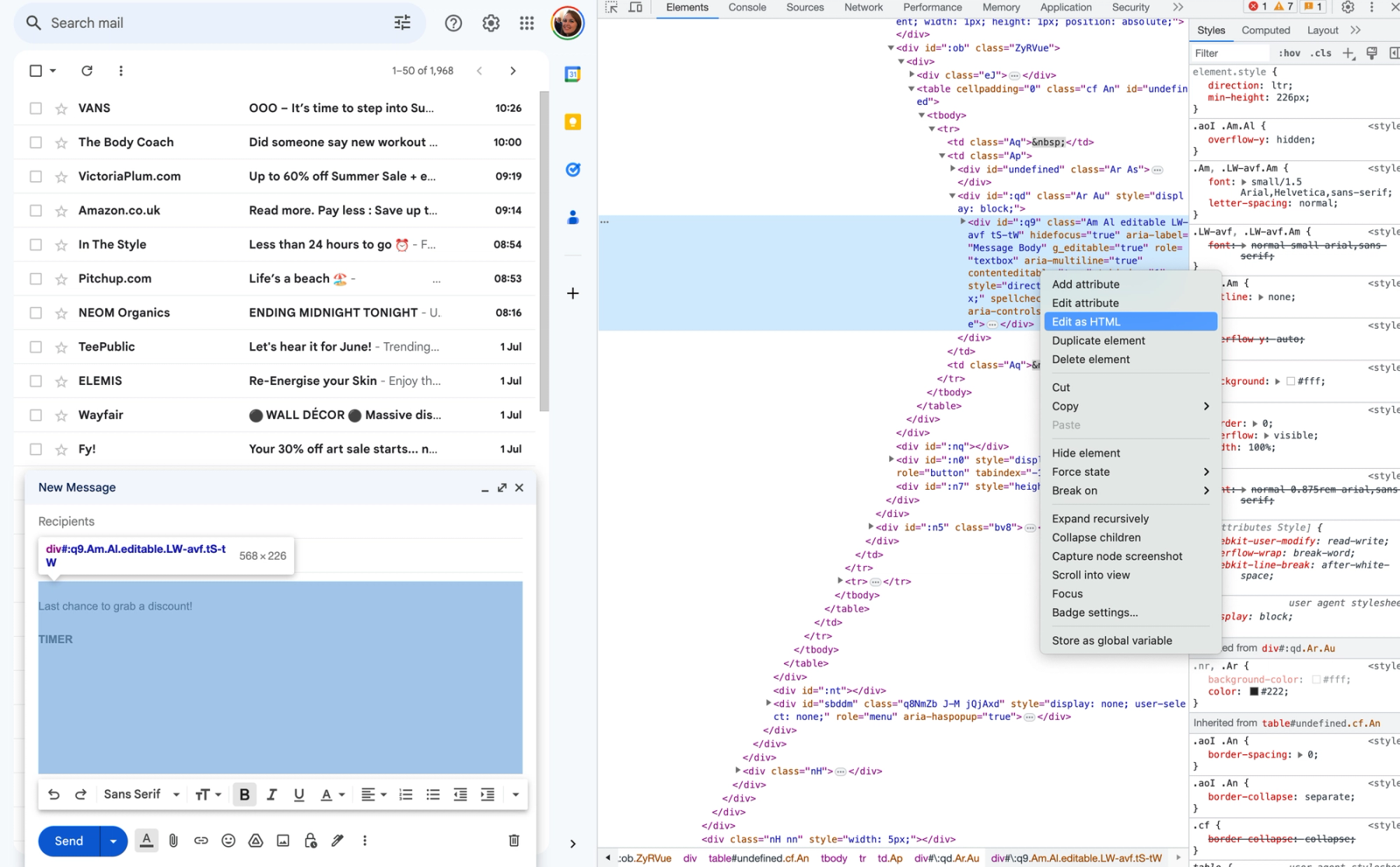
नीले रंग में हाइलाइट किए गए कोड के हिस्से पर राइट-क्लिक करें और मेनू से "HTML के रूप में संपादित करें" चुनें।
चरण 4: अपना Sendtric बनाएँ काउंटडाउन टाइमर
Sendtric वेबसाइट को अपने ब्राउज़र में एक अलग टैब में खोलें और अपना ईमेल बनाएँ काउंटडाउन टाइमर।
बस अपना ईमेल पता दर्ज करें, टाइमर की समाप्ति तिथि और समय निर्धारित करें, और अपनी अनुकूलन विकल्प चुनें। जब आप तैयार हों, तो "Generate" बटन दबाएँ और दाईं ओर प्रदर्शित होने वाले अनूठे HTML कोड को कॉपी करें।
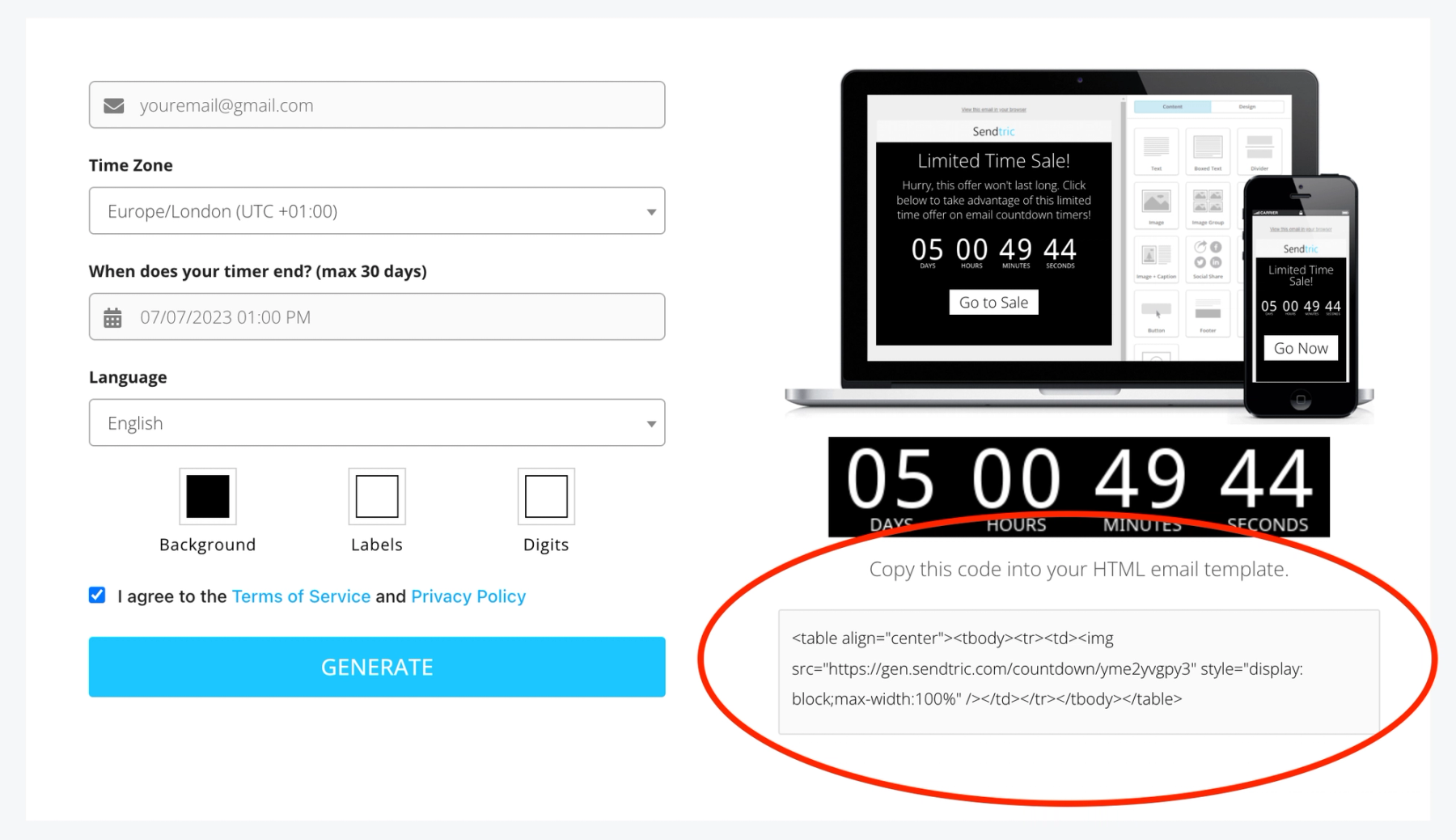
चरण 5: Gmail में HTML कोड डालें
अपने Gmail टैब में वापस जाएँ और अपने प्लेसहोल्डर टेक्स्ट को घेरने वाले टैग के अंदर का कोड Sendtric HTML टाइमर कोड से बदलें।
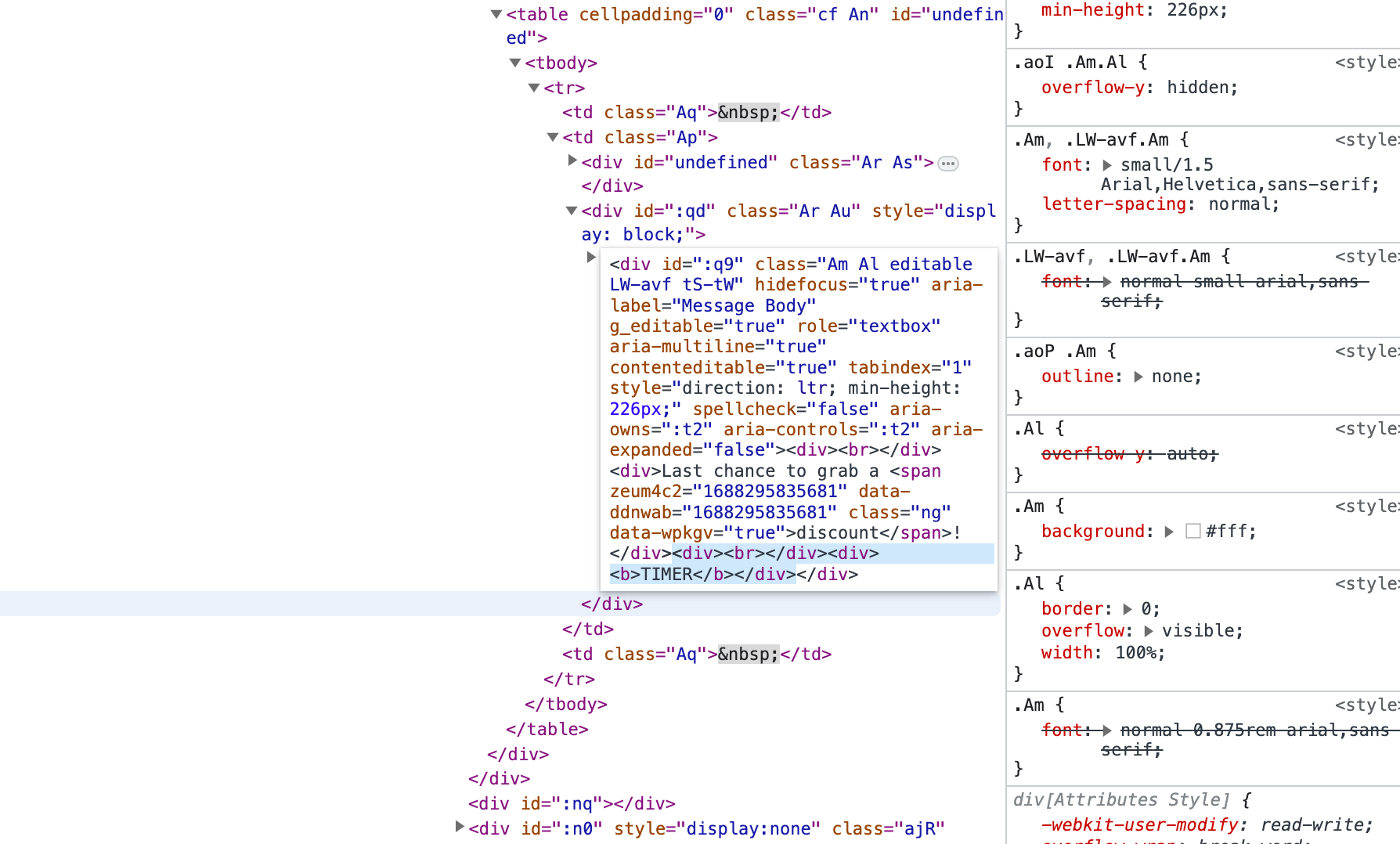
चरण 6: अपने जीमेल ईमेल का पूर्वावलोकन करें
एक बार जब आप अपना HTML डाल लें, तो क्लिक करके दूर हटें और देखें कि आपका काउंटडाउन टाइमर कंपाज़ विंडो में दिखाई दे रहा है। कोने में मौजूद क्रॉस पर क्लिक करके HTML विंडो बंद करें और अपने ईमेल का संपादन जारी रखें।
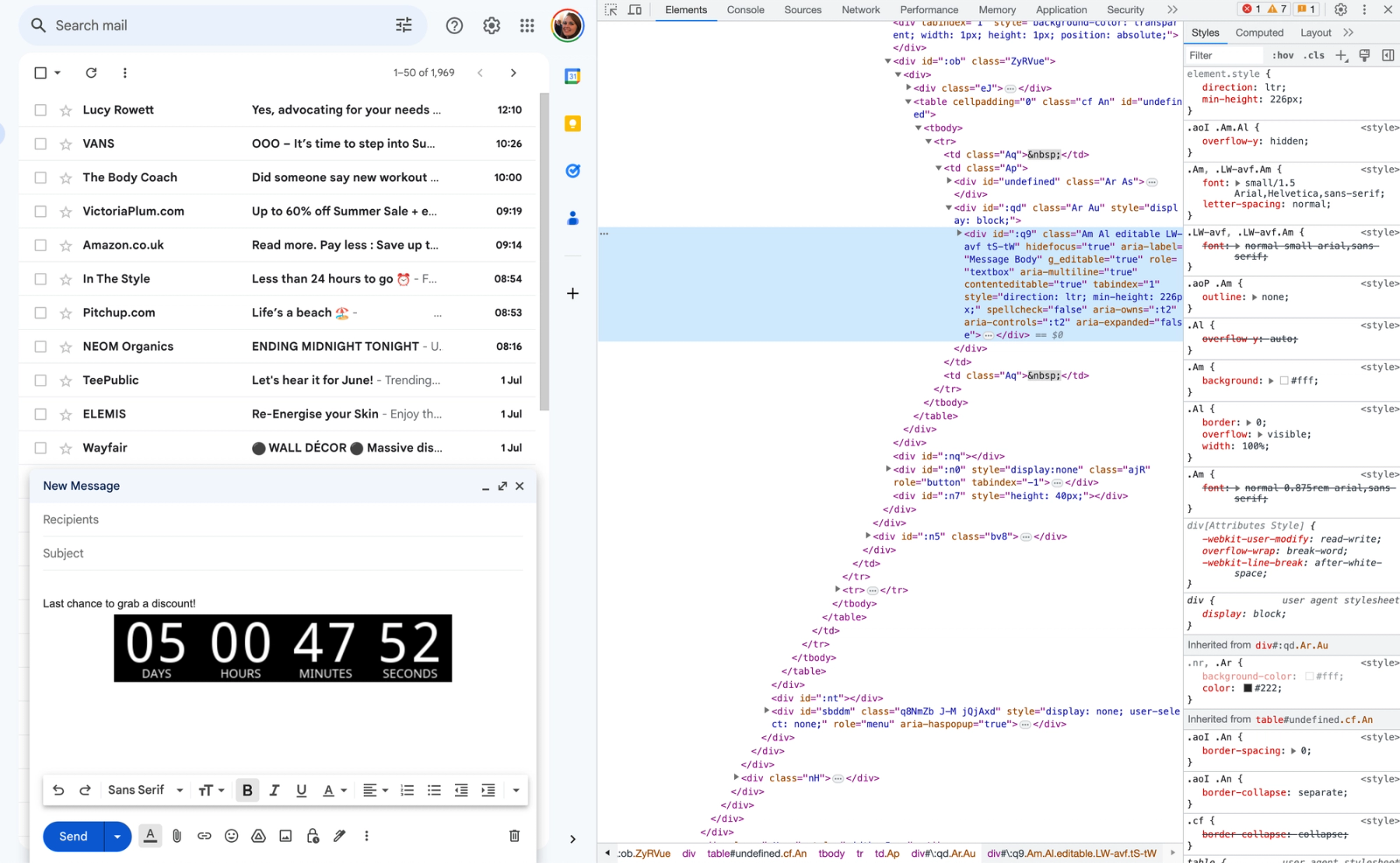
चरण 7: जीमेल ईमेल का परीक्षण करें और भेजें
सब कुछ सेटअप हो जाने के बाद, अब आपका ईमेल भेजने का समय है। अपने Gmail ईमेल का पूर्वावलोकन करें ताकि यह सुनिश्चित हो सके कि सब कुछ ठीक से दिख रहा है। एक बार जब आप ईमेल से पूरी तरह संतुष्ट हो जाएँ, तो भेजने का बटन दबाएँ।
अब जब आप जानते हैं कि Gmail से भेजे जा रहे ईमेल में Sendtric काउंटडाउन टाइमर के लिए HTML कोड कैसे एम्बेड करना है, तो आप अपनी ईमेल मार्केटिंग रणनीति को अगले स्तर पर ले जा सकते हैं। याद रखें कि आपका काउंटडाउन टाइमर डिज़ाइन आपकी समग्र ब्रांड छवि के अनुरूप साफ-सुथरा और सुसंगत रहे। इस तकनीक का उपयोग प्रचार, बिक्री और कार्यक्रमों के लिए करें ताकि तात्कालिकता की भावना पैदा हो और प्रतिक्रिया दर बढ़े।
आज ही Sendtric आज़माएँ और Gmail ईमेल के लिए अपने मुफ़्त काउंटडाउन टाइमर बनाएँ।

अपना मुफ़्त ईमेल बनाएँ काउंटडाउन टाइमर
- अपने पसंदीदा काउंटडाउन विकल्पों के साथ फॉर्म भरें।
- जनरेट पर क्लिक करें
- अपना ईमेल पता पुष्टि करें
- प्रदान किए गए HTML कोड को कॉपी करें और अपने ईमेल टेम्पलेट में पेस्ट करें।
- Sendtric से 10,000 मुफ़्त मासिक दृश्य* के साथ अपने मुफ्त ईमेल काउंटडाउन टाइमर का आनंद लें।
कोई वॉटरमार्क नहीं – हमारी मुफ़्त योजना पर 10,000 मासिक दृश्य* तक
यदि आप एक महीने में 10,000 मुफ्त दृश्य से अधिक का उपयोग करते हैं, तो सीमा रीसेट होने तक एक जलचिह्न दिखाई देगा। इसे किसी भी समय हटाने के लिए अपग्रेड करें। पेड प्लान में कभी भी जलचिह्न नहीं दिखता, भले ही सीमा पार हो जाए।
