
Como Incorporar um Temporizador de Contagem Decrescente do Sendtric num Email do Gmail
 Data da Primeira Publicação: .Última Atualização:
 O email é atualmente a principal forma de comunicação usada para fins pessoais e profissionais, por isso não é surpresa que os profissionais de marketing e as empresas procurem novas formas de melhorar as suas comunicações e destacá-las na caixa de entrada do destinatário.
Adicionar temporizadores de contagem decrescente aos teus emails é uma forma rápida e simples de criar apelo visual e melhorar as conversões. Podem ser extremamente úteis para anunciar eventos próximos, promoções ou prazos, e para direcionar tráfego para o teu site. Os temporizadores de contagem decrescente ajudam a criar uma sensação de urgência, o que pode ter um impacto positivo na taxa de cliques dos teus emails.
Com o Sendtric, podes criar e incorporar facilmente um temporizador de contagem decrescente em qualquer email enviado a partir do Gmail. Aqui está como incorporar o código HTML de um temporizador de contagem decrescente nos teus emails do Gmail:
Passo 1: Abre o Gmail no Chrome
Usando o navegador Chrome, abre o Gmail e começa a escrever o teu email. Adiciona um marcador de posição para o teu temporizador escrevendo "TIMER" ou algo semelhante.
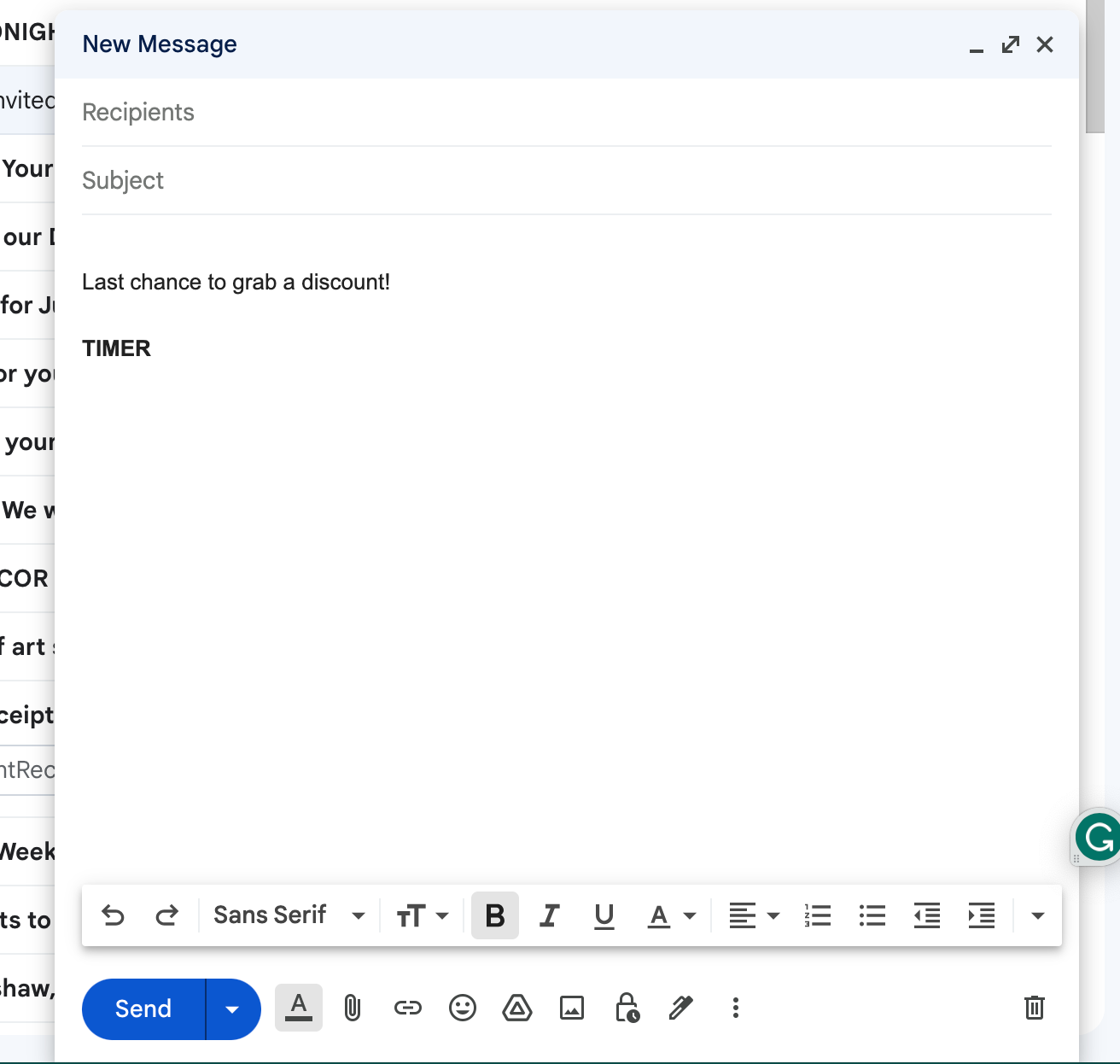
Passo 2: Abre o Código-Fonte HTML
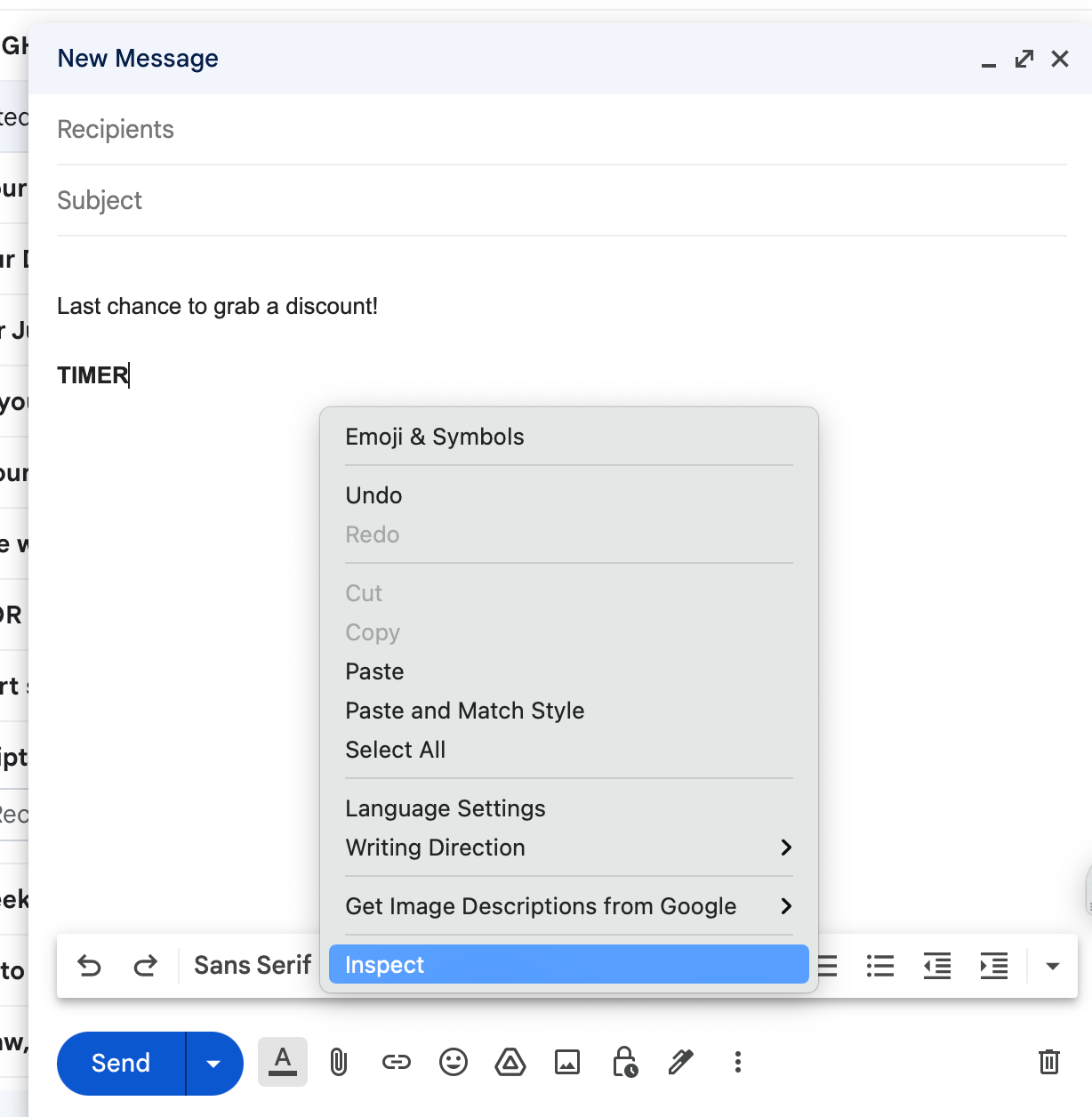
Clica com o botão direito na caixa de composição e seleciona "Inspect" no menu.
O Chrome vai então abrir um ecrã dividido a apresentar o código-fonte HTML, com o conteúdo do teu email destacado a azul.
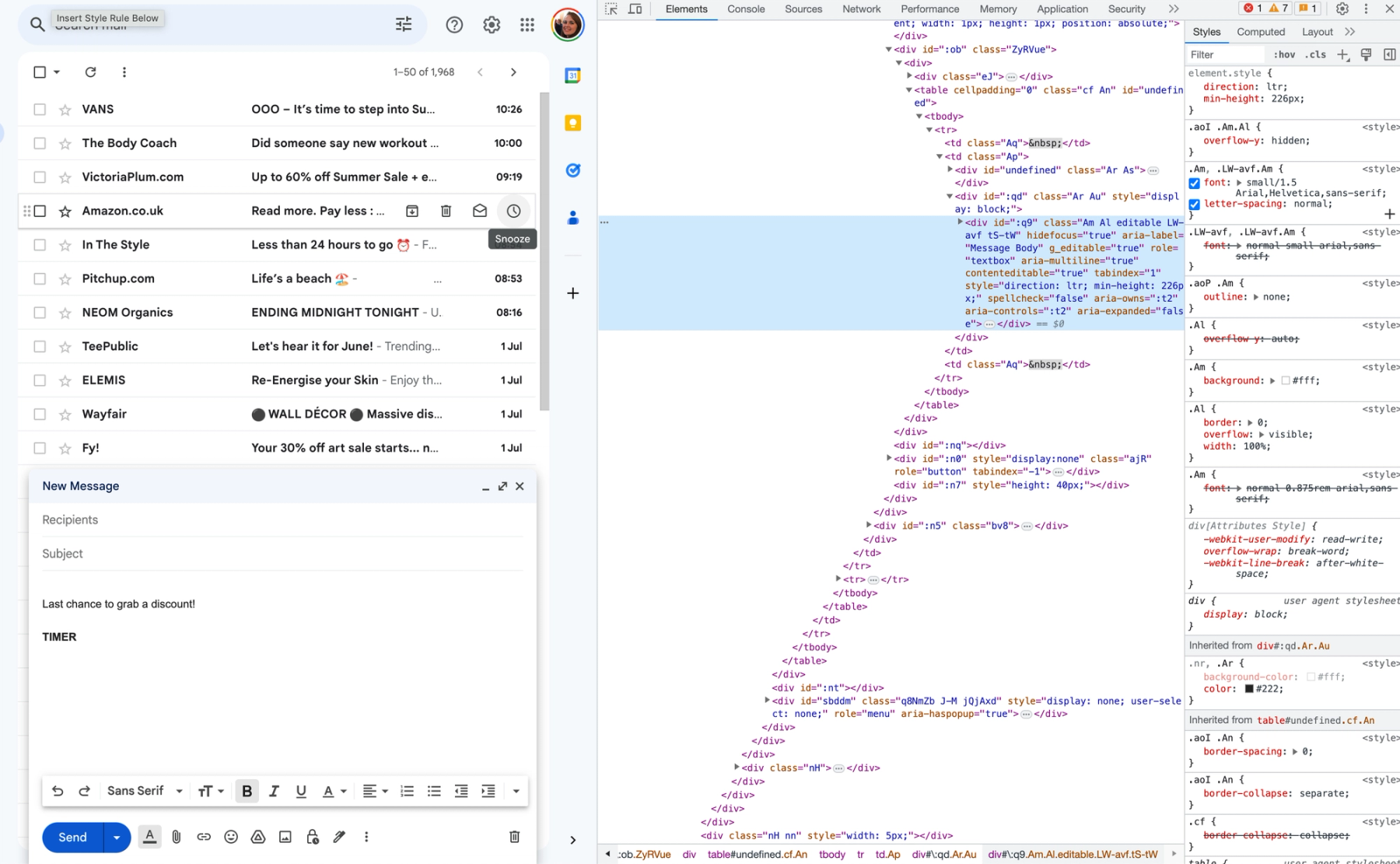
Passo 3: Edita o Código-Fonte HTML
Clica com o botão direito na secção do código destacada a azul e escolhe "Edit as HTML" no menu.
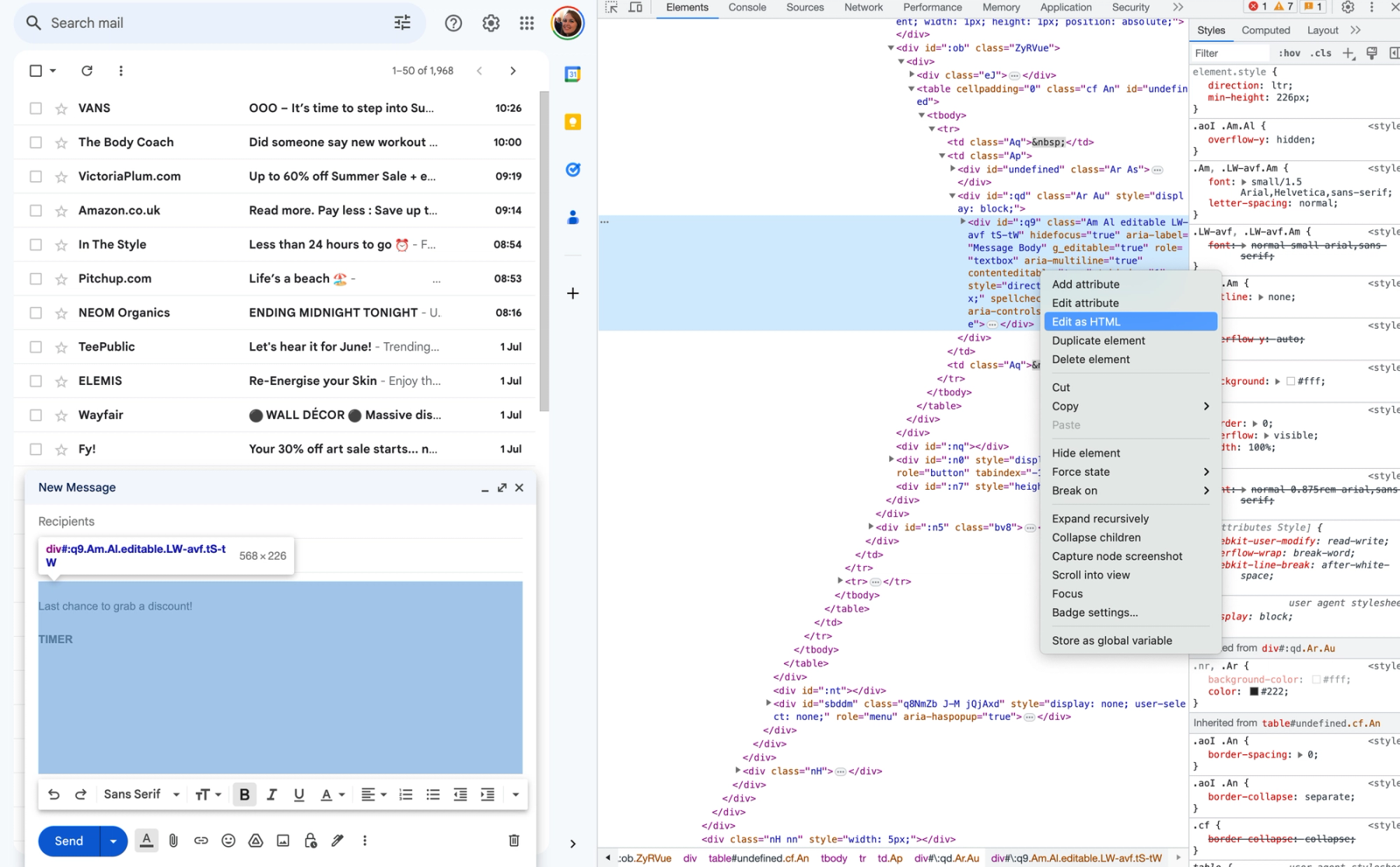
Passo 4: Cria o Teu Temporizador de Contagem Decrescente do Sendtric
Abre o site do Sendtric numa aba separada do teu navegador e cria o teu temporizador de contagem decrescente para email.
Basta adicionares o teu endereço de email, definir a data e hora de término do temporizador e escolher as tuas opções de personalização. Quando estiveres pronto, clica no botão "Generate" e copia o código HTML único que é gerado e apresentado à direita.
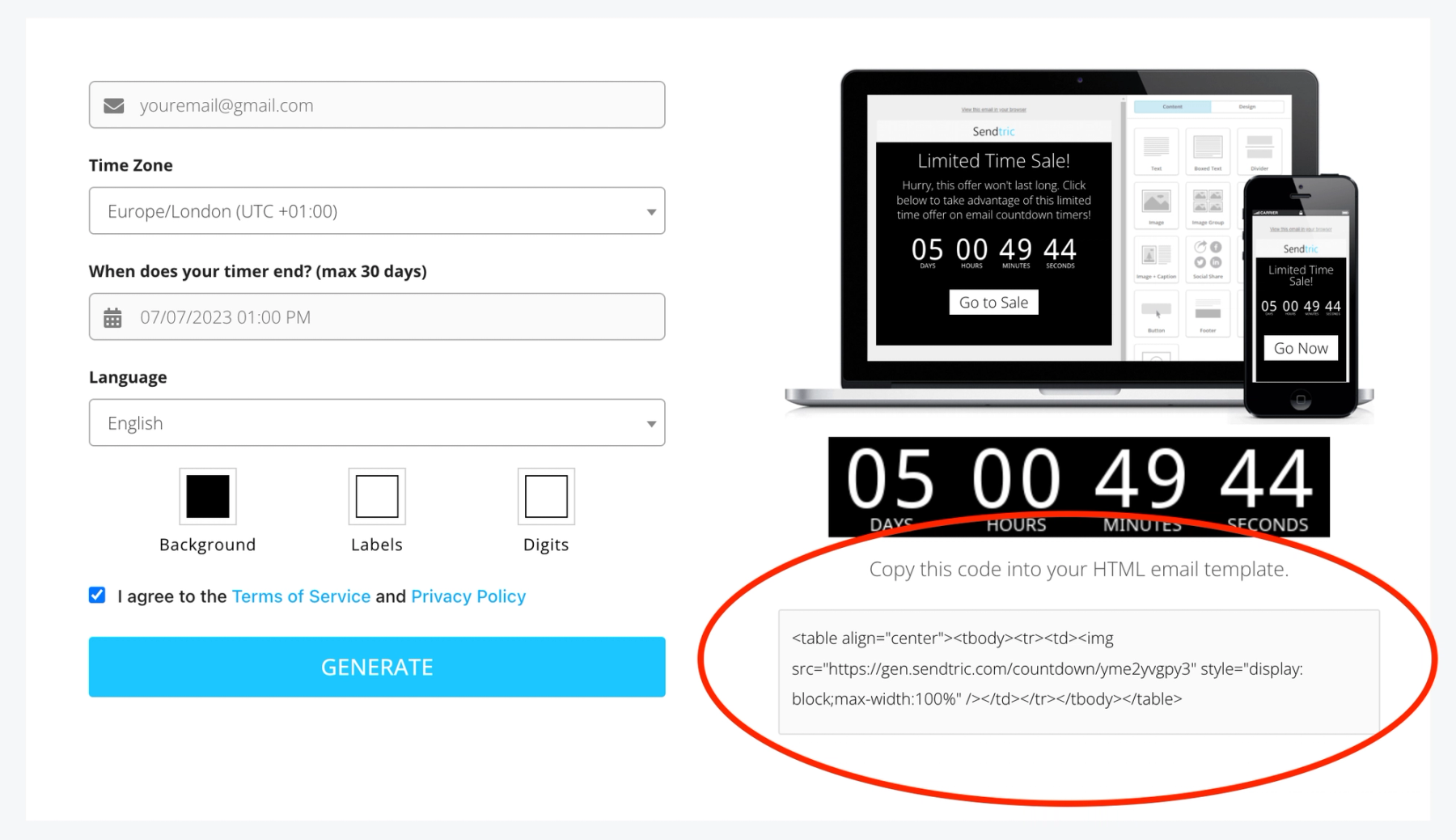
Passo 5: Insere o Código HTML no Gmail
Volta à tua aba do Gmail e substitui o código dentro da tag <div> que envolve o teu texto de marcador de posição pelo código HTML do temporizador do Sendtric.
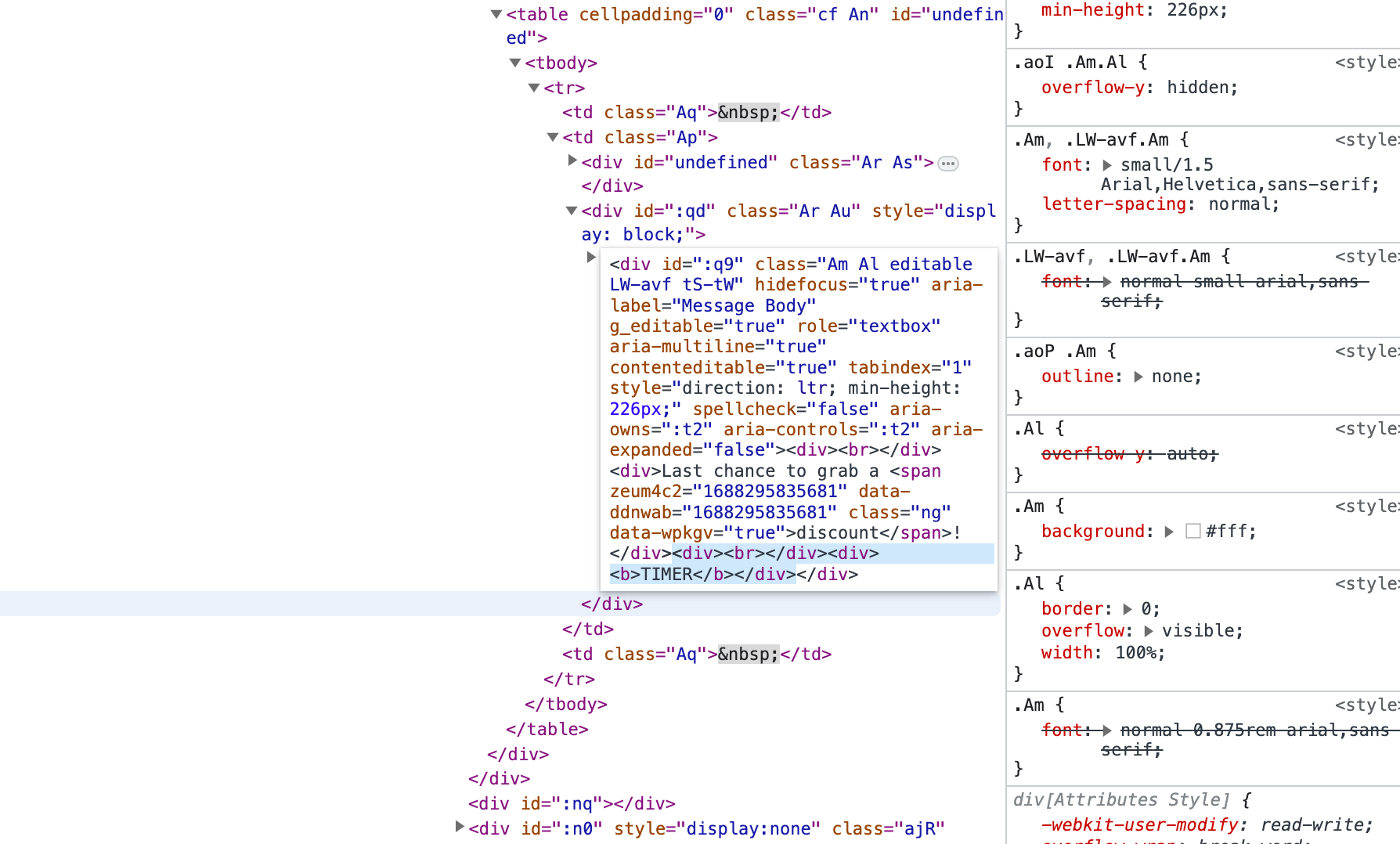
Passo 6: Pré-visualiza o Teu Email do Gmail
Depois de teres inserido o teu HTML, clica fora e vê o teu temporizador de contagem decrescente aparecer na janela de composição. Clica no X no canto para fechar a janela HTML e continuar a editar o teu email.
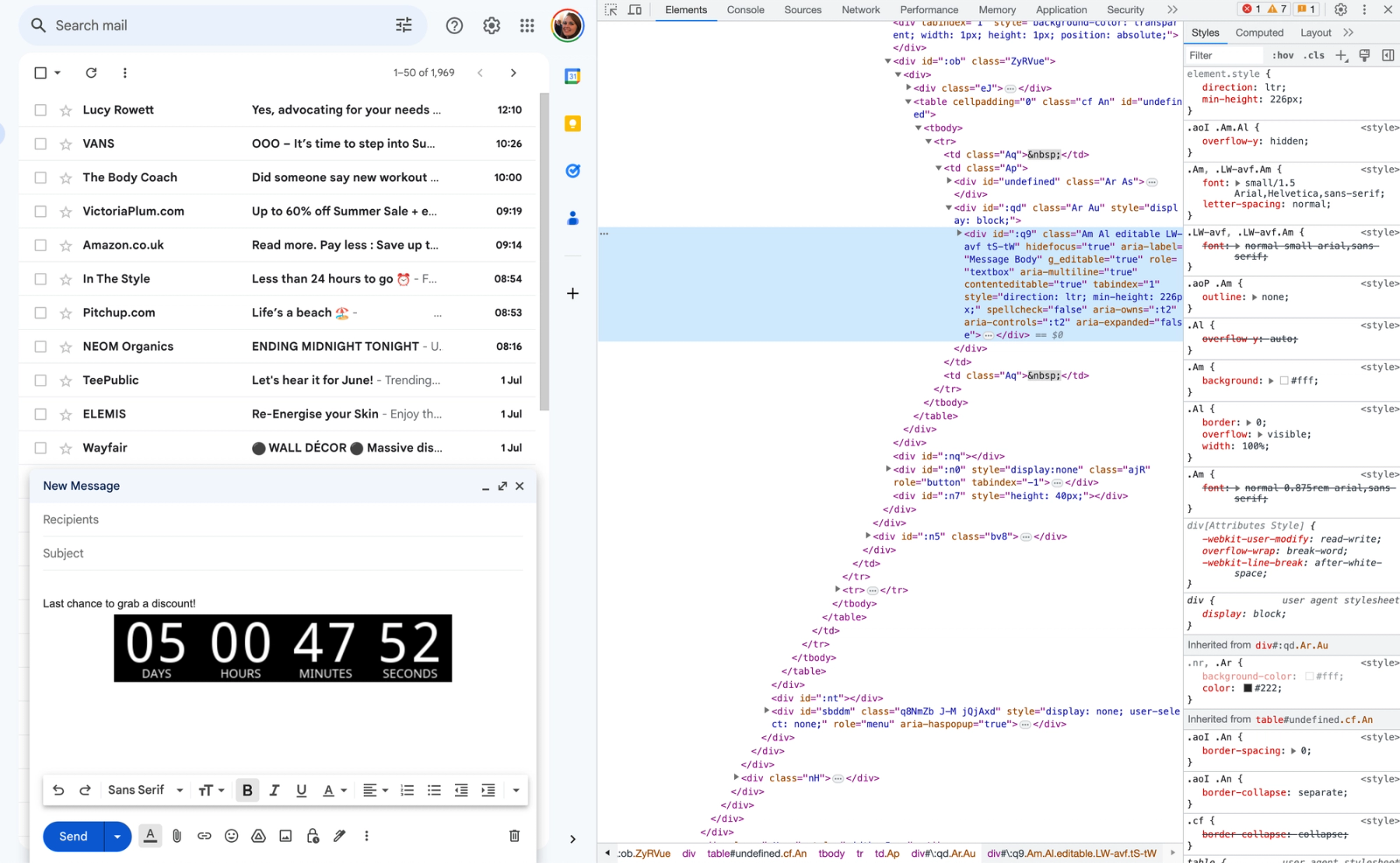
Passo 7: Testa e Envia o Email do Gmail
Com tudo configurado, é hora de enviares o teu email. Pré-visualiza o teu email do Gmail para garantir que tudo está em ordem. Assim que estiveres totalmente satisfeito com o email, clica no botão de enviar.
Agora que já sabes como incorporar o código HTML de um temporizador de contagem decrescente do Sendtric num email enviado a partir do Gmail, podes levar a tua estratégia de email marketing para o próximo nível. Lembra-te de manter o design do teu temporizador de contagem decrescente limpo e consistente com a imagem geral da tua marca. Usa esta técnica para promoções, saldos e eventos, para criar uma sensação de urgência e aumentar a taxa de resposta.
Experimenta o Sendtric hoje e cria os teus temporizadores de contagem decrescente gratuitos para emails do Gmail.

Cria o teu timer de contagem regressiva gratuito para email
- Preenche o formulário com as opções de contagem regressiva desejadas
- Clica em Gerar
- Confirma o teu endereço de email
- Copia e cola o código HTML fornecido no teu modelo de email
- Aproveita o teu timer de contagem regressiva gratuito da Sendtric com 10.000 visualizações gratuitas mensais.*
Sem marca de água – Até 10.000 visualizações mensais* no nosso plano FREE
*Se ultrapassares as 10.000 visualizações gratuitas num mês, vai aparecer uma marca de água até o limite ser reiniciado. Podes fazer upgrade a qualquer momento para a remover. Os planos pagos nunca mostram marca de água, mesmo que o limite seja ultrapassado.
