
Slik legger du inn en Sendtric-nedtellingstimer i en Gmail-e-post
 Første publiseringsdato: .Sist oppdatert:
 E-post er i dag den mest brukte kommunikasjonsformen både privat og i arbeidslivet, så det er ikke overraskende at markedsførere og bedrifter leter etter nye måter å forbedre kommunikasjonen sin på og få den til å skille seg ut i mottakerens innboks.
Å legge til nedtellingstimer i e-postene dine er en rask og enkel måte å gjøre dem mer visuelt tiltalende på og øke konverteringsraten. De kan være svært nyttige for å kunngjøre kommende arrangementer, kampanjer eller frister, og for å lede trafikk til nettstedet ditt. Nedtellingstimer bidrar til å skape en følelse av at det haster, noe som kan ha en positiv innvirkning på klikkfrekvensen i e-postene dine.
Med Sendtric kan du enkelt opprette og legge inn en nedtellingstimer i alle e-poster som sendes fra Gmail. Slik legger du inn HTML-koden for en nedtellingstimer i Gmail-e-postene dine:
Trinn 1: Åpne Gmail i Chrome
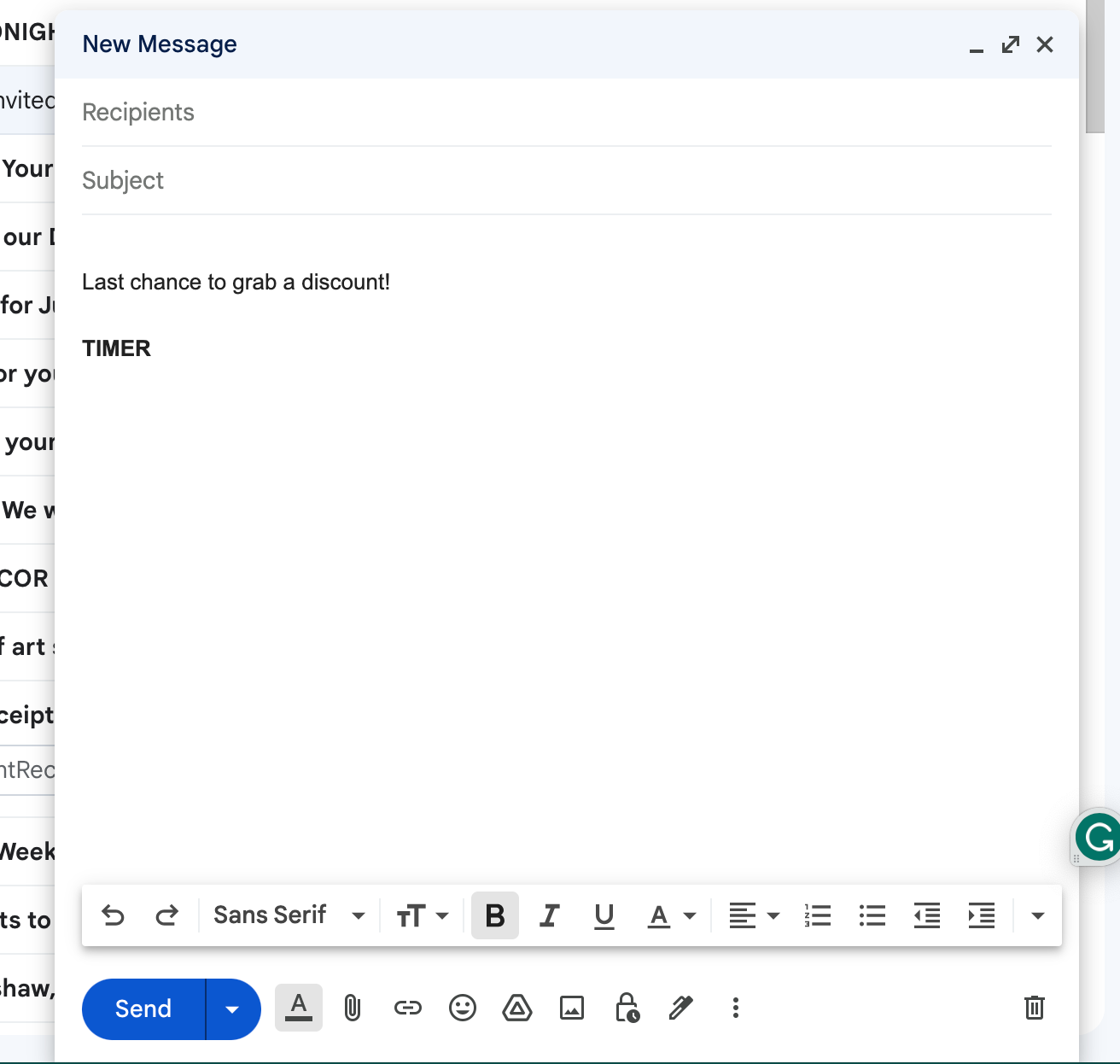
Åpne Gmail i Chrome-nettleseren og begynn å skrive e-posten din. Legg inn en plassholder for tidtakeren ved å skrive «TIMER» eller noe lignende.
Trinn 2: Åpne HTML-kildekoden
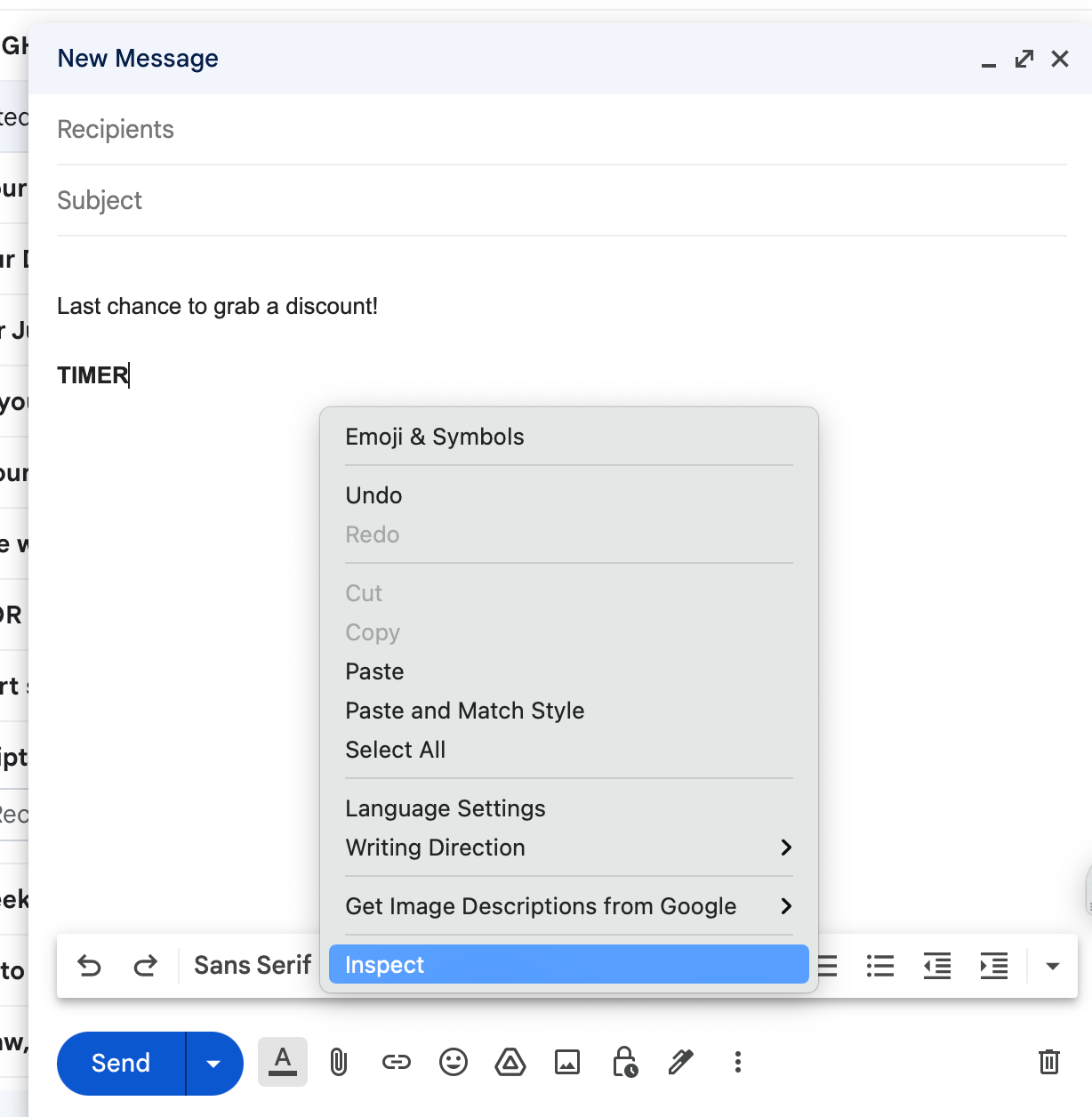
Høyreklikk i skrivefeltet og velg «Inspect» fra menyen.
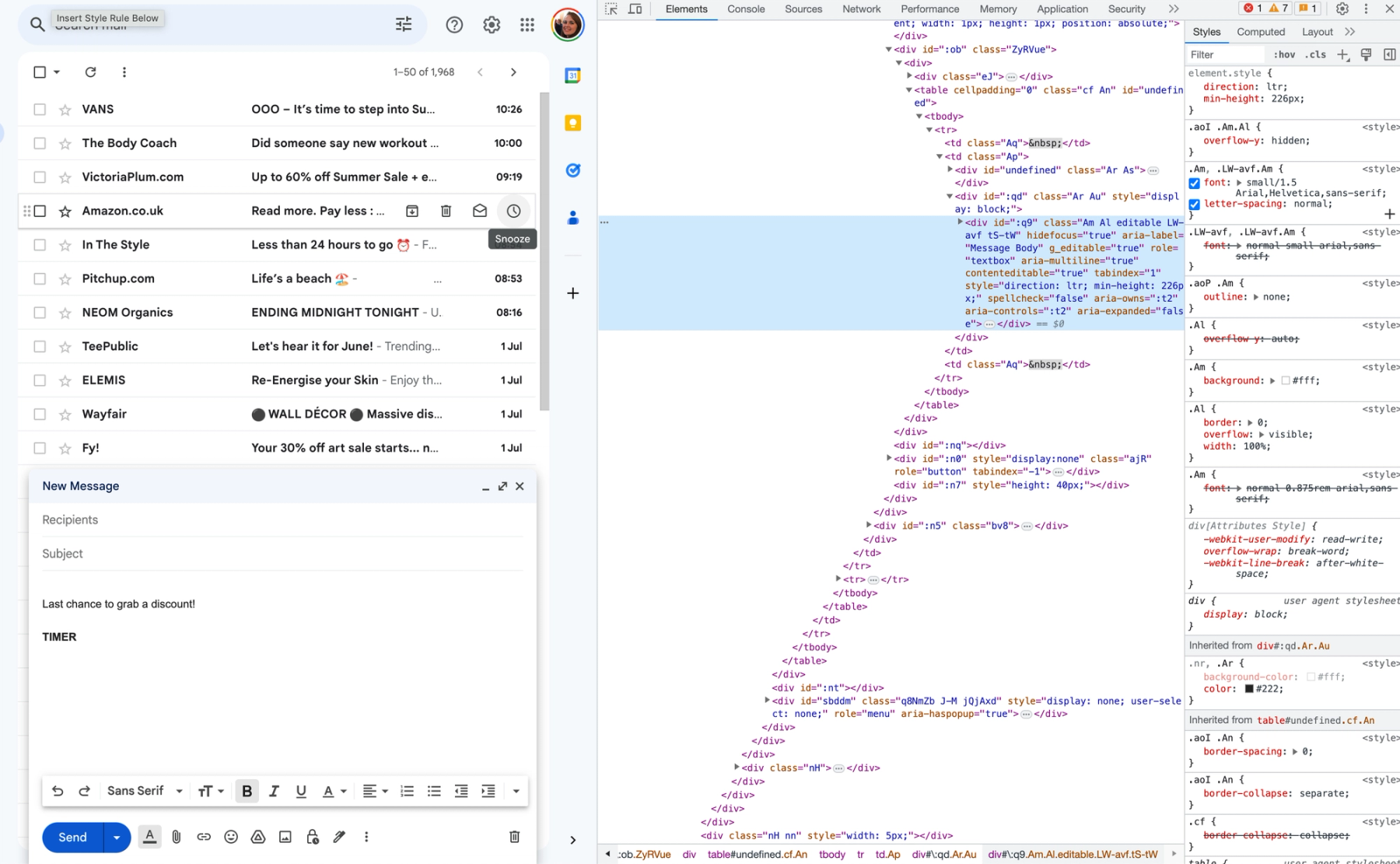
Chrome åpner da en delt skjerm som viser HTML-kildekoden, der innholdet i e-posten din er uthevet i blått.
Trinn 3: Rediger HTML-kildekoden
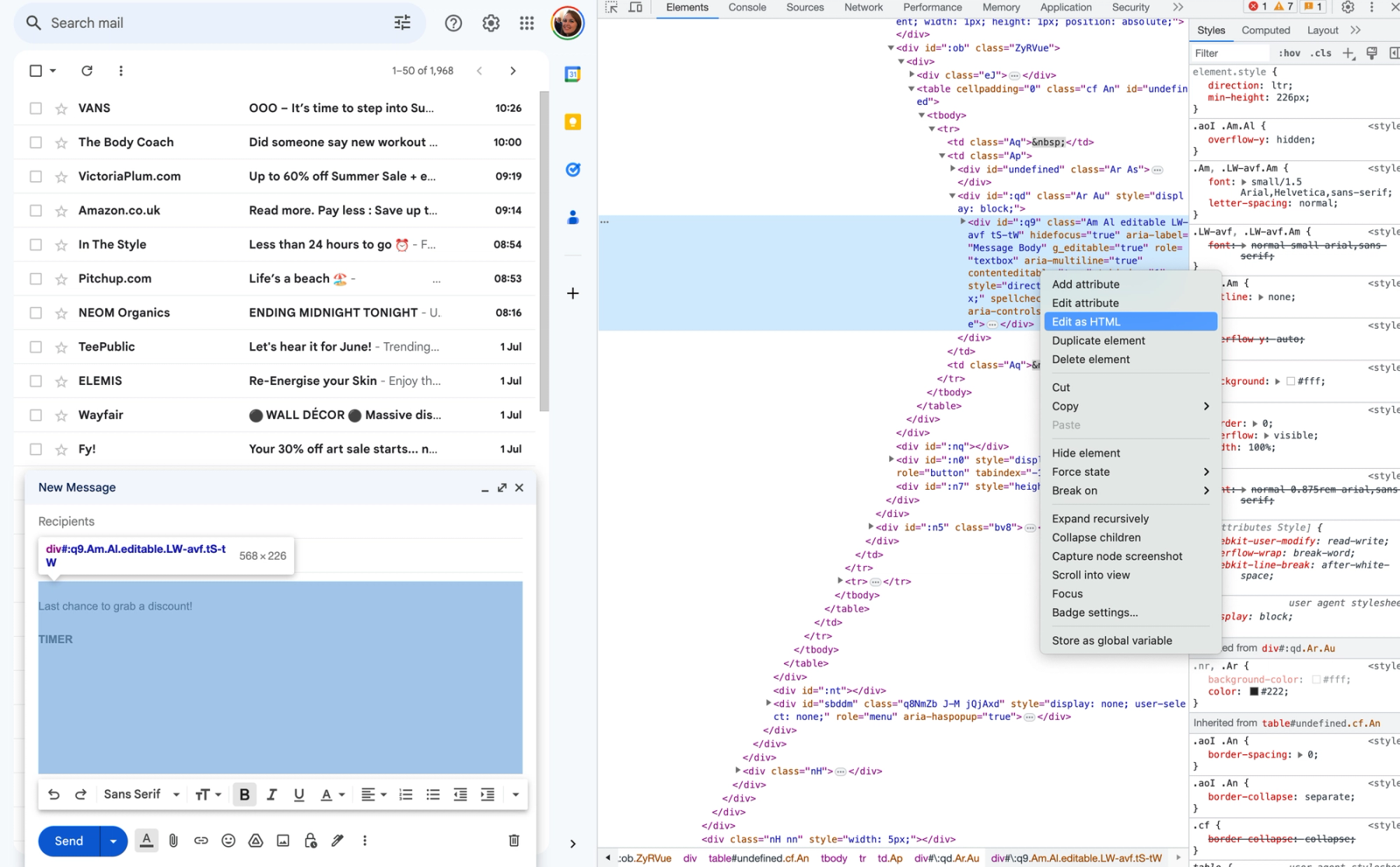
Høyreklikk på den delen av koden som er uthevet i blått, og velg «Rediger som HTML» fra menyen.
Trinn 4: Lag din egen Sendtric-nedtellingstimer
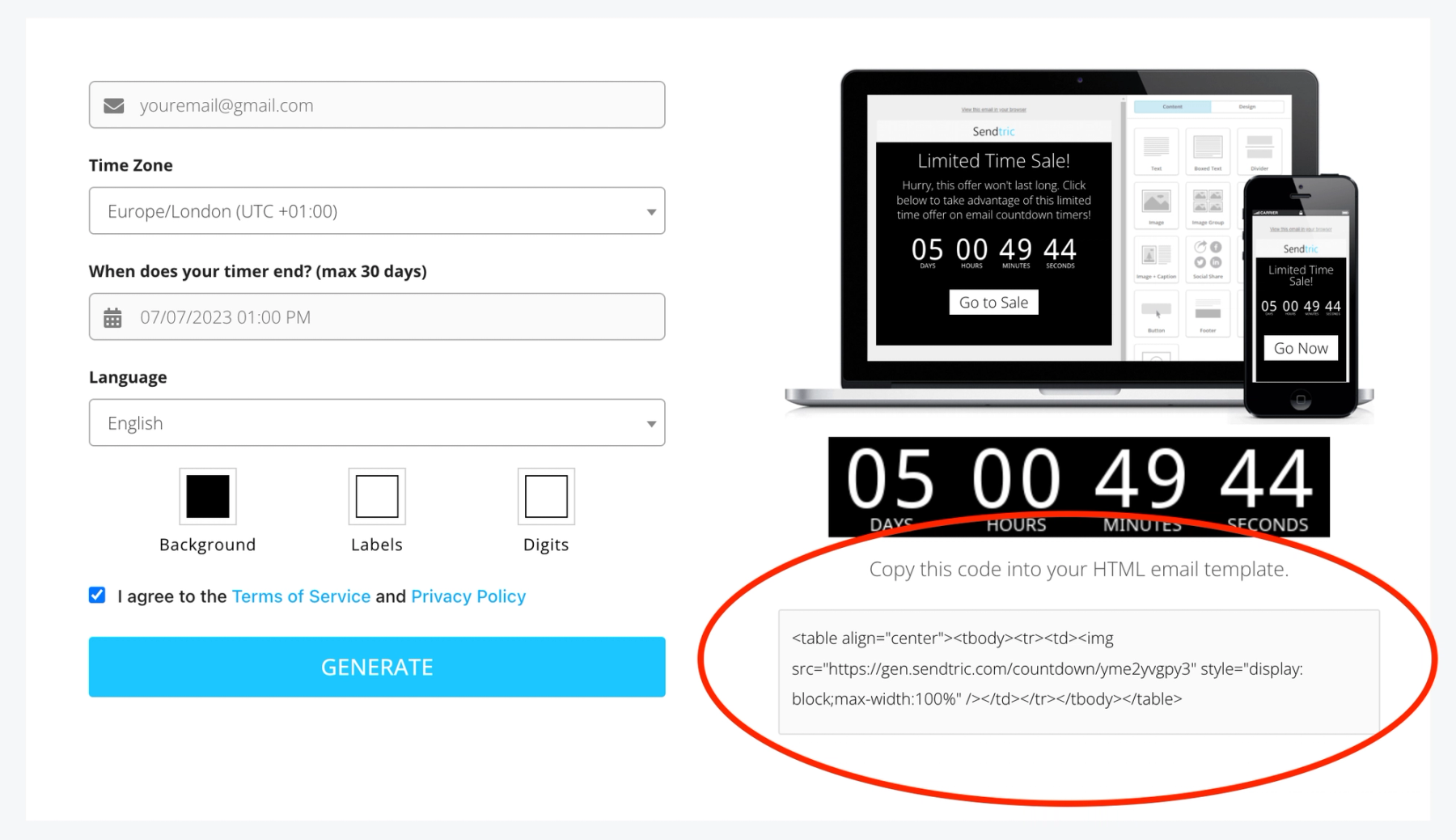
Åpne Sendtric-nettstedet i en egen fane i nettleseren din, og opprett din egen nedtellingstimer for e-post.
Bare skriv inn e-postadressen din, angi sluttdato og -tid for timeren, og velg tilpasningsalternativene dine. Når du er klar, klikker du på «Generer»-knappen og kopierer den unike HTML-koden som genereres og vises til høyre.
Trinn 5: Sett inn HTML-koden i Gmail
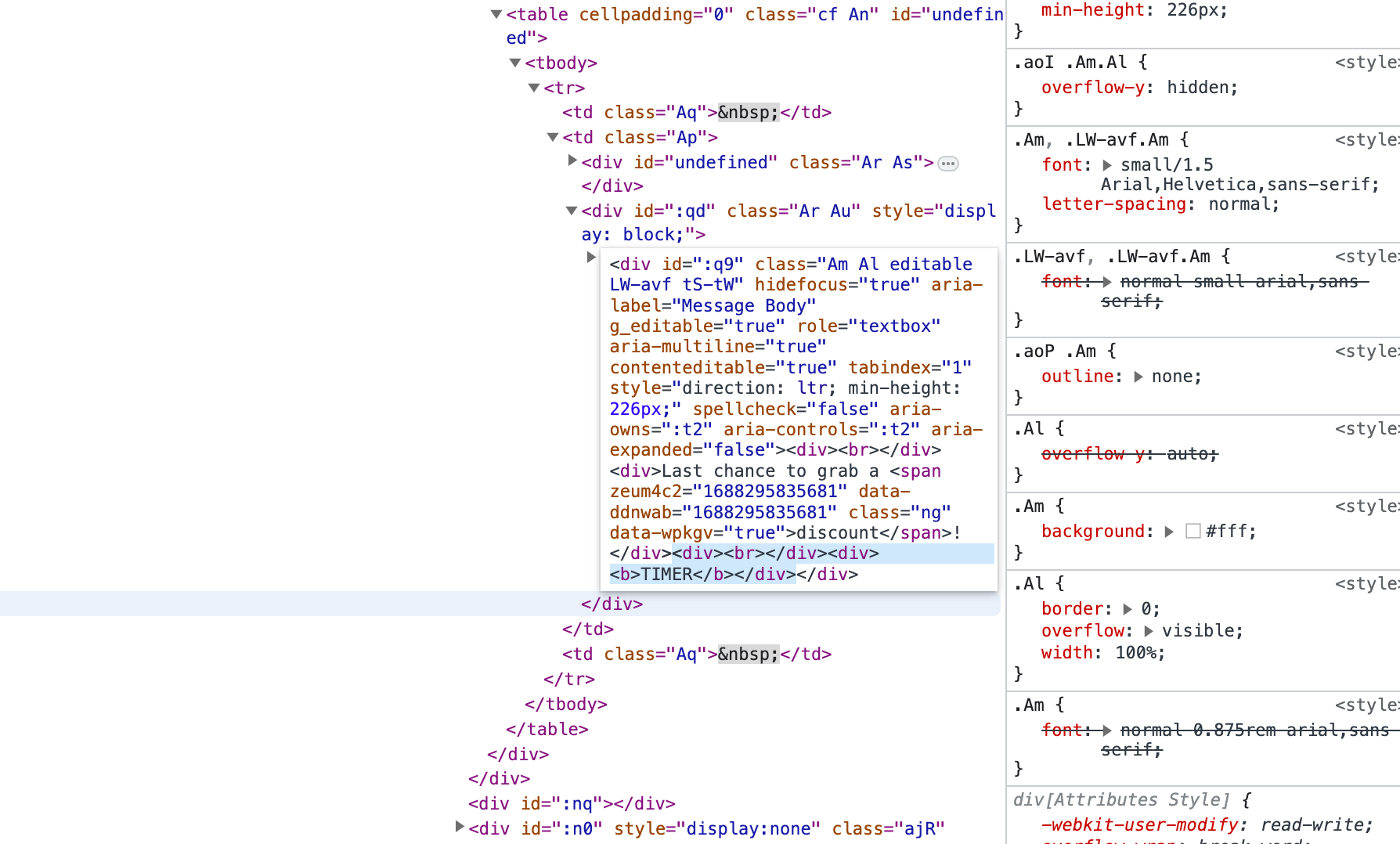
Gå tilbake til Gmail-fanen og erstatt koden inne i <div>-taggen som omgir plassholderteksten din, med Sendtric-HTML-timer-koden.
Trinn 6: Forhåndsvis e-posten din i Gmail
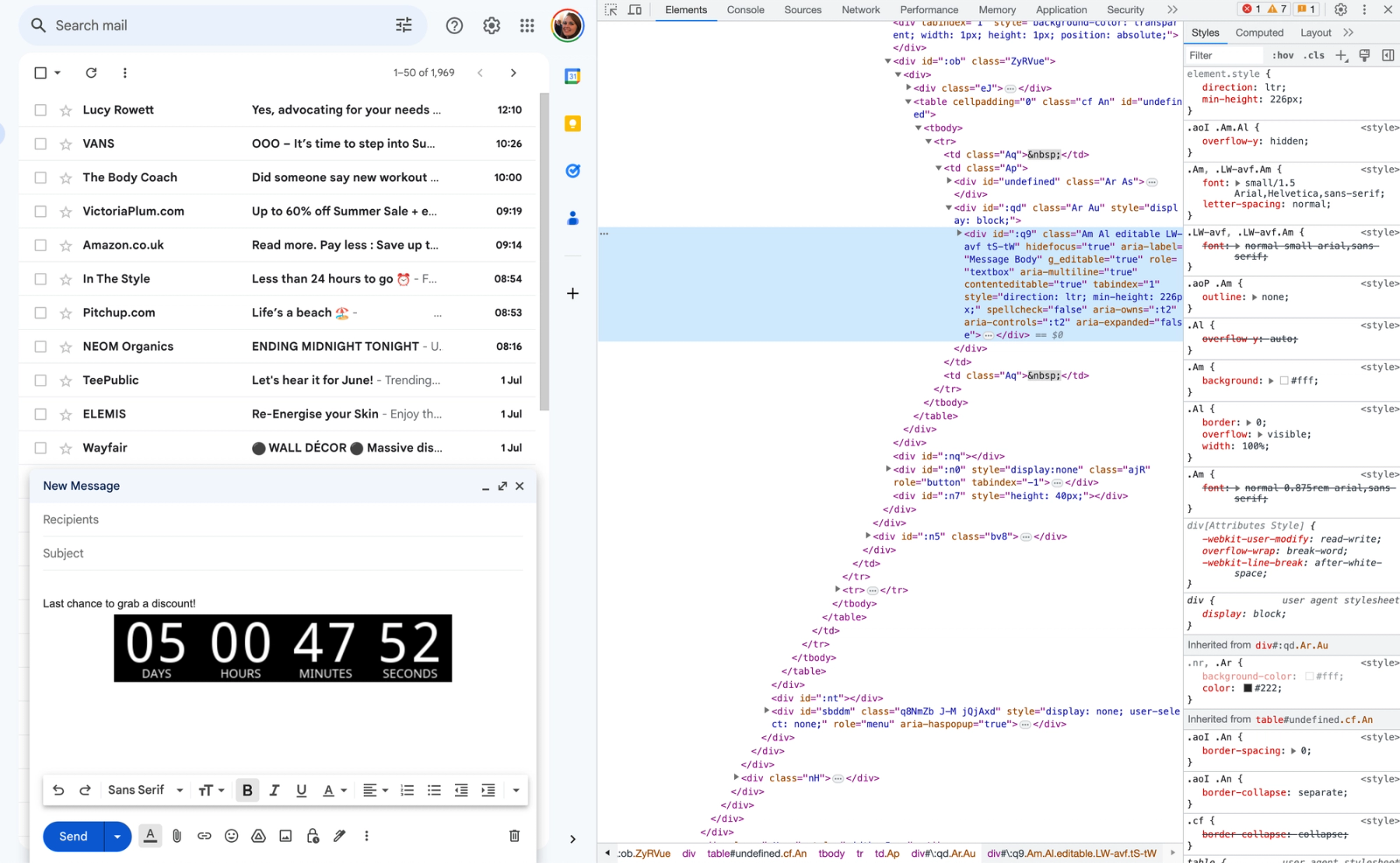
Når du har lagt inn HTML-koden, klikker du et annet sted og ser at nedtellingstimer vises i skrivevinduet. Klikk på krysset i hjørnet for å lukke HTML-vinduet og fortsette å redigere e-posten din.
Trinn 7: Test og send e-post via Gmail
Når alt er klart, er det på tide å sende e-posten din. Se en forhåndsvisning av Gmail-e-posten din for å sikre at alt ser bra ut. Når du er helt fornøyd med e-posten, trykker du på send-knappen.
Nå som du vet hvordan du legger inn HTML-koden for en Sendtric-nedtellingstimer i en e-post som sendes fra Gmail, kan du ta e-postmarkedsføringsstrategien din til neste nivå. Husk å holde designet på nedtellingstimeten rent og i tråd med ditt overordnede merkevarebilde. Bruk denne teknikken til kampanjer, salg og arrangementer for å skape en følelse av hastverk og øke svarprosenten.
Prøv Sendtric i dag og lag dine egne gratis nedtellingstimer for e-poster i Gmail.

Lag din gratis e-postnedtellingstimer
- Fyll ut skjemaet med de nedtellingsalternativene du ønsker
- Klikk på «Generer»
- Bekreft e-postadressen din
- Kopier og lim inn HTML-koden du får, i e-postmalen din
- Nyt din gratis e-postnedtellingstimer fra Sendtric med 10 000 gratis visninger per måned.*
Uten vannmerke – Opptil 10 000 visninger per måned* på vår FREE-Plan
*Hvis du overskrider 10 000 gratis visninger i løpet av en måned, vises et vannmerke til grensen nullstilles. Oppgrader når som helst for å fjerne det. Betalte planer viser aldri vannmerke, selv om grensen overskrides.
