
SendtricのカウントダウンタイマーをGmailのメールに埋め込む方法
 初回公開日: .最終更新日:
 現在、メールは個人用・業務用を問わず、最も主要なコミュニケーション手段となっている。そのため、マーケターや企業が、コミュニケーションを改善し、受信者の受信箱で目立つようにするための新たな方法を模索しているのは当然のことだ。
メールにカウントダウンタイマーを追加することは、視覚的な魅力を高め、コンバージョン率を向上させるための迅速かつ簡単な方法だ。今後のイベントやプロモーション、締め切りを告知したり、ウェブサイトへのトラフィックを誘導したりするのに非常に役立つ。カウントダウンタイマーは緊急性を生み出し、メールのクリック率にプラスの影響を与える。
Sendtricを使えば、Gmailから送信するあらゆるメールにカウントダウンタイマーを簡単に作成して埋め込むことができる。GmailのメールにカウントダウンタイマーのHTMLコードを埋め込む方法は以下の通りだ:
手順 1: Chrome で Gmail を開く
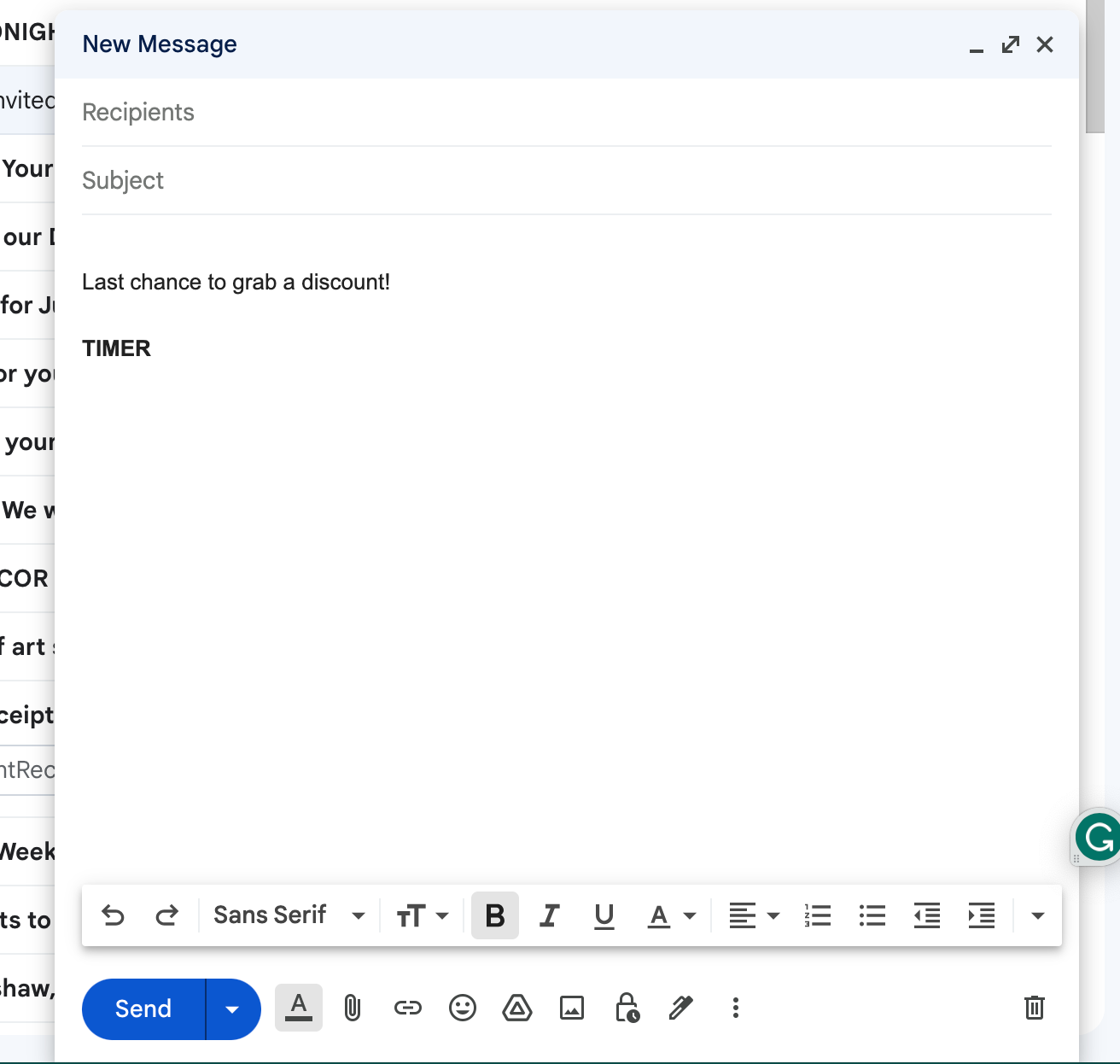
Chromeブラウザを使ってGmailを開き、メールの作成を始める。「TIMER」など、タイマーのプレースホルダーとなる文字列を入力する。
手順 2:HTML ソースコードを開く
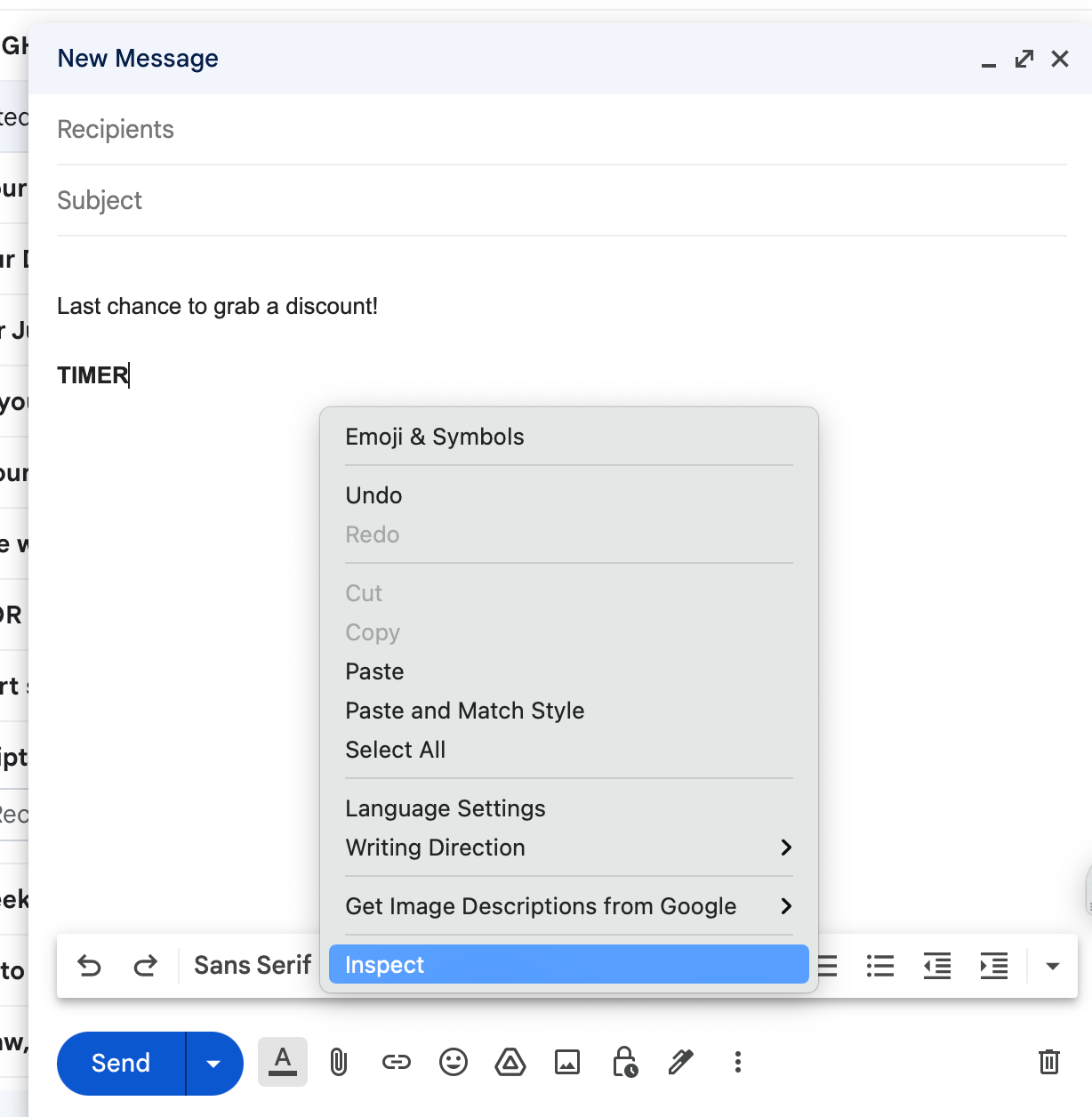
「作成」ボックス内で右クリックし、メニューから「インスペクト」を選択する。
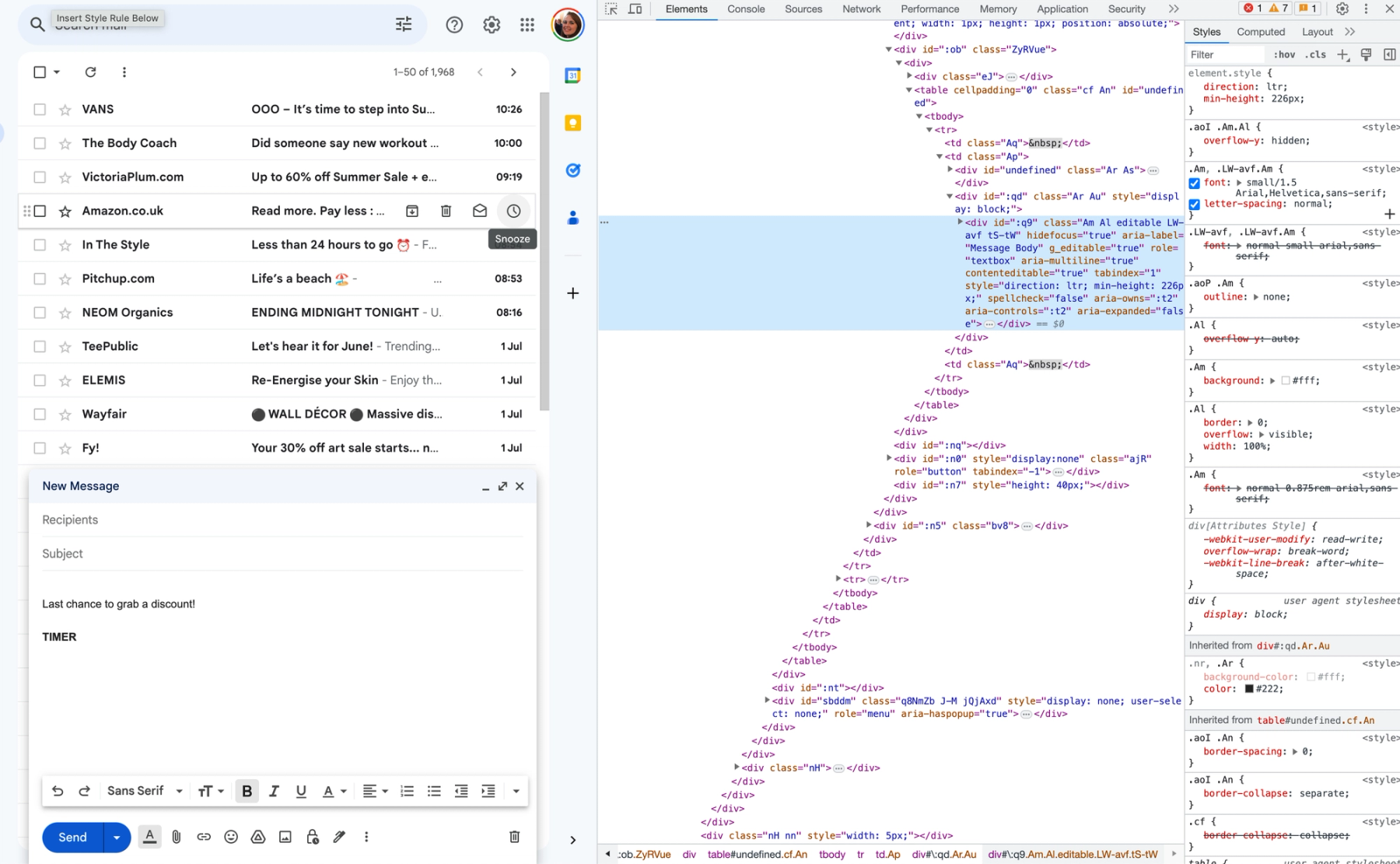
すると、ChromeはHTMLのソースコードを表示する分割画面を開き、メールの内容が青色でハイライトされる。
ステップ3:HTMLのソースコードを編集する
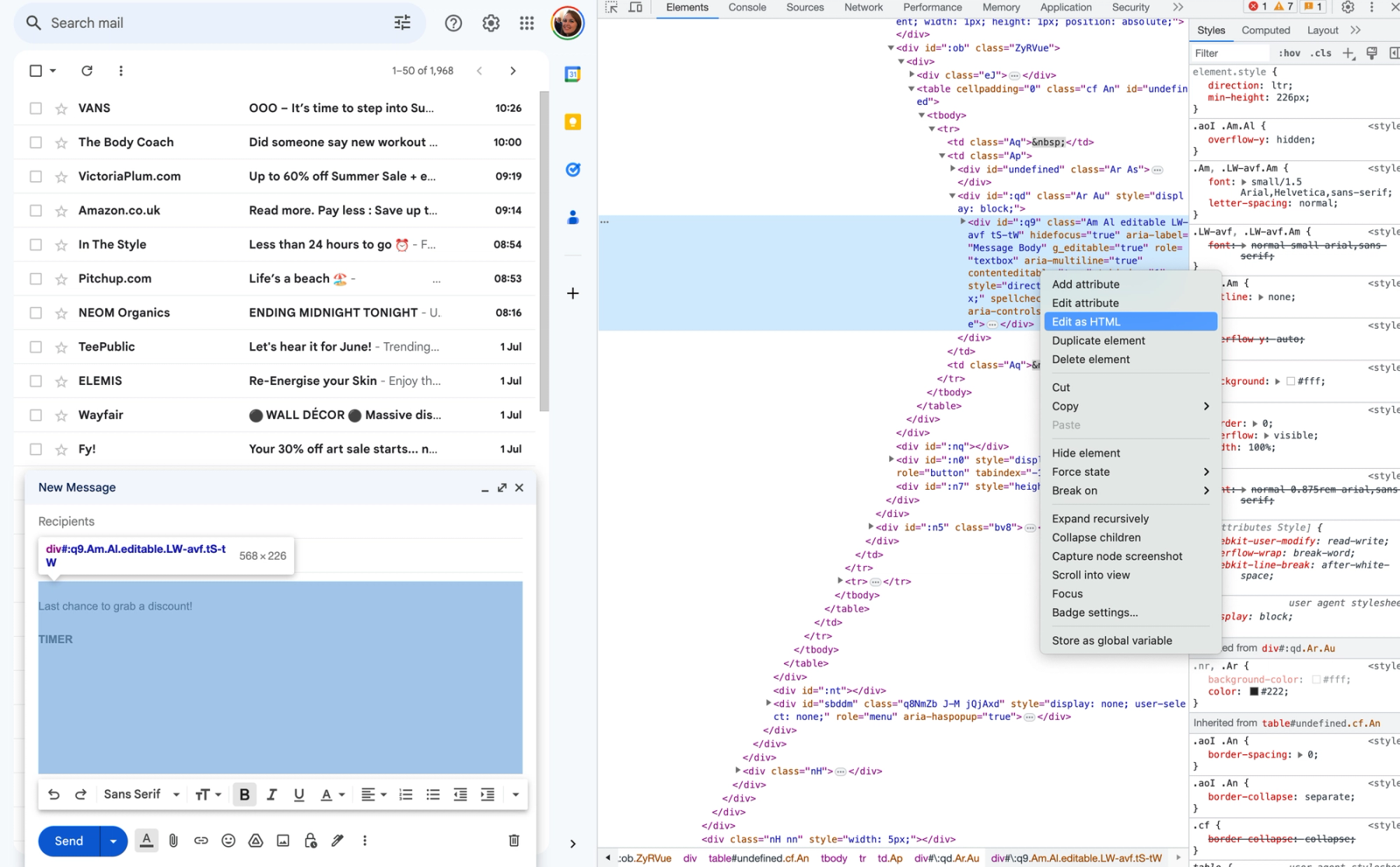
青くハイライトされたコードの部分を右クリックし、メニューから「HTMLとして編集」を選択する。
手順4: Sendtricのカウントダウンタイマーを作成する
ブラウザの別のタブでSendtricのウェブサイトを開き、メール用カウントダウンタイマーを作成する。
メールアドレスを入力し、タイマーの終了日時を設定し、カスタマイズオプションを選択するだけだ。準備ができたら、「生成」ボタンをクリックし、右側に表示される生成された固有のHTMLコードをコピーする。
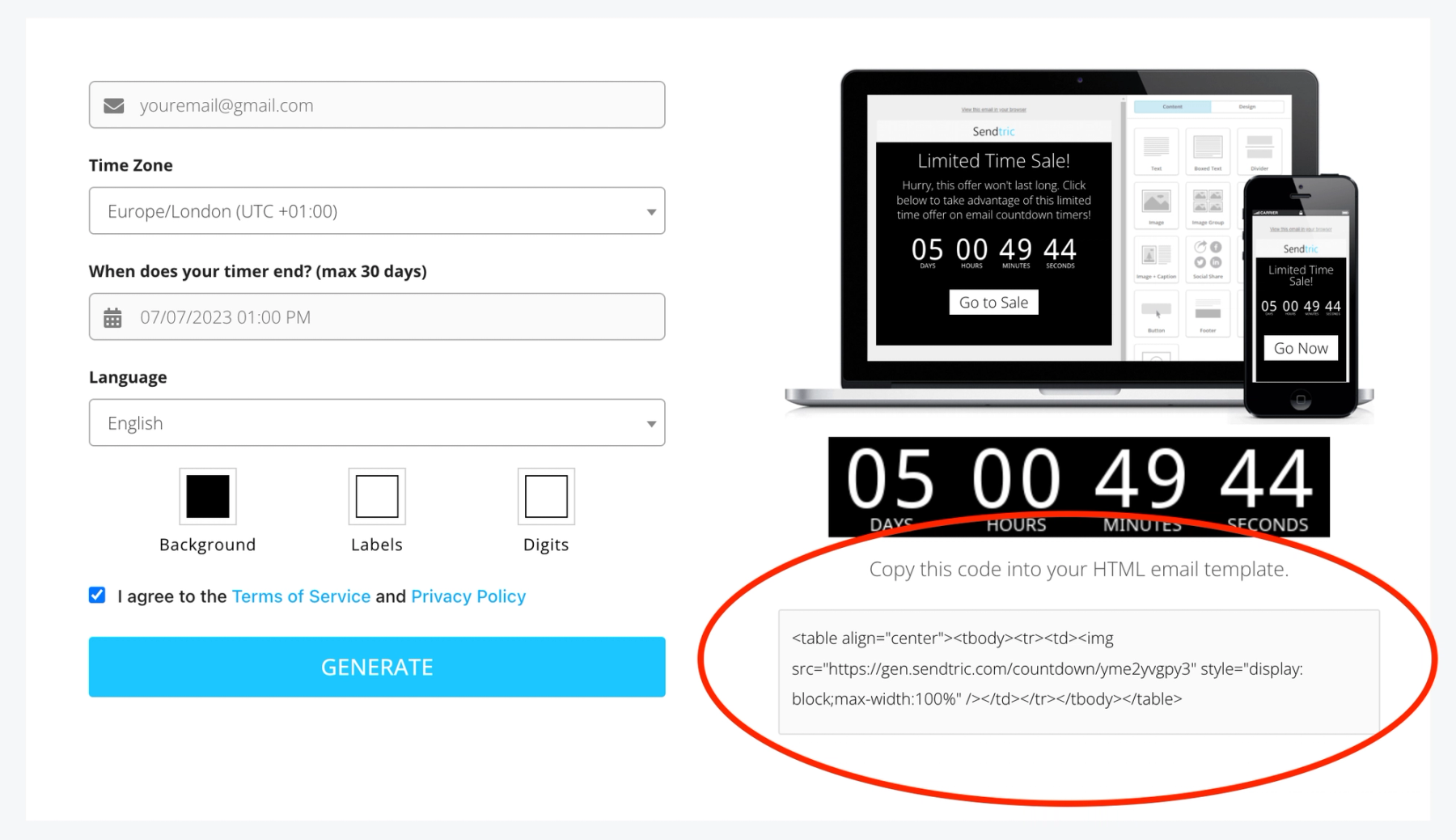
手順 5:Gmail に HTML コードを挿入する
Gmailのタブに戻り、プレースホルダーテキストを囲んでいる <DIV> タグ内のコードを、SendtricのHTMLタイマーコードに置き換える。
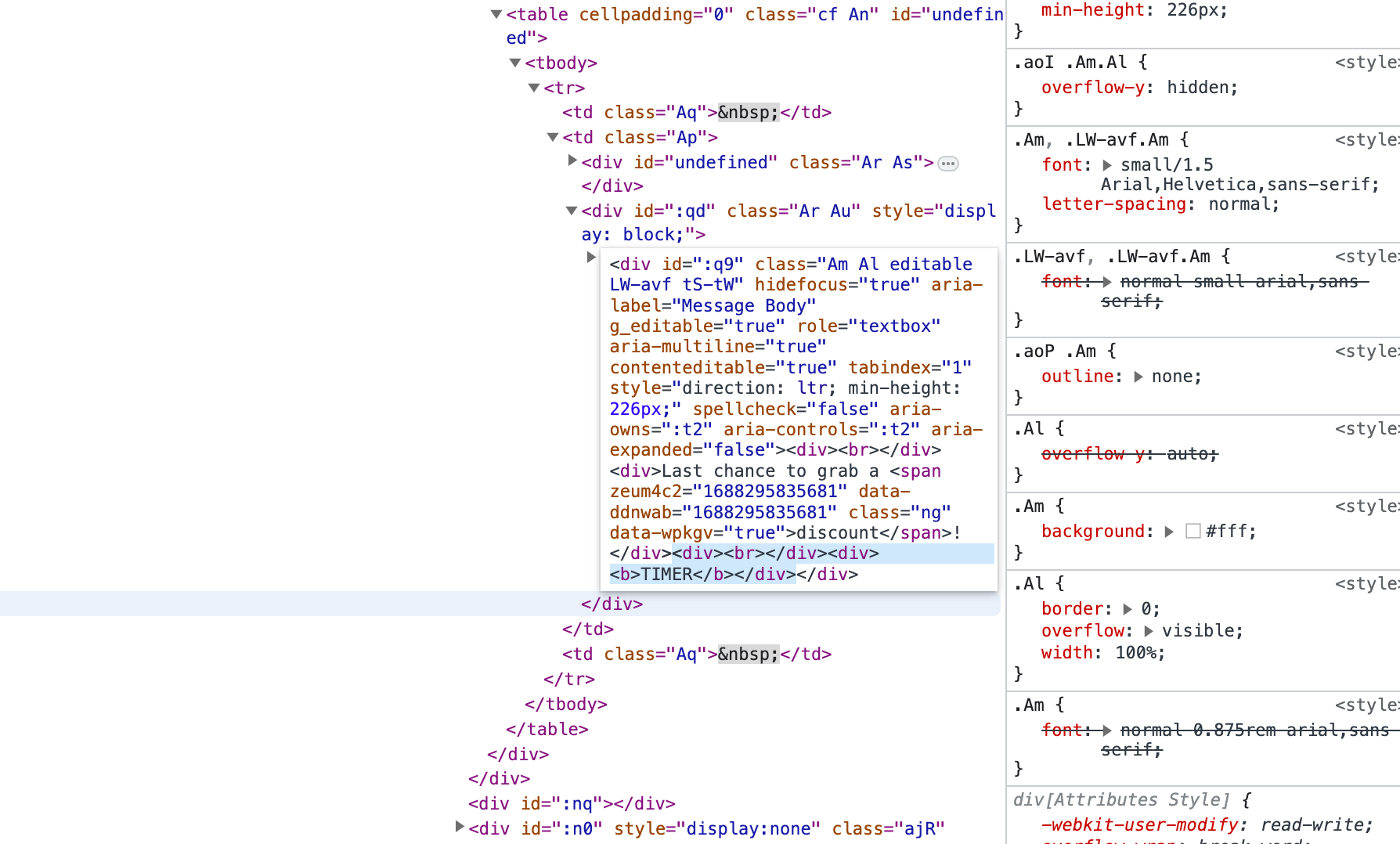
手順 6:Gmail のメールをプレビューする
HTMLを挿入したら、画面の別の場所をクリックすると、作成ウィンドウにカウントダウンタイマーが表示される。隅にある×マークをクリックしてHTMLウィンドウを閉じ、メールの編集を続行する。
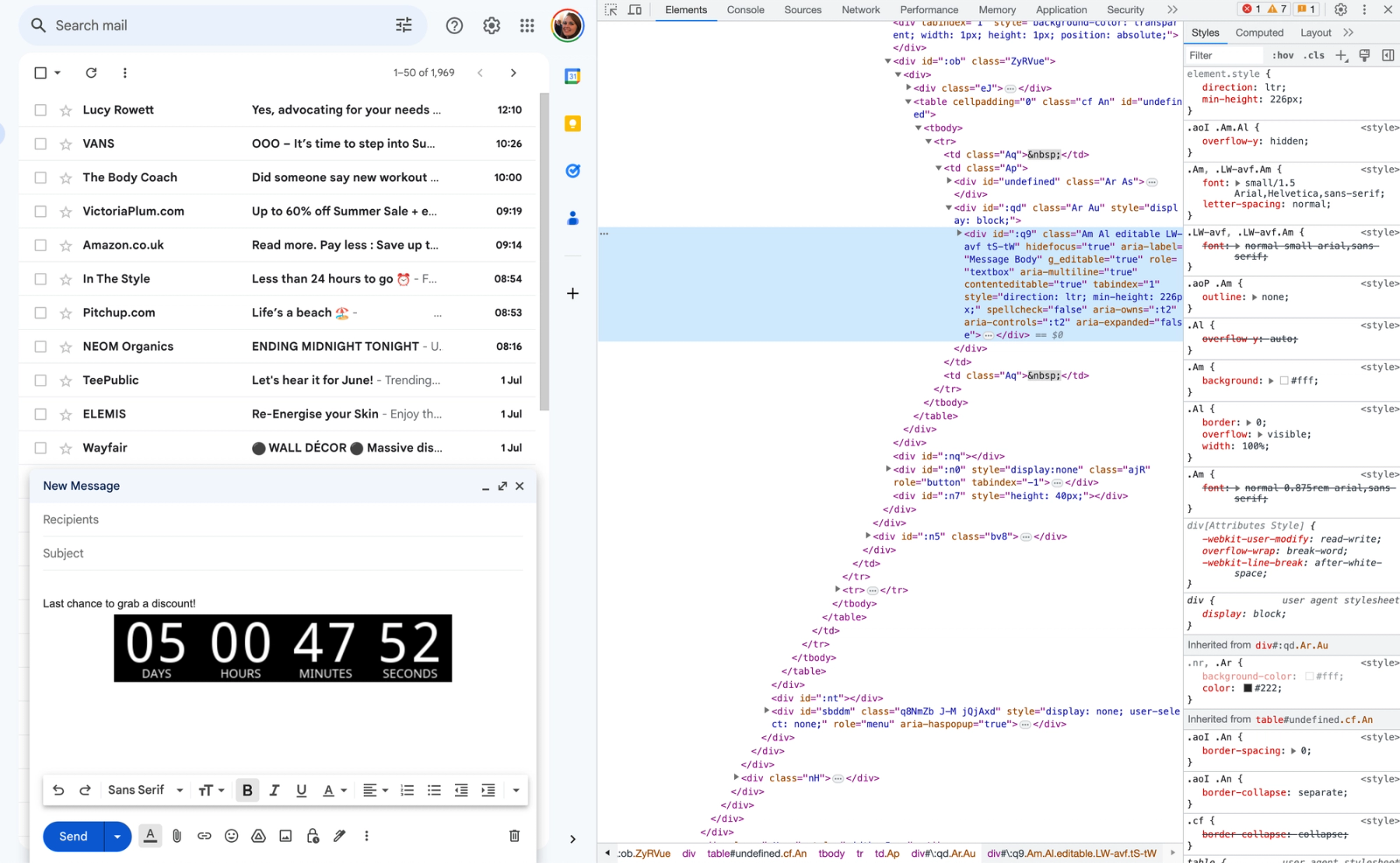
手順 7: Gmail メールのテストと送信
すべての設定が完了したら、メールを送信する時だ。Gmailのメールをプレビューして、すべてが問題なく表示されているか確認しよう。メールの内容に完全に納得できたら、「送信」ボタンを押す。
Gmailから送信するメールに、Sendtricのカウントダウンタイマー用のHTMLコードを埋め込む方法がわかったところで、Eメールマーケティング戦略をさらに一歩前進させることができる。 カウントダウンタイマーのデザインは、シンプルに保ち、ブランドイメージ全体と一貫性を持たせることを忘れないようにしよう。プロモーションやセール、イベントなどでこの手法を活用し、緊急性を醸成して反応率を高めよう。
今すぐSendtricを試して、Gmailのメール用に無料のカウントダウンタイマーを作成しよう。

無料のメールカウントダウンタイマーを作成
- ご希望のカウントダウン設定でフォームにご記入ください
- 「作成する」をクリック
- メールアドレスを確認
- 提供されたHTMLコードをメールテンプレートにコピー&ペースト
- 月間10,000回の無料表示付きのSendtricの無料メールカウントダウンタイマーをお楽しみください。*
透かしなし – 無料プランで月間10,000回の表示*まで利用可能
*月間10,000回の無料表示を超えると、上限がリセットされるまで透かしが表示されます。いつでもアップグレードして透かしを削除できます。有料プランでは、上限を超えても透かしは表示されません。
