
Cómo añadir imágenes personalizadas a Bloomreach
Convierte los atributos de los clientes de Bloomreach en texto dentro de una imagen: nombres, niveles de fidelidad, puntos o detalles del viaje, que Jinja completará cuando se envíe el correo electrónico.
 Fecha de Primera Publicación:
Incorpora los datos que ya tienes en Bloomreach a la propia imagen.
Bloomreach Jinja puede personalizar el asunto y el texto de tu correo. Sendtric imágenes personalizadas van un paso más allá: tú diseñas una imagen con capas de texto, y cada capa se rellena con un atributo del cliente de Bloomreach cuando se abre el correo. Una clienta llamada Ana ve su nombre en el banner principal; un miembro Gold ve «Gold» en la tarjeta de fidelidad.

Qué puedes hacer con las imágenes personalizadas en Bloomreach
- Extractos de fidelidad: el nombre del nivel y el saldo de puntos escritos en una tarjeta con la marca.
- Correos electrónicos sobre el viaje y la reserva: ciudad de salida, destino y fecha en una imagen relacionada con el viaje, a partir de una plantilla única para cada reserva.
- Correos electrónicos con el resumen del año: el número de pedidos de un cliente o su categoría favorita sobre un fondo festivo.
- Bienvenidos, héroes: el nombre de pila del cliente aparece en la imagen de inicio, con una alternativa simpática para los perfiles que no lo tengan.
Las cuentas gratuitas tienen una capa de texto dinámica por imagen; las Micro, dos; las Standard, cuatro; y las Power y Enterprise, veinte. Para añadir capas de imagen adicionales sobre el fondo, necesitas una cuenta Standard o superior. Consulta precios.
Cómo añadir una imagen personalizada a Bloomreach
Paso 1: Prepara el lienzo
En Sendtric, ve a Personalización de Imágenes y haz clic en «Crear nuevo». Elige un fondo de tu biblioteca o usa un fondo liso o transparente.
Paso 2: Añade texto dinámico con una etiqueta Jinja
Añade un capa de texto dinámico y crea una variable, por ejemplo first_name. En «Etiqueta de fusión ESP», introduce el código Jinja correspondiente a ese atributo, como {{ customer.first_name }}. La sintaxis de Bloomreach es {{ customer.attribute }}, así que un atributo personalizado como loyalty_tier se convierte en {{ customer.loyalty_tier }}. Añade texto alternativo para los clientes que no tengan ningún valor.

Paso 3: Guarda y copia el código
Coloca y da formato al texto, echa un vistazo a la vista previa con el valor realista más largo que tengas y, a continuación, haz clic en Guardar. Copia el código del panel de código. Cada variable aparece en la URL de la imagen junto a su etiqueta Jinja.

Paso 4: Pega el código en el elemento HTML
En el editor visual de Bloomreach, arrastra el elemento HTML desde la pestaña «Contenido» a tu correo electrónico, haz clic en él y pega el código en Propiedades de contenido.
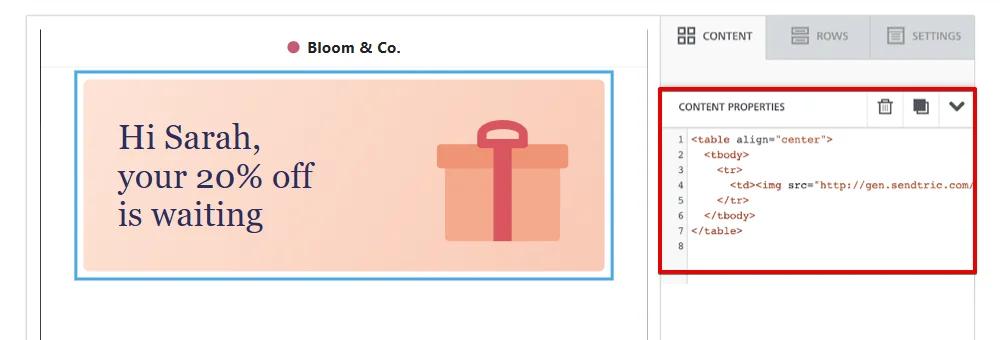
Paso 5: Previsualiza cómo se ve para diferentes clientes
Envía una prueba con «Enviar correo de prueba o enlace de vista previa», una vez para un cliente con el atributo rellenado y otra para uno sin él. El primero debería mostrar su valor, y el segundo, tu texto alternativo.
Nombres de atributos con espacios
Si el nombre de un atributo tiene espacios, Bloomreach Jinja necesita que lo escribas entre corchetes, como {{ customer["loyalty tier"] }}. Si usas el nombre tal y como aparece en tu proyecto, evitas que la imagen se vea con un valor vacío.
Escribe la alternativa como una frase completa
Cuando la etiqueta está vacía, Sendtric solo muestra el texto alternativo y omite las palabras que rodean la etiqueta. «¡Hola!» funciona mejor como alternativa que simplemente «hola».
Preguntas frecuentes sobre la Personalización de Imágenes de Bloomreach
¿Qué atributos de Bloomreach puedo usar?
Cualquier atributo de cliente que puedas imprimir con Jinja, como {{ customer.first_name }} o tus propios atributos personalizados. Introduce la misma etiqueta en el campo «ESP Merge Tag» de la capa de Sendtric.
¿Qué pasa si un cliente no aporta ningún valor?
Si configuras una alternativa, la capa mostrará ese texto en su lugar. Si no hay ninguna alternativa, toda la capa de texto quedará oculta para ese cliente.
¿Por qué se sale del recuadro el nombre tan largo de una ciudad?
El texto se ajusta dentro del recuadro, pero no se reduce. Haz que el recuadro sea lo suficientemente alto para el valor más largo y échale un vistazo antes de enviarlo.
¿Puedo cambiar el diseño después de enviarlo?
Sí. Al guardar la imagen en Sendtric, se actualiza en todos los correos que la utilicen la próxima vez que se abran.
¿Cada vez que se abre la página cuenta como una vista?
Sí, cada vez que se carga la imagen en un correo electrónico cuenta como una vista. Las vistas previas en el editor de Sendtric no cuentan.
Esta guía trata sobre una de las funciones de personalización de los correos electrónicos de Sendtric Personalización de Email . Para cada imágenes personalizadas , echa un vistazo a la página principal.
Más guías de Bloomreach
- Temporizadores de cuenta atrás - Cómo añadir temporizadores de cuenta atrás a Bloomreach
- Encuestas en directo - Cómo añadir encuestas en directo a Bloomreach
- Imágenes Basadas en Reglas - Cómo añadir Imágenes Basadas en Reglas a Bloomreach
- Clima Dinámico - Cómo añadir el Clima Dinámico a Bloomreach
- Alertas Críticas - Cómo añadir Alertas Críticas a Bloomreach
- Contadores de pruebas sociales - Cómo añadir contadores de pruebas sociales a Bloomreach
¿Usas otra plataforma? Echa un vistazo a todas las integraciones de Sendtric.
