
Slik legger du til personaliserte bilder i Bloomreach
Konverter Bloomreach-kundeattributter til tekst på et bilde: navn, lojalitetsnivåer, poeng eller reisedetaljer, som fylles ut av Jinja når e-posten sendes.
 Første publiseringsdato:
Legg inn dataene du allerede har i Bloomreach direkte i selve bildet.
Bloomreach Jinja kan tilpasse emnelinjen og teksten din. Sendtric Personaliserte bilder tar dette et skritt videre: du designer ett bilde med tekstlag, og hvert lag fylles ut med et Bloomreach-kundeattributt når e-posten åpnes. En kunde som heter Ana ser navnet sitt på hovedbanneret; et Gold-medlem ser «Gold» på lojalitetskortet.

Hva du kan gjøre med personaliserte bilder i Bloomreach
- Lojalitetsoversikter: nivånavn og poengsaldo skrevet på et kort med merkevarenavnet.
- E-poster om reiser og bestillinger: avreisested, reisemål og dato på et reisebilde, fra én mal for hver bestilling.
- E-poster med årsoppsummering: kundens antall bestillinger eller favorittkategori på en festlig bakgrunn.
- Velkommen, helter: kundens fornavn er innarbeidet i åpningsbildet, med en vennlig alternativtekst for profiler uten fornavn.
Gratis-kontoer får ett dynamisk tekstlag per bilde, Micro-kontoer to, Standard-kontoer fire, og Power- og Enterprise-kontoer tjue. For å legge til ekstra bildelag på toppen av bakgrunnen må du ha en Standard-konto eller høyere. Se priser.
Slik legger du til et personlig bilde i Bloomreach
Trinn 1: Sett opp lerretet
I Sendtric går du til Bildepersonalisering og klikk på Opprett nytt. Velg en bakgrunn fra biblioteket ditt, eller bruk en ensfarget eller gjennomsiktig bakgrunn.
Trinn 2: Legg til dynamisk tekst med en Jinja-tag
Legg til en dynamisk tekst og opprett en variabel, for eksempel first_name. I ESP-sammenslåingsmerkeskriver du inn Jinja-koden for det aktuelle attributtet, for eksempel {{ customer.first_name }}. Bloomreachs syntaks er {{ customer.attribute }}, så et tilpasset attributt som loyalty_tier blir {{ customer.loyalty_tier }}. Legg til reserve-tekst for kunder som ikke har en verdi.

Trinn 3: Lagre og kopier koden
Plasser og formater teksten, forhåndsvis med den lengste realistiske verdien, og klikk deretter Lagre. Kopier koden fra kodepanelet. Hver variabel finnes i bilde-URL-en med Jinja-taggen din ved siden av.

Trinn 4: Lim inn i HTML-elementet
I Bloomreachs visuelle verktøy drar du HTML -elementet fra Innhold -fanen inn i e-posten din, klikk på det og lim inn koden under Innholdsegenskaper.
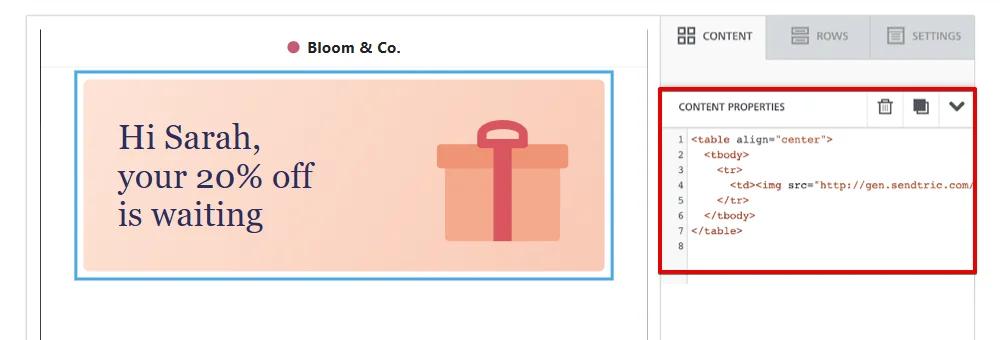
Trinn 5: Forhåndsvisning fra ulike kunders perspektiv
Send en test med Send test-e-post eller forhåndsvisningslenke, én gang for en kunde med attributtet utfylt og én gang for en uten. Den første skal vise verdien, den andre skal vise reserveteksten din.
Attributtnavn med mellomrom
Hvis et attributtnavn inneholder mellomrom, må Bloomreach Jinja bruke parentesnotasjon, for eksempel {{ customer["loyalty tier"] }}. Ved å bruke navnet slik det fremstår i prosjektet ditt, unngår du at det vises en tom verdi i bildet.
Skriv reserveuttrykket som en fullstendig setning
Når taggen er tom, viser Sendtric bare reserveteksten og utelater ordene rundt taggen. «Hei!» fungerer bedre som reservetekst enn bare «der».
Ofte stilte spørsmål om Bloomreach Personaliserte bilder
Hvilke Bloomreach-attributter kan jeg bruke?
Alle kundeattributter du kan skrive ut med Jinja, for eksempel {{ customer.first_name }} eller dine egne tilpassede attributter. Sett inn den samme taggen i feltet «ESP Merge Tag» i Sendtric-laget.
Hva skjer hvis en kunde ikke har noen verdi?
Hvis du angir en reservetekst, vises denne i stedet på laget. Uten en reservetekst blir hele tekstlaget skjult for den aktuelle kunden.
Hvorfor renner et langt bynavn ut av esken?
Teksten brytes innenfor rammen, men krymper ikke. Sørg for at rammen er høy nok til å romme den lengste verdien, og forhåndsvis den før du sender den.
Kan jeg endre designet etter at jeg har sendt det?
Ja. Når du lagrer bildet i Sendtric, oppdateres det i alle e-poster som bruker det, neste gang de åpnes.
Teller hver åpning som en visning?
Ja, hver gang bildet lastes inn i en e-post, regnes det som en visning. Forhåndsvisninger i Sendtric-redigeringsverktøyet regnes ikke med.
Denne veiledningen omhandler én del av Sendtrics plattform för e-postpersonalisering . For hvert Personaliserte bilder , se hovedsiden.
Flere veiledninger fra Bloomreach
- Nedtellingstimer - Slik legger du til nedtellingstimer i Bloomreach
- Live-avstemninger - Slik legger du til live-avstemninger i Bloomreach
- Regelbaserte bilder - Slik legger du til regelbaserte bilder i Bloomreach
- Dynamisk Vær - Slik legger du til dynamisk vær i Bloomreach
- Kritiske varsler - Slik legger du til kritiske varsler i Bloomreach
- Teller for sosial bekreftelse - Slik legger du til tellere for sosial bekreftelse i Bloomreach
Bruker du en annen plattform? Se alle Sendtric-integrasjoner.
