
Så här lägger du till anpassade bilder i Bloomreach
Omvandla Bloomreach-kundattribut till text på en bild: namn, lojalitetsnivåer, poäng eller reseinformation, som fylls i av Jinja när e-postmeddelandet skickas.
 Första publiceringsdatum:
Lägg in de data som du redan har i Bloomreach direkt i själva bilden.
Bloomreach Jinja kan anpassa din ämnesrad och text. Sendtric anpassade bilder tar det ett steg längre: du utformar en bild med textlager, och varje lager fylls i med ett Bloomreach-kundattribut när e-postmeddelandet öppnas. En kund som heter Ana ser sitt namn på huvudbannern; en Gold-medlem ser ”Gold” på lojalitetskortet.

Vad du kan göra med anpassade bilder i Bloomreach
- Lojalitetsutdrag: nivåbeteckning och poängsaldo angivna på ett kort med företagets logotyp.
- E-postmeddelanden om resor och bokningar: avresestad, resmål och datum på en resebild, från en mall för varje bokning.
- E-postmeddelanden med årsöversikt: kundens antal beställningar eller favoritkategori mot en festlig bakgrund.
- Välkomna, hjältar: kundens förnamn har infogats i inledningsbilden, med en vänlig alternativtext för profiler som saknar förnamn.
Gratiskonton får ett dynamiskt textlager per bild, Micro-konton två, Standard-konton fyra och Power- och Enterprise-konton tjugo. För ytterligare bildlager ovanpå bakgrunden krävs ett Standard-konto eller högre. Se priser.
Så här lägger du till en anpassad bild i Bloomreach
Steg 1: Förbered duken
I Sendtric går du till Bildanpassning och klicka på Skapa nytt. Välj en bakgrund från ditt bibliotek, eller använd en enfärgad eller transparent bakgrund.
Steg 2: Lägg till dynamisk text med en Jinja-tagg
Lägg till en dynamiskt textlager och skapa en variabel, till exempel first_name. I ESP-sammanslagningsetikett anger du Jinja-koden för det attributet, till exempel {{ customer.first_name }}. Bloomreachs syntax är {{ customer.attribute }}, så ett anpassat attribut som loyalty_tier blir {{ customer.loyalty_tier }}. Lägg till reservtext för kunder som saknar ett värde.

Steg 3: Spara och kopiera koden
Placera och formatera texten, förhandsgranska med det längsta realistiska värdet och klicka sedan på Spara. Kopiera koden från kodpanelen. Varje variabel finns i bildens URL med din Jinja-tagg bredvid.

Steg 4: Klistra in i HTML-elementet
I Bloomreachs visuella redigerare drar du HTML -elementet från Innehåll till ditt e-postmeddelande, klicka på det och klistra in koden under Innehållsegenskaper.
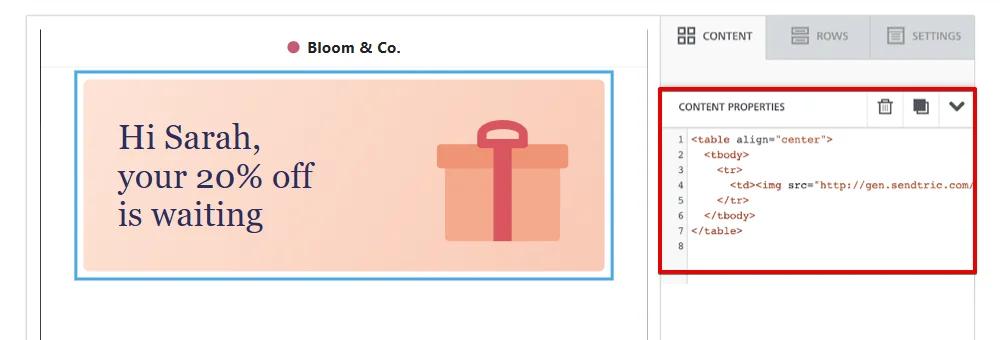
Steg 5: Förhandsgranska ur olika kunders perspektiv
Skicka ett testmeddelande med Skicka testmejl eller förhandsgranskningslänk, en gång för en kund med attributet ifyllt och en gång för en utan. Den första ska visa dess värde, den andra din reservtext.
Attributnamn med mellanslag
Om ett attributnamn innehåller mellanslag måste Bloomreach Jinja använda parenteser, till exempel {{ customer["loyalty tier"] }}. Om du använder namnet precis som det står i ditt projekt undviker du att bilden får ett tomt värde.
Skriv reservalternativet som en fullständig fras
När taggen är tom visar Sendtric endast reservtexten och utelämnar orden runt taggen. ”Hej där!” fungerar bättre som reservtext än bara ”där”.
Vanliga frågor om Bloomreach Personalized Images
Vilka Bloomreach-attribut kan jag använda?
Alla kundattribut som du kan skriva ut med Jinja, till exempel {{ customer.first_name }} eller dina egna anpassade attribut. Placera samma tagg i fältet ESP Merge Tag i Sendtric-lagret.
Vad händer om en kund inte har något värde?
Om du anger en reservtext visas den istället i lagret. Utan en reservtext döljs hela textlagret för den kunden.
Varför rinner ett långt stadsnamn ut ur lådan?
Texten anpassas till rutan men krymper inte. Se till att rutan är tillräckligt hög för ditt längsta värde och förhandsgranska den innan du skickar.
Kan jag ändra utformningen efter att jag har skickat iväg den?
Ja. När du sparar bilden i Sendtric uppdateras den i alla e-postmeddelanden där den används nästa gång de öppnas.
Räknas varje öppning som en visning?
Ja, varje gång bilden laddas i ett e-postmeddelande räknas det som en visning. Förhandsvisningar i Sendtric-redigeraren räknas inte.
Den här guiden behandlar en del av Sendtrics plattform för e-postpersonalisering . För varje alternativ för personaliserade bilder , se huvudsidan.
Fler Bloomreach-guider
- Nedräkningstimer - Så här lägger du till nedräkningstimer i Bloomreach
- Live-omröstningar - Så här lägger du till live-omröstningar i Bloomreach
- Regelbaserade bilder - Så här lägger du till regelbaserade bilder i Bloomreach
- Dynamiskt Väder - Så här lägger du till dynamiskt väder i Bloomreach
- Kritiska varningar - Så här lägger du till kritiska varningar i Bloomreach
- Räknare för social bekräftelse - Så här lägger du till räknare för social bekräftelse i Bloomreach
Använder du en annan plattform? Se alla Sendtric-integrationer.
