
So fügst du personalisierte Bilder zu Bloomreach hinzu
Wandle Bloomreach-Kundenattribute in Text auf einem Bild um: Namen, Treuestufen, Punkte oder Reisedetails, die von Jinja beim Versenden der E-Mail ausgefüllt werden.
 Erstveröffentlichung:
Übertrage die Daten, die du bereits in Bloomreach hast, direkt in das Bild.
Bloomreach Jinja kann deine Betreffzeile und deinen Text personalisieren. Sendtric Personalisierte Bilder gehen noch einen Schritt weiter: Du entwirfst ein Bild mit Textebenen, und jede Ebene wird beim Öffnen der E-Mail mit einem Bloomreach-Kundenattribut ausgefüllt. Eine Kundin namens Ana sieht ihren Namen auf dem Hero-Banner; ein Gold-Mitglied sieht „Gold“ auf der Treuekarte.

Was du mit personalisierten Bildern in Bloomreach machen kannst
- Treueauszüge: Stufenbezeichnung und Punktestand, auf eine Karte mit Markenlogo aufgedruckt.
- Reise- und Buchungs-E-Mails: Abfahrtsort, Reiseziel und Datum auf einem Reisebild, aus einer Vorlage für jede Buchung.
- E-Mails zum Jahresrückblick: die Anzahl der Bestellungen eines Kunden oder seine Lieblingskategorie vor einem festlichen Hintergrund.
- Willkommen, Helden: Der Vorname des Kunden wurde in das Eröffnungsbild integriert, mit einer freundlichen Alternative für Profile, bei denen kein Vorname angegeben ist.
Bei kostenlosen Konten gibt es eine dynamische Textebene pro Bild, bei „Micro“ zwei, bei „Standard“ vier und bei „Power“ sowie „Großunternehmen“ zwanzig. Für zusätzliche Bildebenen über dem Hintergrund ist mindestens ein „Standard“-Konto erforderlich. Siehe Preise.
So fügst du ein personalisiertes Bild zu Bloomreach hinzu
Schritt 1: Die Leinwand vorbereiten
Geh in Sendtric zu Bildpersonalisierung und klicke auf „Neu erstellen“. Wähle einen Hintergrund aus deiner Bibliothek aus oder verwende einen einfarbigen oder transparenten Hintergrund.
Schritt 2: Dynamischen Text mit einem Jinja-Tag hinzufügen
Füge einen dynamische Text-Ebene hinzu und erstelle eine Variable, zum Beispiel first_name. In ESP-Merge-Taggibst du den Jinja-Code für dieses Attribut ein, zum Beispiel {{ customer.first_name }}. Die Syntax von Bloomreach lautet {{ customer.attribute }}, sodass ein benutzerdefiniertes Attribut wie loyalty_tier wird zu {{ customer.loyalty_tier }}. Füge Fallback-Text für Kunden, die keinen Wert haben.

Schritt 3: Speichere den Code und kopiere ihn
Positioniere und formatier den Text, schau dir die Vorschau mit deinem längsten realistischen Wert an und klick dann auf „Speichern“. Kopiere den Code aus dem Code-Fenster. Jede Variable befindet sich in der Bild-URL, daneben steht dein Jinja-Tag.

Schritt 4: In das HTML-Element einfügen
Zieh im visuellen Builder von Bloomreach das HTML Element aus dem „Inhalt“ Registerkarte in deine E-Mail, klicke darauf und füge den Code unter „Inhaltseigenschaften“.
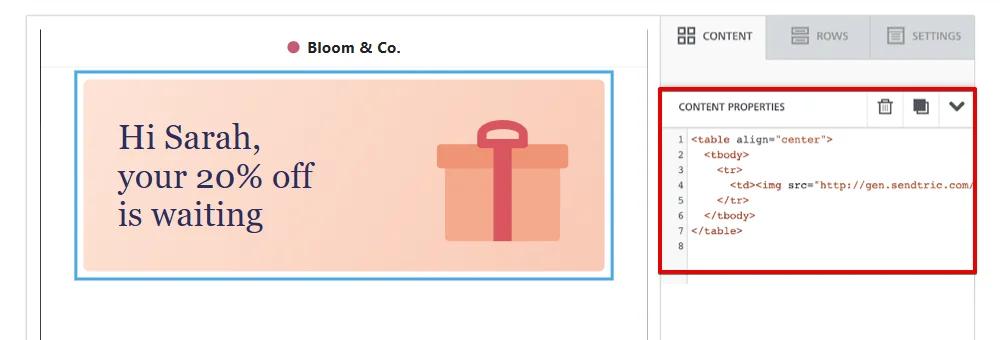
Schritt 5: Vorschau aus der Perspektive verschiedener Kunden
Test senden mit „Test-E-Mail senden“ oder „Vorschau-Link“, einmal für einen Kunden, bei dem das Attribut ausgefüllt ist, und einmal für einen, bei dem es nicht ausgefüllt ist. Im ersten Fall sollte der Wert angezeigt werden, im zweiten dein Fallback-Text.
Attributnamen mit Leerzeichen
Wenn ein Attributname Leerzeichen enthält, benötigt Bloomreach Jinja die Klammernotation, zum Beispiel {{ customer["loyalty tier"] }}. Wenn du den Namen so verwendest, wie er in deinem Projekt erscheint, vermeidest du, dass im Bild ein leerer Wert angezeigt wird.
Schreib den Fallback als vollständigen Satz
Wenn das Tag leer ist, zeigt Sendtric nur den Fallback-Text an und lässt die Wörter rund um das Tag weg. „Hi there!“ eignet sich besser als Fallback als nur „there“.
Häufig gestellte Fragen zu personalisierten Bildern von Bloomreach
Welche Bloomreach-Attribute kann ich verwenden?
Jedes Kundenattribut, das du mit Jinja ausdrucken kannst, wie zum Beispiel {{ customer.first_name }} oder deine eigenen benutzerdefinierten Attribute. Füge denselben Tag in das Feld „ESP Merge Tag“ der Sendtric-Ebene ein.
Was passiert, wenn ein Kunde keinen Wert hat?
Wenn du einen Fallback-Text festlegst, wird dieser stattdessen auf der Ebene angezeigt. Ohne Fallback wird die gesamte Textebene für diesen Kunden ausgeblendet.
Warum quillt ein langer Städtename aus der Schachtel heraus?
Der Text wird innerhalb des Feldes umgebrochen, wird aber nicht verkleinert. Mach das Feld hoch genug für deinen längsten Wert und schau dir die Vorschau an, bevor du die Nachricht abschickst.
Kann ich das Design nach dem Absenden noch ändern?
Ja. Wenn du das Bild in Sendtric speicherst, wird es beim nächsten Öffnen in jeder E-Mail aktualisiert, in der es verwendet wird.
Zählt jedes Öffnen als Aufruf?
Ja, jedes Mal, wenn das Bild in einer E-Mail geladen wird, zählt das als Aufruf. Vorschauen im Sendtric-Editor zählen nicht.
Dieser Leitfaden behandelt einen Aspekt der E-Mail-Personalisierung . Für jedes Personalisierte Bilder findest du auf der Hauptseite.
Weitere Bloomreach-Anleitungen
- Countdown-Timer - So fügst du Countdown-Timer zu Bloomreach hinzu
- Live-Umfragen - So fügst du Live-Umfragen zu Bloomreach hinzu
- Regelbasierte Bilder - So fügst du regelbasierte Bilder zu Bloomreach hinzu
- Dynamisches Wetter - So fügst du dynamisches Wetter zu Bloomreach hinzu
- Kritische Warnmeldungen - So fügst du kritische Warnmeldungen zu Bloomreach hinzu
- Social-Proof-Zähler - So fügst du Social-Proof-Zähler zu Bloomreach hinzu
Nutzt du eine andere Plattform? Sieh dir alle Sendtric-Integrationen.
