
Como adicionar Imagens Personalizadas ao Bloomreach
Transforma os atributos dos clientes da Bloomreach em texto numa imagem: nomes, níveis de fidelidade, pontos ou detalhes da viagem, preenchidos pelo Jinja quando o e-mail for enviado.
 Data da Primeira Publicação:
Coloca os dados que já tens no Bloomreach na própria imagem.
O Bloomreach Jinja permite personalizar o assunto e o texto do teu e-mail. O Sendtric Imagens Personalizadas vai ainda mais longe: crias uma imagem com camadas de texto e, quando o e-mail é aberto, cada camada é preenchida com um atributo do cliente do Bloomreach. Uma cliente chamada Ana vê o seu nome no banner principal; um membro Gold vê «Gold» no cartão de fidelidade.

O que podes fazer com o Imagens Personalizadas no Bloomreach
- Extratos de fidelidade: nome do nível e saldo de pontos indicados num cartão com a marca.
- E-mails sobre a viagem e a reserva: cidade de partida, destino e data numa imagem de viagem, a partir de um modelo único para cada reserva.
- E-mails de resumo do ano: o número de encomendas de um cliente ou a sua categoria favorita num fundo festivo.
- Bem-vindos, heróis: o primeiro nome do cliente aparece na imagem inicial, com um simpático imagem alternativa para os perfis que não o têm.
As contas gratuitas têm direito a uma camada de texto dinâmica por imagem, as Micro a duas, as Standard a quatro e as Power e Enterprise a vinte. Para teres camadas de imagem adicionais por cima do fundo, precisas de uma conta Standard ou superior. Vê Preços.
Como adicionar uma imagem personalizada ao Bloomreach
Passo 1: Prepara a tela
No Sendtric, vai a Personalização de Imagens e clica em «Criar novo». Escolhe um fundo da tua biblioteca ou usa um fundo liso ou transparente.
Passo 2: Adicionar texto dinâmico com uma tag Jinja
Adiciona um camada de Texto Dinâmico e cria uma variável, por exemplo first_name. No ESP merge tag, introduz o código Jinja para esse atributo, como {{ customer.first_name }}. A sintaxe do Bloomreach é {{ customer.attribute }}, por isso um atributo personalizado como loyalty_tier torna-se {{ customer.loyalty_tier }}. Adiciona Texto imagem alternativa para os clientes que não têm um valor.

Passo 3: Guarda e copia o código
Posiciona e dá estilo ao texto, vê uma pré-visualização com o valor realista mais longo e, depois, clica em Guardar. Copia o código do painel de código. Cada variável está no URL da imagem, com a tua tag Jinja ao lado.

Passo 4: Cola no elemento HTML
No construtor visual da Bloomreach, arrasta o elemento HTML do guia «Conteúdo» para o teu e-mail, clica nele e cola o código em Propriedades do Conteúdo.
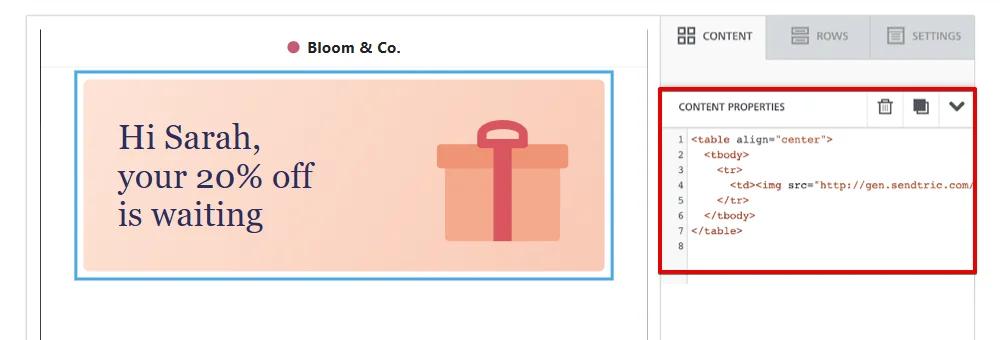
Passo 5: Visualizar como diferentes clientes
Envia um teste com Enviar e-mail de teste ou link de pré-visualização, uma vez para um cliente com o atributo preenchido e outra para um sem. O primeiro deve mostrar o valor dele, o segundo o teu texto imagem alternativa.
Nomes de atributos com espaços
Se o nome de um atributo tiver espaços, o Bloomreach Jinja precisa da notação entre parênteses, como {{ customer["loyalty tier"] }}. Usar o nome tal como aparece no teu projeto evita que a imagem fique com um valor vazio.
Escreve o imagem alternativa como uma frase completa
Quando a etiqueta está vazia, o Sendtric mostra apenas o texto imagem alternativa e omite as palavras à volta da etiqueta. «Olá!» funciona melhor como imagem alternativa do que apenas «lá».
Perguntas frequentes sobre o Bloomreach Imagens Personalizadas
Que atributos do Bloomreach posso usar?
Qualquer atributo do cliente que possas imprimir com o Jinja, como {{ customer.first_name }} ou os teus próprios atributos personalizados. Coloca a mesma tag no campo ESP merge tag da camada Sendtric.
O que acontece se um cliente não tiver valor?
Se definires o texto imagem alternativa, a camada mostra isso em vez disso. Sem um imagem alternativa, toda a camada de texto fica oculta para esse cliente.
Porque é que um nome de cidade tão comprido sai da caixa?
O texto ajusta-se dentro da caixa, mas não encolhe. Faz com que a caixa tenha altura suficiente para o teu valor mais longo e dá uma vista de pré-visualização antes de enviares.
Posso alterar o design depois de enviar?
Sim. Ao guardares a imagem no Sendtric, ela é atualizada em todos os e-mails que a utilizam, na próxima vez que forem abertos.
Cada vez que a página é aberta conta como uma visualização?
Sim, cada vez que a imagem é carregada num e-mail conta como uma visualização. As pré-visualizações no editor do Sendtric não contam.
Este guia aborda uma parte da Personalização de Email . Para cada Imagens Personalizadas opção e exemplo, consulta a página principal.
Mais guias da Bloomreach
- Temporizadores de contagem decrescente - Como adicionar temporizadores de contagem decrescente ao Bloomreach
- Ao vivo Sondagens - Como adicionar o Live Sondagens ao Bloomreach
- Imagens baseadas em regras - Como adicionar imagens baseadas em regras ao Bloomreach
- Clima Dinâmico - Como adicionar Clima Dinâmico ao Bloomreach
- Alertas críticos - Como adicionar Alertas críticos ao Bloomreach
- Contadores de prova social - Como adicionar Contadores de prova social ao Bloomreach
Estás a usar uma plataforma diferente? Vê todos os Sendtric Integrações.
