
Come aggiungere immagini personalizzate a Bloomreach
Trasforma gli attributi dei clienti Bloomreach in testo su un'immagine: nomi, livelli di fedeltà, punti o dettagli del viaggio, inseriti da Jinja al momento dell'invio dell'e-mail.
 Data di Prima Pubblicazione:
Inserisci i dati che hai già in Bloomreach direttamente nell'immagine stessa.
Bloomreach Jinja può personalizzare l'oggetto e il testo delle tue e-mail. Sendtric immagini personalizzate fanno un passo in più: crei un’unica immagine con livelli di testo e, quando l’e-mail viene aperta, ogni livello viene compilato con un attributo del cliente di Bloomreach. Una cliente di nome Ana vede il suo nome sul banner principale; un membro Gold vede la scritta “Gold” sulla carta fedeltà.

Cosa puoi fare con le immagini personalizzate in Bloomreach
- Estratti conto fedeltà: nome del livello e saldo punti riportati su una tessera con il logo del marchio.
- Email relative al viaggio e alla prenotazione: città di partenza, destinazione e data su un'immagine di viaggio, da un unico modello per ogni prenotazione.
- Email di riepilogo dell'anno: il numero di ordini di un cliente o la sua categoria preferita su uno sfondo festivo.
- Benvenuti, eroi: il nome del cliente è stato inserito nell'immagine iniziale, con un'alternativa amichevole per i profili che ne sono sprovvisti.
Gli account gratuiti hanno a disposizione un livello di testo dinamico per immagine, quelli Micro due, quelli Standard quattro, mentre quelli Power ed Enterprise venti. Per aggiungere ulteriori livelli di immagine sopra lo sfondo è necessario un account Standard o superiore. Vedi Prezzi.
Come aggiungere un'immagine personalizzata a Bloomreach
Passo 1: Prepara la tela
In Sendtric, vai su Personalizzazione delle immagini e clicca su Crea nuovo. Scegli uno sfondo dalla tua libreria oppure usa uno sfondo a tinta unita o trasparente.
Passo 2: Aggiungi del testo dinamico con un tag Jinja
Aggiungi un livello di testo dinamico e crea una variabile, ad esempio first_name. In campo "ESP Merge Tag", inserisci il codice Jinja per quell'attributo, ad esempio {{ customer.first_name }}. La sintassi di Bloomreach è {{ customer.attribute }}, quindi un attributo personalizzato come loyalty_tier diventa {{ customer.loyalty_tier }}. Aggiungi Testo di fallback per i clienti che non hanno un valore.

Passaggio 3: Salva e copia il codice
Posiziona e modifica lo stile del testo, visualizza l’anteprima con il valore realistico più lungo, poi clicca su Salva. Copia il codice dal pannello del codice. Ogni variabile si trova nell'URL dell'immagine con il tuo tag Jinja accanto.

Passaggio 4: Incolla nell'elemento HTML
Nel visual builder di Bloomreach, trascina il elemento HTML da scheda "Contenuto" nella tua email, cliccaci sopra e incolla il codice sotto Proprietà del contenuto.
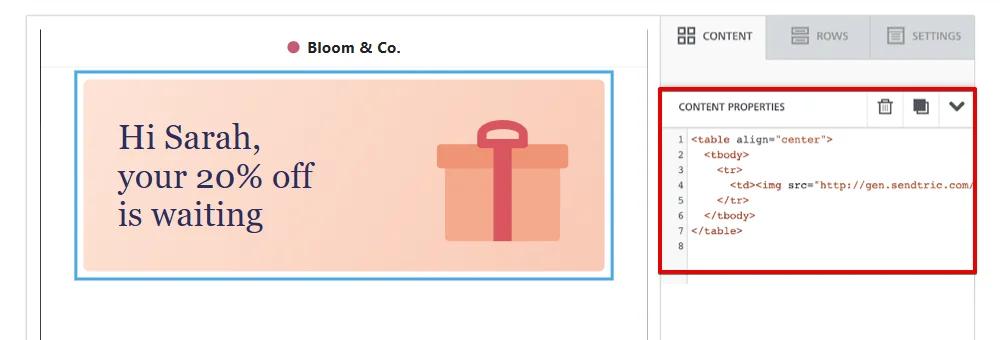
Passo 5: Visualizza l'anteprima dal punto di vista di diversi clienti
Invia un messaggio di prova con Invia email di prova o link di anteprima, una volta per un cliente con l'attributo compilato e una volta per uno senza. Il primo dovrebbe mostrare il valore, il secondo il tuo testo di riserva.
Nomi di attributi con spazi
Se il nome di un attributo contiene spazi, Bloomreach Jinja richiede l'uso delle parentesi, ad esempio {{ customer["loyalty tier"] }}. Usando il nome così come appare nel tuo progetto eviti che nell'immagine compaia un valore vuoto.
Scrivi la soluzione alternativa come frase completa
Quando il tag è vuoto, Sendtric mostra solo il testo di riserva e tralascia le parole che lo circondano. "Ciao!" funziona meglio come testo di riserva rispetto al semplice "ci".
Domande frequenti sulla Personalizzazione delle immagini di Bloomreach
Quali attributi di Bloomreach posso usare?
Qualsiasi attributo del cliente che puoi stampare con Jinja, come {{ customer.first_name }} o i tuoi attributi personalizzati. Inserisci lo stesso tag nel campo "ESP Merge Tag" del livello Sendtric.
Cosa succede se un cliente non ha alcun valore?
Se imposti un "Testo di riserva", il livello mostrerà quello. Senza un testo di riserva, l'intero livello di testo rimane nascosto per quel cliente.
Perché il nome di una città così lungo esce fuori dalla casella?
Il testo si adagia all'interno del riquadro ma non si riduce. Assicurati che il riquadro sia abbastanza alto da contenere il valore più lungo e dai un'occhiata all'anteprima prima di inviarlo.
Posso modificare il disegno dopo l'invio?
Sì. Quando salvi l'immagine in Sendtric, questa viene aggiornata in tutte le email che la contengono, alla successiva apertura.
Ogni apertura conta come una visualizzazione?
Sì, ogni volta che l'immagine viene caricata in un'e-mail, viene conteggiata come una visualizzazione. Le anteprime nell'editor di Sendtric invece no.
Questa guida tratta un aspetto della piattaforma di personalizzazione delle email di Sendtric. Per ogni immagine personalizzata e gli esempi, dai un'occhiata alla pagina principale.
Altre guide su Bloomreach
- Timer per il conto alla rovescia - Come aggiungere i timer per il conto alla rovescia a Bloomreach
- Sondaggi in tempo reale - Come aggiungere sondaggi in tempo reale a Bloomreach
- Immagini basate su regole - Come aggiungere immagini basate su regole a Bloomreach
- Meteo dinamico - Come aggiungere il Meteo dinamico a Bloomreach
- Avvisi critici - Come aggiungere avvisi critici a Bloomreach
- Contatori di social proof - Come aggiungere i contatori di social proof a Bloomreach
Usi una piattaforma diversa? Dai un’occhiata a tutte le integrazioni di Sendtric.
