
Come aggiungere sondaggi in tempo reale a Bloomreach
Fai una domanda ai clienti di Bloomreach direttamente nell'e-mail, conta un solo voto per cliente usando un tag Jinja e mostra i risultati in tempo reale ogni volta che l'e-mail viene aperta.
 Data di Prima Pubblicazione:
Raccogli i voti dei tuoi clienti Bloomreach senza doverli prima indirizzare a un sondaggio.
Un sondaggio in tempo reale di Sendtric sondaggio in tempo reale è una serie di immagini con le risposte che inserisci in un’e-mail di Bloomreach. Ogni risposta è un link, quindi basta un clic per votare. I risultati, come le percentuali o i grafici a barre, possono aggiornarsi direttamente nell’e-mail, così chi la apre in un secondo momento può vedere a che punto è la votazione.

Quando qualcuno clicca su una risposta, si apre per un attimo una scheda del browser per registrare il voto, poi viene visualizzata la tua pagina di ringraziamento o una pagina a tua scelta. Il sondaggio stesso e i suoi risultati rimangono nell'e-mail.
Cosa puoi fare con un sondaggio in tempo reale su Bloomreach
- Scegli il prossimo lancio: mostra tre immagini dei prodotti e lascia che i clienti votino quello che vuoi lanciare per primo.
- Valuta un ordine o un soggiorno: una valutazione da 1 a 5 stelle dopo l'acquisto; i punteggi più bassi vengono inviati a un modulo di feedback a partire dal livello "Power" in su.
- Scopri le preferenze in base alle quali puoi segmentare: chiedi quali categorie interessano agli utenti, esporta le risposte per cliente e importale in Bloomreach come attributo.
- Dai alla gente un motivo per riaprire: un sondaggio "chi vince?" con risultati in tempo reale nella newsletter.
| Cosa ti serve | Piano Sendtric |
|---|---|
| Testi con due risposte e sondaggi Sì/No | Gratis e oltre |
| Fino a 5 risposte, votazione del prodotto e impostazioni predefinite per la valutazione a stelle | Standard e superiori |
| Percentuali in tempo reale e barre dei risultati nell'e-mail | Power e superiori |
| Una pagina di destinazione diversa per ogni risposta, una data di scadenza | Power e superiori |
Trovi tutti i dettagli sulla pagina dei prezzi.
Come aggiungere un sondaggio in tempo reale su Bloomreach
Passo 1: Crea il sondaggio
In Sendtric, apri Sondaggi e clicca su Crea nuovo. Scegli un'impostazione predefinita oppure Inizia da una tela vuota, poi aggiungi le tue risposte e abbina i colori e i caratteri alla tua email.

Passaggio 2: Aggiungi un tag Bloomreach come ID del sondaggio
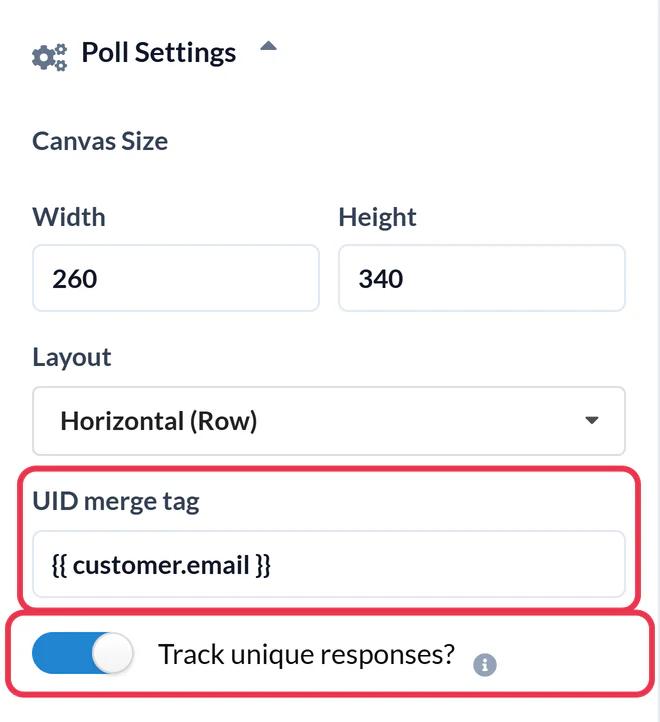
Apri Impostazioni sondaggio e inserisci {{ customer.email }} nel tag di unione UID . Bloomreach lo compila con l'indirizzo e-mail di ogni cliente al momento dell'invio, e Sendtric lo usa per garantire un solo voto a persona. I nomi degli ID cliente di Bloomreach dipendono da come è configurato il tuo progetto, ecco perché l'e-mail è l'impostazione predefinita più sicura. Se il tuo progetto ha un ID fisso come registered che ogni cliente possiede, {{ customer_ids.registered }} funziona lo stesso. Attiva "Traccia risposte uniche"? se vuoi scaricare le risposte per cliente, poi clicca su Salva.
Passaggio 3: Copia il codice HTML
Nel pannello di output HTML sotto l'area di lavoro, clicca su Copia tabella completa. Per disporre le risposte a mano, usa Copia ogni opzione separatamente e copia ogni risposta singolarmente.

Passaggio 4: Incollalo in un elemento HTML
Nell'e-mail di Bloomreach, trascina il elemento HTML elemento dalla scheda in una riga. Cliccaci sopra e incolla il codice del sondaggio sotto Proprietà contenuto.

Passo 5: Prova con un profilo cliente reale
Usa Invia un'e-mail di prova o un link di anteprima e scegli un cliente di anteprima con un indirizzo email. Vota nell'email di prova. Se ogni voto di prova sostituisce quello precedente, anche se proviene da profili diversi, significa che il tag non è stato compilato.
L'ID del sondaggio compare nel tuo file di esportazione
Qualunque cosa inserisci nel campo UID è proprio quella che compare negli elenchi di download per cliente accanto a ciascuna risposta. Con {{ customer.email }} questo è l’indirizzo e-mail, il che rende facile ricollegare le risposte ai clienti di Bloomreach.
Rubriche per piccoli sondaggi
Due o tre risposte strette si adattano bene all’interno di una riga a più colonne nel visual builder. Metti l’elemento HTML in una colonna e il testo o l’immagine del prodotto nell’altra.
Domande frequenti sul sondaggio in tempo reale di Bloomreach
Perché usare l'indirizzo e-mail invece dell'ID cliente?
I progetti Bloomreach assegnano nomi diversi ai propri ID, e Bloomreach sottolinea che il tuo ID fisso potrebbe non chiamarsi registered. L'indirizzo e-mail funziona in qualsiasi progetto che lo memorizzi. Se conosci il tuo ID fisso, puoi usare quello.
Posso usare il sondaggio in uno scenario?
Sì. Il sondaggio è in HTML semplice, quindi funziona sia nelle email di routine che nelle campagne una tantum.
Come faccio a reinserire le risposte in Bloomreach?
Attiva "Traccia le risposte uniche"?, poi scarica i risultati per singolo cliente dal report del sondaggio. Il file elenca l'ID di ogni cliente (la sua email, se hai usato {{ customer.email }}) e la sua risposta, pronti per essere importati come attributo del cliente.
Un cliente può cambiare il proprio voto?
Sì. Se lo stesso cliente clicca su un'altra risposta, il suo voto precedente viene sostituito, quindi ogni cliente conta una sola volta.
Con quale frequenza vengono aggiornati i risultati in tempo reale?
Di solito entro circa un minuto. Alcune app di posta elettronica conservano la propria copia delle immagini più a lungo, quindi se riapri l'app potresti vedere numeri leggermente più vecchi.
Questa guida tratta un aspetto della piattaforma di personalizzazione delle email . Per ogni sondaggi in tempo reale e gli esempi, dai un'occhiata alla pagina principale.
Altre guide su Bloomreach
- Timer per il conto alla rovescia - Come aggiungere i timer per il conto alla rovescia a Bloomreach
- Immagini personalizzate - Come aggiungere immagini personalizzate a Bloomreach
- Immagini basate su regole - Come aggiungere immagini basate su regole a Bloomreach
- Meteo dinamico - Come aggiungere il Meteo dinamico a Bloomreach
- Avvisi critici - Come aggiungere avvisi critici a Bloomreach
- Contatori di social proof - Come aggiungere i contatori di social proof a Bloomreach
Usi una piattaforma diversa? Dai un’occhiata a tutte le integrazioni di Sendtric.
