
So fügst du Live-Umfragen zu Bloomreach hinzu
Stell den Bloomreach-Kunden in der E-Mail eine Frage, beschränke die Abstimmung mithilfe eines Jinja-Tags auf eine Stimme pro Kunde und zeige bei jedem Öffnen der E-Mail die aktuellen Ergebnisse an.
 Erstveröffentlichung:
Sammle Stimmen von deinen Bloomreach-Kunden, ohne sie vorher zu einer Umfrage weiterzuleiten.
Eine Sendtric Live-Umfrage besteht aus einer Reihe von Antwortbildern, die du in eine Bloomreach-E-Mail einfügst. Jede Antwort ist ein Link, sodass mit einem Klick die Stimme abgegeben wird. Ergebnisse wie Prozentangaben oder Balkendiagramme können direkt in der E-Mail aktualisiert werden, sodass Leute, die sie später öffnen, sehen können, wie der Stand der Abstimmung ist.

Wenn jemand auf eine Antwort klickt, öffnet sich kurz ein Browser-Tab, um die Stimme zu erfassen, und zeigt anschließend deine Dankeseite oder eine Seite deiner Wahl an. Die Umfrage selbst und ihre Ergebnisse bleiben in der E-Mail.
Was du mit einer Live-Umfrage in Bloomreach machen kannst
- Wähle die nächste Produktreihe aus: Zeige drei Bilder von Produkten und lass die Kunden darüber abstimmen, welches du zuerst auf den Markt bringst.
- Eine Bestellung oder einen Aufenthalt bewerten: eine Bewertung von 1 bis 5 Sternen nach dem Kauf, wobei die niedrigen Bewertungen ab dem Level „Power“ an ein Feedback-Formular weitergeleitet werden.
- Finde heraus, nach welchen Präferenzen du segmentieren kannst: Frag nach, welche Kategorien den Leuten wichtig sind, exportiere die Antworten nach Kunden und importiere sie als Attribut in Bloomreach.
- Gib den Leuten einen Grund, wieder zu öffnen: eine „Wer gewinnt?“-Umfrage mit Live-Ergebnissen im Newsletter.
| Was du brauchst | Sendtric-Tarif |
|---|---|
| Texte mit zwei Antwortmöglichkeiten und Ja/Nein-Umfragen | Kostenlos und höher |
| Bis zu 5 Antworten, Produktabstimmung und Voreinstellungen für die Sternebewertung | Standard und höher |
| Aktuelle Prozentangaben und Ergebnisbalken in der E-Mail | Power und höher |
| Eine eigene Landingpage pro Antwort, ein Enddatum | Power und höher |
Alle Details findest du auf der Preisseite.
So fügst du eine Live-Umfrage zu Bloomreach hinzu
Schritt 1: Erstelle die Umfrage
In Sendtric, öffne Umfragen und klicke auf „Neu erstellen“. Wähle eine Vorlage aus oder „Mit einer leeren Vorlage beginnen“, füge dann deine Antworten hinzu und passe Farben und Schriftarten an deine E-Mail an.

Schritt 2: Füge ein Bloomreach-Tag als ID der Umfrage hinzu
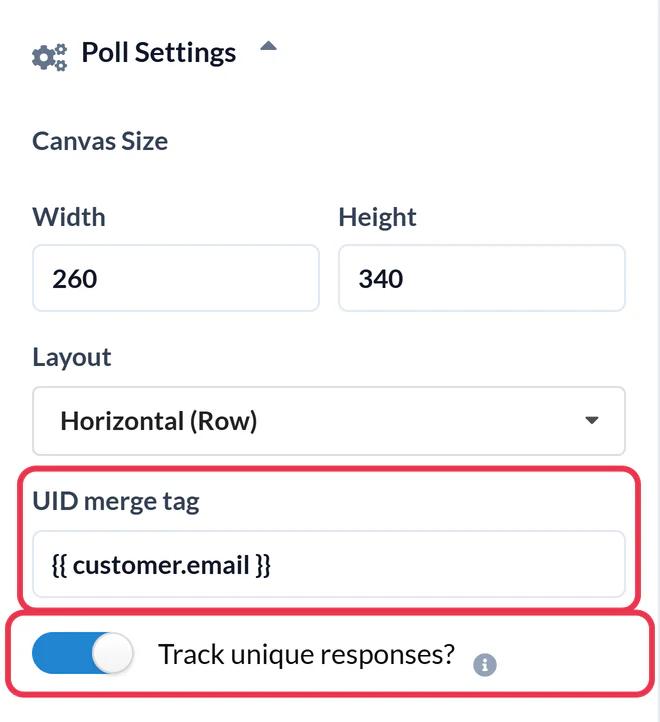
Öffnen Umfrage-Einstellungen und gib {{ customer.email }} in das UID-Merge-Tag ein. Bloomreach füllt dieses Feld beim Versenden mit der E-Mail-Adresse des jeweiligen Kunden, und Sendtric nutzt es, um sicherzustellen, dass pro Person nur eine Stimme abgegeben wird. Die Bezeichnungen der Kunden-IDs bei Bloomreach hängen davon ab, wie dein Projekt eingerichtet ist – deshalb ist die E-Mail-Adresse die sichere Standardoption. Wenn dein Projekt eine feste ID wie registered , die jeder Kunde hat, {{ customer_ids.registered }} funktioniert das auch. Aktiviere „Einzigartige Antworten verfolgen?“ , wenn du die Antworten pro Kunde herunterladen möchtest, und klicke dann auf „Speichern“.
Schritt 3: Kopiere den HTML-Code
In der HTML-Ausgabe unterhalb des Arbeitsbereichs auf „Gesamte Tabelle kopieren“. Um die Antworten selbst zu gestalten, verwende „Jede Option separat“ und kopiere jede Antwort einzeln.

Schritt 4: Füge es in ein HTML-Element ein
Zieh in deiner Bloomreach-E-Mail das HTML -Element aus dem „Inhalt“ in eine Zeile. Klicke darauf und füge den Code für die Umfrage unter Inhaltseigenschaften.

Schritt 5: Teste es mit einem echten Kundenprofil
Verwenden „Test-E-Mail senden“ oder „Vorschau-Link“ und wähle einen Vorschau-Kunden mit einer E-Mail-Adresse aus. Stimme in der Test-E-Mail ab. Wenn jede Teststimme die vorherige ersetzt – selbst wenn sie von unterschiedlichen Profilen stammt –, wurde das Tag nicht ausgefüllt.
Die Umfrage-ID wird in deinem Export angezeigt
Was auch immer du in das UID-Feld eingibst, wird in den kundenbezogenen Download-Listen neben jeder Antwort angezeigt. Mit {{ customer.email }} ist das die E-Mail-Adresse, wodurch sich die Antworten leicht den Bloomreach-Kunden zuordnen lassen.
Spalten für kleine Umfragen
Zwei oder drei schmale Antworten passen gut in eine mehrspaltige Zeile im Visual Builder. Platziere das HTML-Element in einer Spalte und deinen Text oder dein Produktbild in der anderen.
Häufig gestellte Fragen zu Bloomreach Live Umfrage
Warum die E-Mail-Adresse statt einer Kunden-ID verwenden?
Bloomreach-Projekte benennen ihre IDs unterschiedlich, und Bloomreach weist darauf hin, dass deine „Hard-ID“ möglicherweise nicht registered. Die E-Mail-Adresse funktioniert in jedem Projekt, in dem sie gespeichert ist. Wenn du deine feste ID kennst, kannst du diese stattdessen verwenden.
Kann ich die Umfrage in einem Szenario verwenden?
Ja. Die Umfrage besteht aus reinem HTML, daher funktioniert sie sowohl in Szenario-E-Mails als auch in einmaligen Kampagnen.
Wie bekomme ich die Antworten wieder zurück in Bloomreach?
Aktivieren „Einzigartige Antworten nachverfolgen“?, und lade dann die Ergebnisse pro Kunde aus dem Bericht zur Umfrage herunter. Die Datei listet die ID jedes Kunden (bzw. seine E-Mail-Adresse, falls du diese verwendet hast {{ customer.email }}) sowie dessen Antwort auf – bereit zum Import als Kundenattribut.
Kann ein Kunde seine Stimme ändern?
Ja. Wenn derselbe Kunde auf eine andere Antwort klickt, wird seine vorherige Stimme ersetzt, sodass jeder Kunde nur einmal zählt.
Wie schnell werden die Live-Ergebnisse aktualisiert?
Normalerweise innerhalb von etwa einer Minute. Manche E-Mail-Apps speichern ihre eigene Kopie der Bilder länger, sodass beim erneuten Öffnen möglicherweise etwas ältere Zahlen angezeigt werden.
Dieser Leitfaden behandelt einen Aspekt der E-Mail-Personalisierung . Für jede Live-Umfragen findest du auf der Hauptseite.
Weitere Bloomreach-Anleitungen
- Countdown-Timer - So fügst du Countdown-Timer zu Bloomreach hinzu
- Personalisierte Bilder - So fügst du personalisierte Bilder zu Bloomreach hinzu
- Regelbasierte Bilder - So fügst du regelbasierte Bilder zu Bloomreach hinzu
- Dynamisches Wetter - So fügst du dynamisches Wetter zu Bloomreach hinzu
- Kritische Warnmeldungen - So fügst du kritische Warnmeldungen zu Bloomreach hinzu
- Social-Proof-Zähler - So fügst du Social-Proof-Zähler zu Bloomreach hinzu
Nutzt du eine andere Plattform? Sieh dir alle Sendtric-Integrationen.
