
Sådan tilføjer du live-afstemninger til Bloomreach
Stil Bloomreach-kunderne et spørgsmål direkte i e-mailen, sørg for, at der kun tælles én stemme pr. kunde ved hjælp af et Jinja-tag, og vis resultaterne i realtid, hver gang e-mailen åbnes.
 Første udgivelsesdato:
Indsaml stemmer fra dine Bloomreach-kunder uden først at sende dem videre til en undersøgelse.
En Sendtric live-afstemning er et sæt svarbilleder, som du placerer i en Bloomreach-e-mail. Hvert svar er et link, så et enkelt klik afgiver stemmen. Resultater såsom procenter eller søjler kan opdateres direkte i selve e-mailen, så personer, der åbner den senere, kan se, hvordan afstemningen forløber.

Når nogen klikker på et svar, åbnes der kortvarigt en browserfane for at registrere stemmen, hvorefter der vises din takkeside eller en side, du selv vælger. Selve afstemningen og dens resultater forbliver i e-mailen.
Hvad du kan gøre med en live-afstemning i Bloomreach
- Vælg den næste lancering: Vis tre produktbilleder, og lad kunderne stemme på det produkt, du skal lancere først.
- Bedøm en ordre eller et ophold: en bedømmelse på 1 til 5 stjerner efter købet, hvor de lave bedømmelser sendes til et feedbackformular på Power og derover.
- Find ud af, hvilke præferencer du kan segmentere efter: spørg, hvilke kategorier folk er interesserede i, eksporter svarene pr. kunde, og importer dem til Bloomreach som en attribut.
- Giv folk en grund til at genåbne: en afstemning om "hvem vinder?" med live-resultater i et nyhedsbrev.
| Hvad du skal bruge | Sendtric-abonnement |
|---|---|
| Tekst med to svarmuligheder og Ja/Nej-afstemninger | Gratis og derover |
| Op til 5 svar, forudindstillinger for produktafstemning og stjernebedømmelse | Standard og derover |
| Live-procenter og resultatbjælker i e-mailen | Power og derover |
| En separat landingsside for hvert svar, en slutdato | Power og derover |
Alle detaljer findes på prissiden.
Sådan tilføjer du en live-afstemning til Bloomreach
Trin 1: Opret afstemningen
I Sendtric, åbn Afstemninger og klik på Opret ny. Vælg en forudindstilling, eller Start med et tomt lærred, tilføj derefter dine svar, og tilpas farver og skrifttyper, så de passer til din e-mail.

Trin 2: Tilføj et Bloomreach-tag som afstemnings-ID
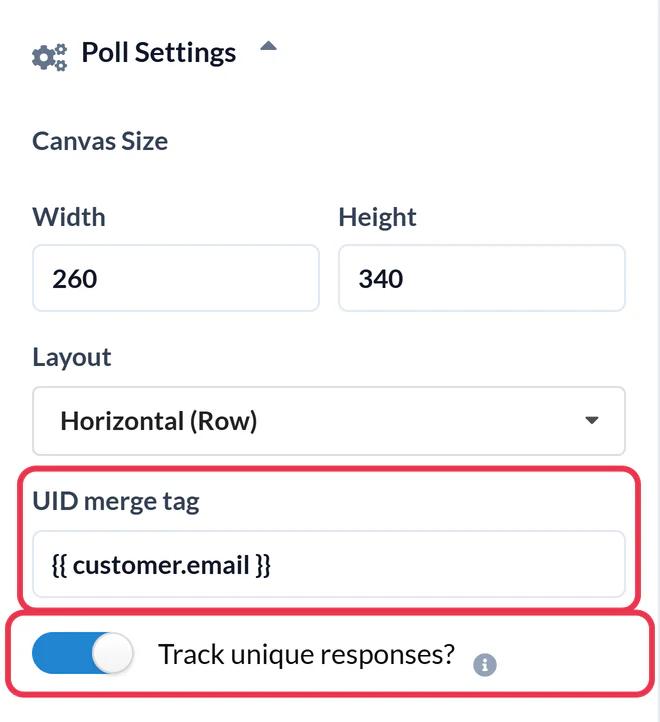
Åbn Indstillinger for afstemning og indtast {{ customer.email }} i UID-sammenfletningsmærket . Bloomreach udfylder det med hver kundes e-mailadresse, når det sender, og Sendtric bruger det til at sikre, at der kun afgives én stemme pr. person. Navnene på Bloomreachs kunde-ID'er afhænger af, hvordan dit projekt er opsat, og derfor er e-mailadressen den sikre standardindstilling. Hvis dit projekt har et fast ID som registered , som alle kunder har, {{ customer_ids.registered }} fungerer det også. Aktiver Spor unikke svar? , hvis du vil downloade svar pr. kunde, og klik derefter på Gem.
Trin 3: Kopier HTML-koden
I HTML-udskriftspanelet under arbejdsområdet skal du klikke på Kopier hele tabellen. Hvis du selv vil indsætte svarene, skal du bruge Hver mulighed separat og kopier hvert svar for sig.

Trin 4: Indsæt det i et HTML-element
I din Bloomreach-e-mail skal du trække HTML -elementet fra Indhold til en række. Klik på det, og indsæt afstemningskoden under Indholdsegenskaber.

Trin 5: Test med en rigtig kundeprofil
Brug Send en test-e-mail eller et forhåndsvisningslink og vælg en forhåndsvisningskunde med en e-mailadresse. Afgiv din stemme i test-e-mailen. Hvis hver teststemme erstatter den forrige, selv fra forskellige profiler, er feltet ikke udfyldt.
Undersøgelses-ID’et vises i din eksport
Det, du indtaster i UID-feltet, er det, der vises på den kundespecifikke downloadliste ved siden af hvert svar. Med {{ customer.email }} er det e-mailadressen, hvilket gør det nemt at knytte svarene til Bloomreach-kunderne.
Kolonner til små afstemninger
To eller tre smalle svar passer godt ind i en række med flere kolonner i den visuelle editor. Placer HTML-elementet i den ene kolonne og din tekst eller dit produktbillede i den anden.
Ofte stillede spørgsmål om Bloomreach Live Poll
Hvorfor bruge e-mailadressen i stedet for et kunde-ID?
Bloomreach-projekter navngiver deres ID’er på en anden måde, og Bloomreach gør opmærksom på, at dit faste ID muligvis ikke hedder registered. E-mail fungerer i ethvert projekt, der gemmer den. Hvis du kender dit faste ID, kan du bruge det i stedet.
Kan jeg bruge afstemningen i et scenarie?
Ja. Afstemningen er skrevet i almindelig HTML, så den fungerer både i scenarie-e-mails og i engangskampagner.
Hvordan får jeg svarene tilbage til Bloomreach?
Aktivér Spor unikke svar?, og download derefter resultaterne pr. kunde fra afstemningsrapporten. Filen indeholder en liste over hver kundes ID (deres e-mailadresse, hvis du har brugt {{ customer.email }}) og deres svar, klar til at blive importeret som en kundeattribut.
Kan en kunde ændre sin stemme?
Ja. Hvis den samme kunde klikker på et andet svar, erstattes den tidligere stemme, så hver kunde tæller kun én gang.
Hvor hurtigt opdateres live-resultaterne?
Normalt inden for cirka et minut. Nogle e-mail-apps gemmer deres egen kopi af billederne i længere tid, så hvis man åbner dem igen, kan tallene være lidt ældre.
Denne vejledning omhandler et af Sendtrics platform for e-mailpersonalisering platform. For hver live-afstemning , se hovedsiden.
Flere Bloomreach-vejledninger
- Nedtællingstimer - Sådan tilføjer du nedtællingstimer til Bloomreach
- Personaliserede Billeder - Sådan tilføjer du personaliserede billeder til Bloomreach
- Regelbaserede Billeder - Sådan tilføjes regelbaserede billeder til Bloomreach
- Dynamisk Vejr - Sådan tilføjer du Dynamisk Vejr til Bloomreach
- Kritiske advarsler - Sådan tilføjes kritiske advarsler til Bloomreach
- Tællere for social bevisførelse - Sådan tilføjer du tællere for social bevisførelse til Bloomreach
Bruger du en anden platform? Se alle Sendtric-integrationer.
