
Como adicionar o Live Sondagens ao Bloomreach
Faz uma pergunta aos clientes da Bloomreach no próprio e-mail, limita a um voto por cliente com uma tag Jinja e mostra os resultados em tempo real sempre que o e-mail for aberto.
 Data da Primeira Publicação:
Recolhe os votos dos teus clientes da Bloomreach sem teres de os encaminhar primeiro para um inquérito.
Uma sondagem em tempo real da Sendtric sondagem em tempo real é um conjunto de imagens com respostas que colocas num e-mail da Bloomreach. Cada resposta é um link, por isso basta um clique para votar. Os resultados, como percentagens ou gráficos de barras, podem ser atualizados diretamente no próprio e-mail, para que quem o abrir mais tarde veja como está a votação.

Quando alguém clica numa resposta, abre-se uma aba do navegador por um instante para registar o voto e, em seguida, aparece a tua página de agradecimento ou uma página à tua escolha. A própria votação e os seus resultados ficam no e-mail.
O que podes fazer com uma sondagem em tempo real no Bloomreach
- Escolhe o próximo lançamento: mostra três imagens Produto e deixa os clientes votarem naquela que vais lançar primeiro.
- Avalia uma encomenda ou uma estadia: uma classificação de 1 a 5 estrelas após a compra, sendo que as pontuações mais baixas são enviadas para um formulário de feedback nos níveis «Power» e superiores.
- Descobre as preferências que podes usar para segmentar: pergunta quais as categorias que interessam às pessoas, exporta as respostas por cliente e importa-as para o Bloomreach como um atributo.
- Dá às pessoas um motivo para reabrirem: uma sondagem do tipo «quem ganha?» com resultados em tempo real numa newsletter.
| O que precisas | Plano Sendtric |
|---|---|
| Texto com duas respostas e Sim / Não Sondagens | Gratuito e superior |
| Até 5 respostas, Produto, votação e predefinições de classificação por estrelas | Standard e superior |
| Percentagens em tempo real e barras de resultados no e-mail | Power e categorias superiores |
| Um landing page diferente por resposta, uma data de fim | Power e superior |
Tens todos os detalhes na página Preços.
Como adicionar uma sondagem em tempo real ao Bloomreach
Passo 1: Criar a sondagem
No Sendtric, abre Sondagens e clica em «Criar novo». Escolhe uma predefinição ou Começar com uma tela em branco, depois adiciona as tuas respostas e ajusta as cores e os tipos de letra ao teu e-mail.

Passo 2: Adiciona uma tag da Bloomreach como ID da sondagem
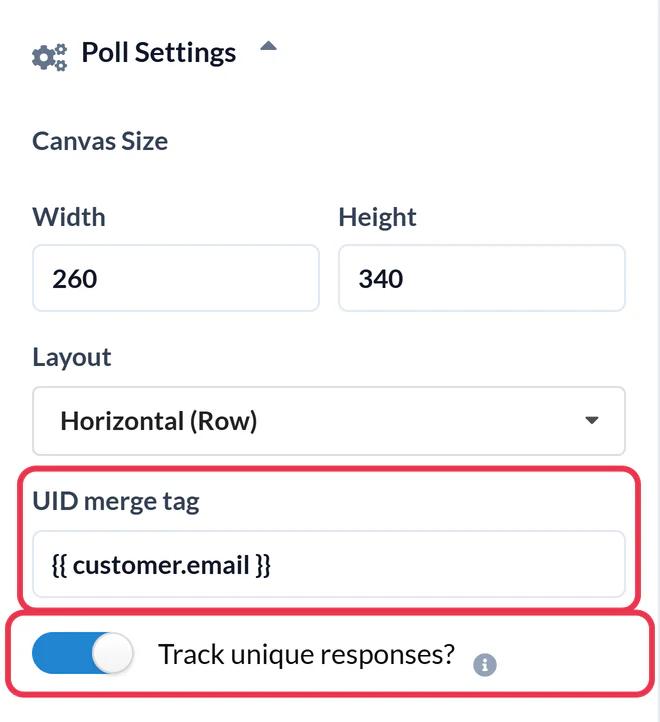
Abrir Enquete Definições e escreve {{ customer.email }} no campo UID merge tag . O Bloomreach preenche-o com o e-mail de cada cliente quando envia, e o Sendtric usa-o para garantir apenas um voto por pessoa. Os nomes dos IDs de cliente do Bloomreach dependem da forma como o teu projeto está configurado, e é por isso que o e-mail é a opção padrão mais segura. Se o teu projeto tiver um ID fixo, como registered que todos os clientes têm, {{ customer_ids.registered }} também funciona. Ativa a opção «Rastrear respostas únicas?» se quiseres descarregar as respostas por cliente e, em seguida, clica em Guardar.
Passo 3: Copia o HTML
No painel de saída HTML por baixo da área de trabalho, clica em Copiar tabela completa. Para organizares as respostas por ti próprio, usa Cada opção separadamente e copia cada resposta separadamente.

Passo 4: Cola-o num elemento HTML
No teu e-mail da Bloomreach, arrasta o elemento HTML do Content para uma linha. Clica nele e cola o código da sondagem em Propriedades do Conteúdo.

Passo 5: Testa com um perfil de cliente real
Utilizar Envia um e-mail de teste ou um link de pré-visualização e escolhe um cliente de pré-visualização com um endereço de e-mail. Vota no e-mail de teste. Se cada voto de teste substituir o anterior, mesmo que seja de perfis diferentes, significa que a etiqueta não foi preenchida.
O ID da sondagem aparece na tua exportação
O que quer que coloques no campo UID é o que aparece nas listas de downloads específicas de cada cliente, ao lado de cada resposta. Com {{ customer.email }} esse é o endereço de e-mail, o que facilita associar as respostas aos clientes da Bloomreach.
Colunas para pequenos Sondagens
Duas ou três respostas curtas cabem bem numa linha com várias colunas no construtor visual. Coloca o elemento HTML numa coluna e o teu texto ou a imagem Produto na outra.
Perguntas frequentes sobre o Bloomreach Live Poll
Por que usar o endereço de e-mail em vez de um número de cliente?
Os projetos da Bloomreach atribuem nomes diferentes aos seus IDs, e a Bloomreach avisa que o teu ID fixo pode não se chamar registered. O e-mail funciona em qualquer projeto que o guarde. Se souberes o teu ID fixo, podes usá-lo em vez disso.
Posso usar a sondagem num cenário?
Sim. A sondagem é em HTML simples, por isso funciona tanto em e-mails de rotina como em campanhas pontuais.
Como é que eu volto a introduzir as respostas no Bloomreach?
Ativar Rastrear respostas únicas?e, em seguida, descarrega os resultados por cliente do relatório da sondagem. O ficheiro apresenta o ID de cada cliente (o e-mail, se tiveres usado {{ customer.email }}) e a resposta dele, prontos para importares como um atributo do cliente.
Um cliente pode alterar o seu voto?
Sim. Se o mesmo cliente clicar noutra resposta, o seu voto anterior é substituído, pelo que cada cliente conta apenas uma vez.
Com que rapidez é que os resultados em tempo real são atualizados?
Normalmente, demora cerca de um minuto. Algumas aplicações de e-mail guardam a sua própria cópia das imagens por mais tempo, por isso, se voltares a abrir a mensagem, podes ver números um pouco mais antigos.
Este guia aborda uma parte da Personalização de Email . Para cada e exemplo, consulta a página principal.
Mais guias da Bloomreach
- Temporizadores de contagem decrescente - Como adicionar temporizadores de contagem decrescente ao Bloomreach
- Imagens Personalizadas - Como adicionar Imagens Personalizadas ao Bloomreach
- Imagens baseadas em regras - Como adicionar imagens baseadas em regras ao Bloomreach
- Clima Dinâmico - Como adicionar Clima Dinâmico ao Bloomreach
- Alertas críticos - Como adicionar Alertas críticos ao Bloomreach
- Contadores de prova social - Como adicionar Contadores de prova social ao Bloomreach
Estás a usar uma plataforma diferente? Vê todos os Sendtric Integrações.
