
Cómo añadir encuestas en directo a Bloomreach
Haz una pregunta a los clientes de Bloomreach en el correo, limita a un voto por cliente con una etiqueta Jinja y muestra los resultados en tiempo real cada vez que se abra el correo.
 Fecha de Primera Publicación:
Recoge las opiniones de tus clientes de Bloomreach sin tener que redirigirlos primero a una encuesta.
Una encuesta en directo de Sendtric encuesta en directo es un conjunto de imágenes con opciones de respuesta que pones en un correo de Bloomreach. Cada respuesta es un enlace, así que con un clic ya has votado. Los resultados, como los porcentajes o las barras, se pueden actualizar directamente en el propio correo, así que quien lo abra más tarde verá cómo va la votación.

Cuando alguien hace clic en una respuesta, se abre una pestaña del navegador durante un instante para registrar el voto y, a continuación, se muestra tu página de agradecimiento o la página que elijas. La encuesta en sí y sus resultados se mantienen en el correo electrónico.
Qué puedes hacer con una encuesta en directo en Bloomreach
- Elige el próximo lanzamiento: muestra tres imágenes de productos y deja que los clientes voten por el que quieras lanzar primero.
- Valora un pedido o una estancia: una valoración de 1 a 5 estrellas tras la compra, y las puntuaciones más bajas se envían a un formulario de comentarios en los niveles «Power» y superiores.
- Descubre las preferencias que puedes usar para segmentar: pregunta qué categorías les interesan a los usuarios, exporta las respuestas por cliente e impórtalas a Bloomreach como un atributo.
- Dales a la gente una razón para volver a abrir: una encuesta del tipo «¿quién gana?» con resultados en directo en un boletín informativo.
| Lo que necesitas | Plan Sendtric |
|---|---|
| Encuestas con dos opciones de respuesta y de tipo «Sí/No» | Gratis y superior |
| Hasta 5 respuestas, votación de productos y configuraciones predeterminadas para la valoración con estrellas | Estándar y superior |
| Porcentajes en tiempo real y barras de resultados en el correo electrónico | Power y superiores |
| Una página de destino diferente para cada respuesta, una fecha de finalización | Power y superiores |
Encontrarás toda la información en la página de precios.
Cómo añadir una encuesta en directo a Bloomreach
Paso 1: Crea la encuesta
En Sendtric, abre Encuestas y haz clic en «Crear nueva». Elige una plantilla predefinida o «Empezar desde cero», y luego añade tus respuestas y adapta los colores y las fuentes a tu correo electrónico.

Paso 2: Añade una etiqueta de Bloomreach como ID de la encuesta
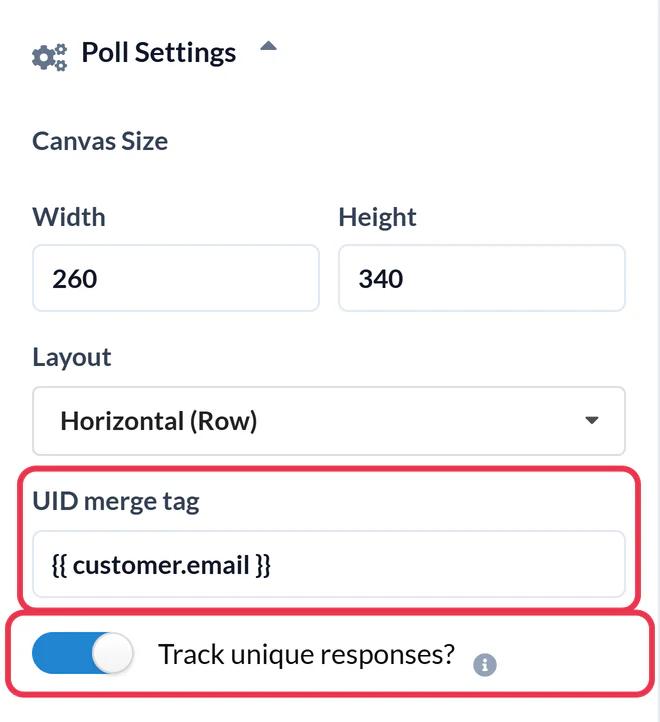
Abrir Ajustes de la encuesta e introduce {{ customer.email }} en la etiqueta de fusión UID . Bloomreach lo rellena con el correo electrónico de cada cliente al enviarlo, y Sendtric lo utiliza para garantizar un voto por persona. Los nombres de los ID de cliente de Bloomreach dependen de cómo esté configurado tu proyecto, por eso el correo electrónico es la opción predeterminada más segura. Si tu proyecto tiene un ID fijo como registered que tengan todos los clientes, {{ customer_ids.registered }} también funciona. ¿Activás ¿Seguir respuestas únicas? si quieres descargar las respuestas por cliente y, a continuación, haz clic en Guardar.
Paso 3: Copia el código HTML
En el panel de salida HTML que hay debajo del lienzo, haz clic en «Copiar tabla completa». Para organizar las respuestas tú mismo, usa «Cada opción por separado» y copia cada respuesta por separado.

Paso 4: Pégalo en un elemento HTML
En tu correo de Bloomreach, arrastra el elemento HTML desde el pestaña «Contenido» a una fila. Haz clic en él y pega el código de la encuesta en Propiedades de contenido.

Paso 5: Haz una prueba con un perfil de cliente real
Uso Envía un correo de prueba o un enlace de vista previa y elige un cliente de vista previa con una dirección de correo electrónico. Vota en el correo de prueba. Si cada voto de prueba sustituye al anterior, aunque sea desde perfiles diferentes, significa que la etiqueta no se ha rellenado.
El ID de la encuesta aparece en tu exportación
Lo que pongas en el campo «UID» es lo que aparecerá en las listas de descargas de cada cliente junto a cada respuesta. Con {{ customer.email }} ese campo es la dirección de correo electrónico, lo que facilita la asociación de las respuestas con los clientes de Bloomreach.
Columnas para encuestas breves
Dos o tres respuestas estrechas quedan muy bien dentro de una fila de varias columnas en el generador visual. Pon el elemento HTML en una columna y tu texto o la imagen del producto en la otra.
Preguntas frecuentes sobre Bloomreach Live Poll
¿Por qué usar la dirección de correo electrónico en lugar del número de cliente?
Los proyectos de Bloomreach nombran sus ID de forma diferente, y Bloomreach señala que es posible que tu ID fijo no se llame registered. El correo electrónico funciona en cualquier proyecto que lo guarde. Si conoces tu ID fijo, puedes utilizarlo en su lugar.
¿Puedo usar la encuesta en un escenario?
Sí. La encuesta está en HTML sin formato, así que funciona tanto en correos electrónicos de escenario como en campañas puntuales.
¿Cómo puedo volver a introducir las respuestas en Bloomreach?
Activar ¿Seguir respuestas únicas?, y luego descarga los resultados por cliente del informe de la encuesta. El archivo muestra el ID de cada cliente (su correo electrónico, si lo has usado {{ customer.email }}) y su respuesta, listos para importarlos como un atributo de cliente.
¿Puede un cliente cambiar su voto?
Sí. Si el mismo cliente hace clic en otra respuesta, su voto anterior se sustituye, así que cada cliente solo cuenta una vez.
¿Con qué frecuencia se actualizan los resultados en directo?
Normalmente, en más o menos un minuto. Algunas aplicaciones de correo electrónico guardan su propia copia de las imágenes durante más tiempo, así que si vuelves a abrir la aplicación, es posible que veas cifras un poco más antiguas.
Esta guía trata sobre una de las funciones de personalización de los correos electrónicos de Sendtric Personalización de Email . Para cada encuestas en directo , echa un vistazo a la página principal.
Más guías de Bloomreach
- Temporizadores de cuenta atrás - Cómo añadir temporizadores de cuenta atrás a Bloomreach
- Personalización de Imágenes - Cómo añadir imágenes personalizadas a Bloomreach
- Imágenes Basadas en Reglas - Cómo añadir Imágenes Basadas en Reglas a Bloomreach
- Clima Dinámico - Cómo añadir el Clima Dinámico a Bloomreach
- Alertas Críticas - Cómo añadir Alertas Críticas a Bloomreach
- Contadores de pruebas sociales - Cómo añadir contadores de pruebas sociales a Bloomreach
¿Usas otra plataforma? Echa un vistazo a todas las integraciones de Sendtric.
