
Comment ajouter des sondages en direct à Bloomreach
Pose une question aux clients de Bloomreach directement dans l'e-mail, limite le nombre de votes à un par client à l'aide d'une balise Jinja, et affiche les résultats en temps réel à chaque ouverture.
 Date de Première Publication :
Recueille les avis de tes clients Bloomreach sans avoir à leur faire remplir un questionnaire au préalable.
Un sondage en direct de Sendtric sondage en direct , c'est un ensemble d'images de réponse que tu insères dans un e-mail Bloomreach. Chaque réponse est un lien : il suffit donc d'un clic pour voter. Les résultats, comme les pourcentages ou les graphiques à barres, peuvent s'actualiser directement dans l'e-mail, ce qui permet à ceux qui l'ouvrent plus tard de voir où en est le vote.

Quand quelqu'un clique sur une réponse, un onglet de navigateur s'ouvre brièvement pour enregistrer le vote, puis affiche ta page de remerciement ou la page de ton choix. Le sondage lui-même, ainsi que ses résultats, restent dans l'e-mail.
Ce que tu peux faire avec un sondage en direct dans Bloomreach
- Choisis la prochaine collection : montre trois images de produits et laisse les clients voter pour celui que tu lanceras en premier.
- Note une commande ou un séjour : une note de 1 à 5 étoiles après l'achat, les notes les plus basses étant transmises à un formulaire de commentaires à partir du niveau « Power » et au-delà.
- Découvre les préférences qui te permettent de segmenter : demande aux gens quelles catégories les intéressent, exporte les réponses par client et importe-les dans Bloomreach en tant qu'attribut.
- Donne aux gens une bonne raison de rouvrir : un sondage « Qui va gagner ? » avec les résultats en direct dans une newsletter.
| Ce dont tu as besoin | Formule Sendtric |
|---|---|
| Textes à deux réponses et sondages « Oui / Non » | Gratuit et plus |
| Jusqu'à 5 réponses, vote sur les produits et préréglages pour les notes par étoiles | Standard et supérieur |
| Pourcentages en temps réel et barres de résultats dans l'e-mail | Power et au-delà |
| Une page d'accueil différente pour chaque réponse, une date de fin | Power et au-delà |
Tu trouveras tous les détails sur la page des tarifs.
Comment ajouter un sondage en direct sur Bloomreach
Étape 1 : Créer le sondage
Dans Sendtric, ouvre Sondages et clique sur Créer un nouveau. Choisis un modèle prédéfini ou Commencer avec une page vierge, puis ajoute tes réponses et adapte les couleurs et les polices à ton e-mail.

Étape 2 : Ajoute une balise Bloomreach comme identifiant du sondage
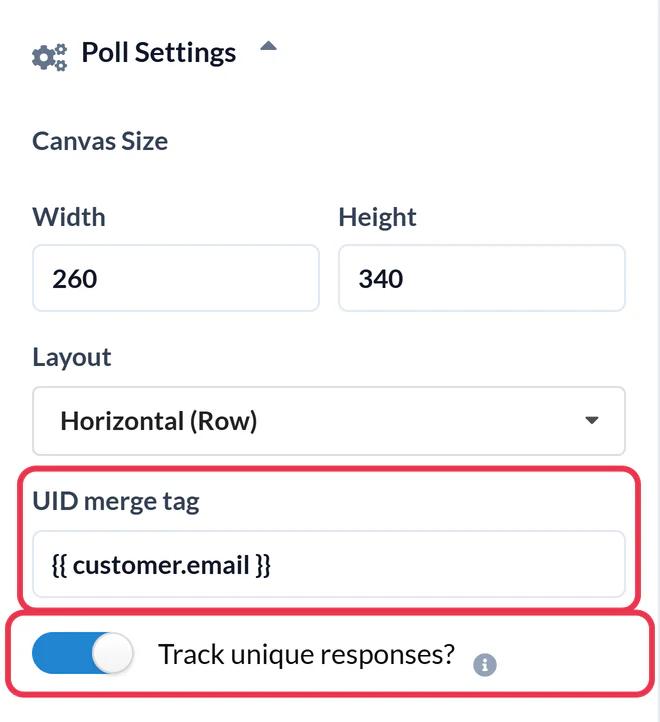
Ouvrir Paramètres du Sondage et entre {{ customer.email }} dans la balise de fusion UID . Bloomreach y insère l'adresse e-mail de chaque client lors de l'envoi, et Sendtric s'en sert pour limiter le vote à un par personne. Les noms des identifiants client de Bloomreach dépendent de la configuration de ton projet, c'est pourquoi l'adresse e-mail est la valeur par défaut la plus sûre. Si ton projet utilise un identifiant fixe comme registered que chaque client possède, {{ customer_ids.registered }} ça marche aussi. Active-tu l’option Suivre les réponses uniques ? si tu veux télécharger les réponses par client, puis clique sur Enregistrer.
Étape 3 : Copie le code HTML
Dans le panneau de sortie HTML situé sous le canevas, clique sur Copier le tableau complet. Pour mettre en page les réponses toi-même, utilise « Chaque option séparément » et copie chaque réponse séparément.

Étape 4 : Colle-le dans un élément HTML
Dans ton e-mail Bloomreach, fais glisser le élément HTML de l'élément onglet « Contenu » vers une ligne. Clique dessus et colle le code du sondage sous Propriétés du contenu.

Étape 5 : Teste avec un vrai profil client
Utilisation Envoyer un e-mail de test ou un lien d'aperçu et choisis un client d'aperçu avec une adresse e-mail. Vote dans l'e-mail de test. Si chaque vote de test remplace le précédent, même s'il provient de profils différents, ça veut dire que le tag n'a pas été renseigné.
L'identifiant du sondage apparaît dans ton fichier exporté
Ce que tu mets dans le champ « UID », c'est ce qui s'affiche dans les listes de téléchargement par client à côté de chaque réponse. Avec {{ customer.email }} c'est l'adresse e-mail, ce qui permet de relier facilement les réponses aux clients de Bloomreach.
Rubriques pour les petits sondages
Deux ou trois réponses étroites s'intègrent bien dans une ligne à plusieurs colonnes dans le générateur visuel. Place l'élément HTML dans une colonne et ton texte ou l'image du produit dans l'autre.
FAQ sur Bloomreach Live Poll
Pourquoi utiliser l'adresse e-mail plutôt qu'un identifiant client ?
Les projets Bloomreach nomment leurs identifiants différemment, et Bloomreach précise que ton identifiant fixe ne s'appelle peut-être pas registered. L'adresse e-mail fonctionne dans tous les projets qui la stockent. Si tu connais ton identifiant fixe, tu peux l'utiliser à la place.
Est-ce que je peux utiliser ce sondage dans un scénario ?
Oui. Le sondage est en HTML simple, donc ça marche aussi bien dans les e-mails de scénario que dans les campagnes ponctuelles.
Comment je fais pour réimporter les réponses dans Bloomreach ?
Activer Suivre les réponses uniques ?, puis télécharge les résultats par client à partir du rapport de sondage. Le fichier répertorie l'identifiant de chaque client (son e-mail, si tu as utilisé {{ customer.email }}) et sa réponse, prêts à être importés en tant qu’attribut client.
Est-ce qu'un client peut changer son vote ?
Oui. Si le même client clique sur une autre réponse, son vote précédent est remplacé ; ainsi, chaque client ne compte qu'une seule fois.
À quelle fréquence les résultats en direct sont-ils mis à jour ?
En général, ça prend environ une minute. Certaines applications de messagerie gardent leur propre copie des images plus longtemps, donc si tu rouvres l'application, les chiffres affichés peuvent être un peu plus anciens.
Ce guide aborde l'un des aspects de la Plateforme de personnalisation d'Email . Pour chaque Sondages en direct , consulte la page principale.
Plus de guides Bloomreach
- Minuteurs de compte à rebours - Comment ajouter des minuteurs de compte à rebours à Bloomreach
- Images Personnalisées - Comment ajouter des Images Personnalisées à Bloomreach
- Images Basées sur des Règles - Comment ajouter des images basées sur des règles à Bloomreach
- Météo Dynamique - Comment ajouter la Météo Dynamique à Bloomreach
- Alertes critiques - Comment ajouter des alertes critiques à Bloomreach
- Compteurs de preuves sociales - Comment ajouter des compteurs de preuves sociales à Bloomreach
Tu utilises une autre plateforme ? Découvre toutes les intégrations Sendtric.
