
Comment ajouter des compteurs de preuves sociales à Bloomreach
Ajoute un compteur en temps réel indiquant le nombre de vues ou de clics sur tes e-mails Bloomreach, mis à jour à chaque fois que l'e-mail est ouvert.
 Date de Première Publication :
Laisse les chiffres de ta propre campagne parler d'eux-mêmes.
Un Sendtric Compteurs de preuves sociales est une image qui affiche un total en temps réel, par exemple « 2 400 personnes ont consulté cet article ». Il comptabilise chaque chargement de l'image du compteur (vues) ou chaque clic sur son lien suivi (ouvertures), et le chiffre est mis à jour à chaque fois que l'e-mail est ouvert. Les compteurs de preuves sociales nécessitent un forfait Sendtric « Power » ou « Enterprise plan ».

Ce chiffre correspond au total cumulé depuis le début, et non au nombre de personnes qui regardent en ce moment même ; veille donc à formuler ton texte en conséquence (« ont eu des vues », « ont ouvert »).
Ce que tu peux faire avec les compteurs de preuves sociales dans Bloomreach
- Exemples de mises en avant de produits populaires : le nombre de vues sous un produit phare dans une campagne de lancement.
- Intérêt pour la destination : « 1 800 voyageurs ont consulté cette offre » dans le cadre d'une promo de voyage.
- Preuve des clics : compte le nombre de clics sur le bouton principal grâce à un Dynamic Link et montre combien de personnes ont déjà ouvert l'offre.
- Masquer les petits chiffres : définis un seuil minimum pour que le compteur n'apparaisse que lorsque le total vaut la peine d'être affiché.
Comment ajouter un compteur de preuves sociales à Bloomreach
Étape 1 : Créer le compteur
Dans Sendtric, ouvre Compteurs de preuves sociales et clique sur « Créer un nouveau ». Commence par un modèle prédéfini comme « Acheteurs de produits » ou une page vierge, puis ajoute un compteur social et écris le texte autour de la [counter] balise.
Étape 2 : Choisis ce qui compte
Définir Source du décompte sur vues pour le chargement des images, ou « Ouvertures » pour les clics sur un lien dynamique. Pour les « Ouvertures », ajoute un lien dynamique avec ton URL de destination (elle doit commencer par https://) dans les panneau « Paramètres de preuve sociale » . Tu peux aussi définir un seuil minimal et un nombre initial.
Étape 3 : Copie le code et le lien
Enregistre et copie le code de l'image. Si tu utilises un lien dynamique, copie-le aussi à partir de ton URL de lien dynamique.

Étape 4 : Ajoute les deux à ton e-mail Bloomreach
Fais glisser un élément HTML à partir de la onglet « Contenu » dans l'e-mail, puis colle le code de l'image sous Propriétés du contenu. Ensuite, ajoute le lien dynamique à ton bouton ou à ton lien texte pour que les clics soient comptabilisés.
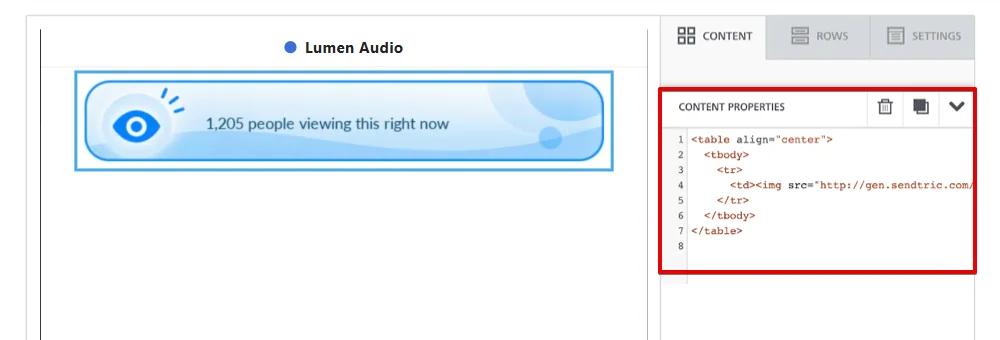
Étape 5 : Envoyer un test
Utilisation « Envoyer un e-mail de test » ou le lien d'aperçu et ouvre le test. Les nouvelles vues et les nouveaux clics s'affichent dans les chiffres au bout d'une minute ou deux.
L'image en elle-même n'est pas un lien
Les clics ne sont comptabilisés que sur le lien dynamique. Place-le sur le bouton à côté du compteur, ou intègre le compteur dans ce même lien au sein de ton élément HTML.
Tu pourras changer la destination plus tard
La destination du lien dynamique peut être modifiée après l'envoi, ce qui est pratique quand une page de produit change d'adresse ou qu'une offre prend fin.
FAQ sur les compteurs de preuves sociales de Bloomreach
Ce chiffre correspond-il au nombre de clients uniques ?
Non. Ça compte chaque vue ou chaque clic, y compris les ouvertures répétées par le même client.
Est-ce que le chiffre change quand on ouvre l'e-mail ?
Non. Ça s'affiche dès que tu ouvres l'e-mail et ça se met à jour à la prochaine ouverture.
À quoi sert la « semence initiale » ?
Ça ajoute un nombre de départ au décompte réel, donc un compteur tout neuf n'affiche pas zéro. Un nombre réel de 1 240 avec une valeur de départ de 500 affiche 1 740.
De quelle formule ai-je besoin ?
Power ou Grandes Entreprises. Consulte la page des tarifs.
Tu veux découvrir tout ce que tu peux faire d'autre ? Découvre les Compteurs de preuves sociales plus en détail, ou découvre l'ensemble des Boîte à outils de personnalisation d'Email .
Plus de guides Bloomreach
- Minuteurs de compte à rebours - Comment ajouter des minuteurs de compte à rebours à Bloomreach
- Sondages en direct - Comment ajouter des sondages en direct à Bloomreach
- Images Personnalisées - Comment ajouter des Images Personnalisées à Bloomreach
- Images Basées sur des Règles - Comment ajouter des images basées sur des règles à Bloomreach
- Météo Dynamique - Comment ajouter la Météo Dynamique à Bloomreach
- Alertes critiques - Comment ajouter des alertes critiques à Bloomreach
Tu utilises une autre plateforme ? Découvre toutes les intégrations Sendtric.
