
Come aggiungere i contatori di social proof a Bloomreach
Aggiungi un conteggio in tempo reale del numero di persone che hanno effettuato visualizzazioni o cliccato sulle tue email Bloomreach, aggiornato ogni volta che l'email viene aperta.
 Data di Prima Pubblicazione:
Lascia che siano i numeri della tua campagna a convincere.
Un Sendtric Contatori di social proof è un'immagine che mostra un totale aggiornato, ad esempio "2.400 persone hanno visualizzato questo articolo". Conta ogni caricamento dell'immagine del contatore (visualizzazioni) o ogni clic sul link tracciato (aperture), e il numero è aggiornato ogni volta che l'e-mail viene aperta. I contatori di social proof richiedono un piano Sendtric Power oEnterprise plan.

Il dato si riferisce al totale complessivo di sempre, non al numero di persone che stanno guardando in questo momento, quindi formula il testo di conseguenza ("hanno effettuato visualizzazioni", "hanno aperto").
Cosa puoi fare con i contatori di social proof in Bloomreach
- Esempi di descrizioni di prodotti popolari: il conteggio delle visualizzazioni sotto un prodotto in primo piano in una campagna di lancio.
- Interesse per la destinazione: "1.800 viaggiatori hanno dato un'occhiata a questa offerta" in una promozione turistica.
- Dimostrazione dei clic: conta i clic sul pulsante principale con un link dinamico e mostra quante persone hanno già aperto l'offerta.
- Nascondi i numeri piccoli: imposta un valore minimo in modo che il contatore appaia solo quando il totale è abbastanza alto da essere mostrato.
Come aggiungere un contatore di social proof a Bloomreach
Passo 1: Crea il contatore
In Sendtric, apri Contatori di social proof e clicca su Crea nuovo. Parti da un'impostazione predefinita come "Acquirenti di prodotti" o da una tela vuota, poi aggiungi un livello "Social Counter" e scrivi il testo attorno al [counter] tag.
Passo 2: Scegli cosa conta
Imposta Conta fonte su visualizzazioni per il caricamento delle immagini, oppure Aperture per i clic su un link dinamico. Per le "Aperture", aggiungi un link dinamico con il tuo URL di destinazione (deve iniziare con https://) nelle pannello Impostazioni Social Proof . Puoi anche impostare una soglia minima e un valore iniziale.
Passo 3: Copia il codice e il link
Salva e copia il codice dell'immagine. Se usi un link dinamico, copialo anche da Il tuo URL del link dinamico.

Passo 4: Aggiungi entrambi alla tua email di Bloomreach
Trascina un elemento HTML elemento HTML scheda "Contenuto" nella email e incolla il codice dell'immagine sotto Proprietà del contenuto. Poi inserisci il link dinamico sul tuo pulsante o sul link testuale, così i clic verranno conteggiati.
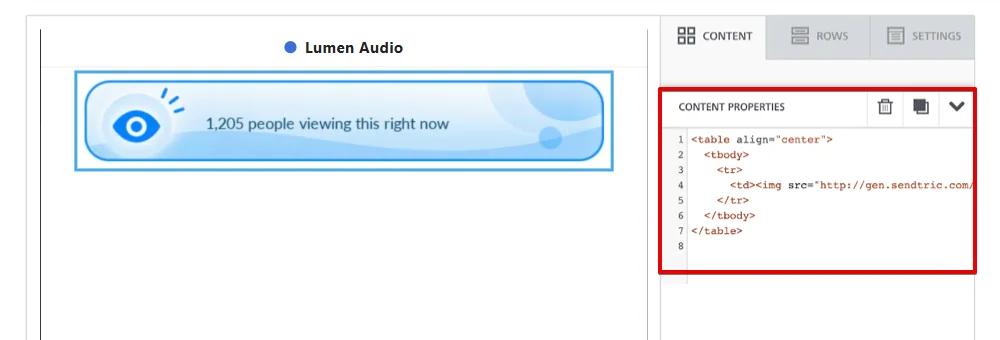
Passo 5: Invia un messaggio di prova
Usa Invia un'e-mail di prova o un link di anteprima e apri il test. Le nuove visualizzazioni e i nuovi clic appariranno nel conteggio entro un minuto o due.
L'immagine in sé non è un link
I clic vengono conteggiati solo sui link dinamici. Inseriscilo nel pulsante accanto al contatore, oppure racchiudi il contatore nello stesso link nel tuo elemento HTML.
Cambia la destinazione più tardi
La destinazione dei link dinamici può essere modificata dopo l'invio, il che è utile quando la pagina di un prodotto viene spostata o un'offerta scade.
Domande frequenti sui contatori di social proof di Bloomreach
Quel numero indica il numero di clienti unici?
No. Conta ogni visualizzazione o ogni clic, comprese le aperture ripetute da parte dello stesso cliente.
Il numero cambia mentre l'e-mail è aperta?
No. Viene aggiornato nel momento in cui apri l'e-mail e si aggiorna di nuovo alla successiva apertura.
A cosa serve il "Seed" iniziale?
Aggiunge un numero iniziale al conteggio effettivo, così un contatore nuovo di zecca non parte da zero. Un valore effettivo di 1.240 con un seme di 500 mostra 1.740.
Quale piano mi serve?
Power o Grandi aziende. Dai un’occhiata alla pagina dei prezzi.
Vuoi scoprire cos’altro puoi fare? Dai un’occhiata ai Contatori di social proof di Sendtric più nel dettaglio, oppure dai un'occhiata alla toolkit di personalizzazione delle email .
Altre guide su Bloomreach
- Timer per il conto alla rovescia - Come aggiungere i timer per il conto alla rovescia a Bloomreach
- Sondaggi in tempo reale - Come aggiungere sondaggi in tempo reale a Bloomreach
- Immagini personalizzate - Come aggiungere immagini personalizzate a Bloomreach
- Immagini basate su regole - Come aggiungere immagini basate su regole a Bloomreach
- Meteo dinamico - Come aggiungere il Meteo dinamico a Bloomreach
- Avvisi critici - Come aggiungere avvisi critici a Bloomreach
Usi una piattaforma diversa? Dai un’occhiata a tutte le integrazioni di Sendtric.
