
So fügst du Social-Proof-Zähler zu Bloomreach hinzu
Füge eine Echtzeit-Zählung hinzu, die anzeigt, wie viele Personen deine Bloomreach-E-Mails aufgerufen oder angeklickt haben – diese Zahl wird jedes Mal aktualisiert, wenn die E-Mail geöffnet wird.
 Erstveröffentlichung:
Lass die Zahlen aus deiner eigenen Kampagne für sich sprechen.
Ein Sendtric Social-Proof-Zähler ist ein Bild, das eine laufende Gesamtzahl anzeigt, zum Beispiel „2.400 Personen haben diesen Artikel angesehen“. Er zählt jedes Laden des Zählerbildes (Aufrufe) oder jeden Klick auf den nachverfolgten Link (Öffnungen), und die Zahl ist jedes Mal aktuell, wenn die E-Mail geöffnet wird. Für Social-Proof-Zähler ist ein Sendtric-Power- oder Enterprise plan erforderlich.

Die Zahl gibt die Gesamtzahl seit Beginn an, nicht die Anzahl der Personen, die gerade schauen. Formuliere deinen Text also entsprechend („haben Aufrufe“, „haben geöffnet“).
Was du mit Social-Proof-Zählern in Bloomreach machen kannst
- Beliebte Produkt-Highlights: Die Anzahl der Aufrufe unter einem Hero-Produkt in einer Einführungskampagne.
- Interesse am Reiseziel: „1.800 Reisende haben sich dieses Angebot angesehen“ in einer Reiseaktion.
- Klick-Nachweis: Zähle die Klicks auf die Hauptschaltfläche mit einem Dynamic Link und zeige an, wie viele Leute das Angebot bereits geöffnet haben.
- Kleine Zahlen ausblenden: Lege einen Mindestwert fest, damit der Zähler erst angezeigt wird, wenn die Summe es wert ist, angezeigt zu werden.
So fügst du einen Social-Proof-Zähler zu Bloomreach hinzu
Schritt 1: Erstelle den Zähler
In Sendtric, öffnen die Social-Proof-Zähler und klicke auf „Neu erstellen“. Beginne mit einer Vorlage wie „Product Shoppers“ oder einer leeren Arbeitsfläche und füge dann einen Social-Counter-Ebene hinzu und schreibe den Text um das [counter] Tag herum.
Schritt 2: Entscheide, was zählt
Set Zählquelle festlegen auf Aufrufe für das Laden von Bildern oder „Öffnungen“ für Klicks auf einen Dynamic Link. Für „Öffnungen“ füge einen Dynamic Link mit deiner Ziel-URL (sie muss mit https:// beginnen) in den Einstellungen für Social Proof hinzufügen. Du kannst außerdem einen Mindestschwelle und eine Anfangswert.
Schritt 3: Kopiere den Code und den Link
Speichere den Bildcode und kopiere ihn. Wenn du einen Dynamic Link verwendest, kopiere diesen ebenfalls von deine Dynamic-Link-URL.

Schritt 4: Füge beides in deine Bloomreach-E-Mail ein
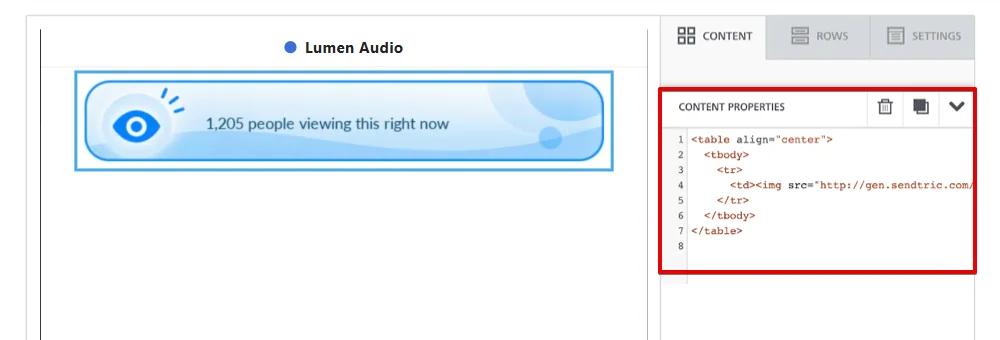
Zieh ein HTML- Element aus dem Inhalt in die E-Mail und füge den Bildcode unter Inhaltseigenschaftenein. Füge dann den Dynamic Link in deine Schaltfläche oder deinen Textlink ein, damit die Klicks gezählt werden.
Schritt 5: Einen Test senden
Verwenden „Test-E-Mail senden“ oder „Vorschau-Link“ und öffne den Test. Neue Aufrufe und Klicks werden innerhalb von ein oder zwei Minuten in der Zahl angezeigt.
Das Bild selbst ist kein Link
Klicks werden nur über den Dynamic Link gezählt. Füge ihn in die Schaltfläche neben dem Zähler ein oder binde den Zähler in dasselbe Link-Element in deinem HTML-Code ein.
Das Ziel später ändern
Das Ziel des Dynamic Links kann nach dem Versenden geändert werden, was praktisch ist, wenn eine Produktseite verschoben wird oder ein Angebot endet.
Häufig gestellte Fragen zum Bloomreach Social-Proof-Zähler
Zählt die Zahl die einzelnen Kunden?
Nein. Es zählt jeden Aufruf und jeden Klick, auch wenn derselbe Kunde die Seite mehrmals öffnet.
Ändert sich die Zahl, während die E-Mail geöffnet ist?
Nein. Der Wert wird in dem Moment festgelegt, in dem die E-Mail geöffnet wird, und beim nächsten Öffnen aktualisiert.
Wozu dient der „Initial Seed“?
Es addiert eine Startzahl zum tatsächlichen Zählstand hinzu, sodass ein brandneuer Zähler nicht Null anzeigt. Bei einem tatsächlichen Wert von 1.240 und einem Startwert von 500 wird 1.740 angezeigt.
Welchen Tarif brauche ich?
Power oder Großunternehmen. Siehe die Preisseite.
Willst du sehen, was du sonst noch alles machen kannst? Entdecke die Social-Proof-Zähler genauer an, oder stöbere in der vollständigen Toolkit zur E-Mail-Personalisierung Toolkit durch.
Weitere Bloomreach-Anleitungen
- Countdown-Timer - So fügst du Countdown-Timer zu Bloomreach hinzu
- Live-Umfragen - So fügst du Live-Umfragen zu Bloomreach hinzu
- Personalisierte Bilder - So fügst du personalisierte Bilder zu Bloomreach hinzu
- Regelbasierte Bilder - So fügst du regelbasierte Bilder zu Bloomreach hinzu
- Dynamisches Wetter - So fügst du dynamisches Wetter zu Bloomreach hinzu
- Kritische Warnmeldungen - So fügst du kritische Warnmeldungen zu Bloomreach hinzu
Nutzt du eine andere Plattform? Sieh dir alle Sendtric-Integrationen.
