
Comment ajouter des Images Personnalisées à Bloomreach
Transforme les attributs client de Bloomreach en texte sur une image : noms, niveaux de fidélité, points ou détails de voyage, renseignés par Jinja au moment de l'envoi de l'e-mail.
 Date de Première Publication :
Intègre les données que tu as déjà dans Bloomreach directement dans l'image.
Bloomreach Jinja permet de personnaliser l'objet et le corps de ton e-mail. Sendtric des images personnalisées vont encore plus loin : tu crées une image avec des calques de texte, et chaque calque est rempli à partir d’un attribut client Bloomreach lorsque l’e-mail est ouvert. Une cliente prénommée Ana voit son nom sur la bannière principale ; un membre Gold voit « Gold » sur sa carte de fidélité.

Ce que tu peux faire avec les Images Personnalisées dans Bloomreach
- Relevés de fidélité : nom du niveau et solde de points inscrits sur une carte à l'effigie de la marque.
- E-mails de voyage et de réservation : ville de départ, destination et date sur une image de voyage, à partir d'un seul modèle pour chaque réservation.
- E-mails de bilan de l'année : le nombre de commandes d'un client ou sa catégorie préférée sur un fond festif.
- Bienvenue, les héros : le prénom du client est intégré à l'image d'accueil, avec une solution de secours sympa pour les profils qui n'en ont pas.
Les comptes gratuits ont droit à un calque de texte dynamique par image, les comptes Micro à deux, les comptes Standard à quatre, et les comptes Power et Grandes Entreprises à vingt. Pour ajouter des calques d'image supplémentaires par-dessus l'arrière-plan, il faut un compte Standard ou supérieur. Voir Tarifs.
Comment ajouter une image personnalisée à Bloomreach
Étape 1 : Préparer la toile
Dans Sendtric, va dans Personnalisation d'Image et clique sur Créer un nouveau. Choisis un arrière-plan dans ta bibliothèque, ou utilise un arrière-plan uni ou transparent.
Étape 2 : Ajouter du texte dynamique avec une balise Jinja
Ajoute un couche de texte dynamique et crée une variable, par exemple first_name. Dans ESP Merge Tag, entre le code Jinja correspondant à cet attribut, comme {{ customer.first_name }}. La syntaxe de Bloomreach est {{ customer.attribute }}, donc un attribut personnalisé comme loyalty_tier devient {{ customer.loyalty_tier }}. Ajoute un texte de secours pour les clients qui n'ont pas de valeur.

Étape 3 : Enregistre et copie le code
Positionne et mets en forme le texte, prévisualise-le en utilisant la valeur la plus longue possible, puis clique sur Enregistrer. Copie le code depuis le panneau de code. Chaque variable figure dans l'URL de l'image, accompagnée de ta balise Jinja.

Étape 4 : Coller dans l'élément HTML
Dans l'éditeur visuel de Bloomreach, fais glisser le élément HTML à partir de la section onglet « Contenu » vers ton e-mail, clique dessus et colle le code sous Propriétés du contenu.
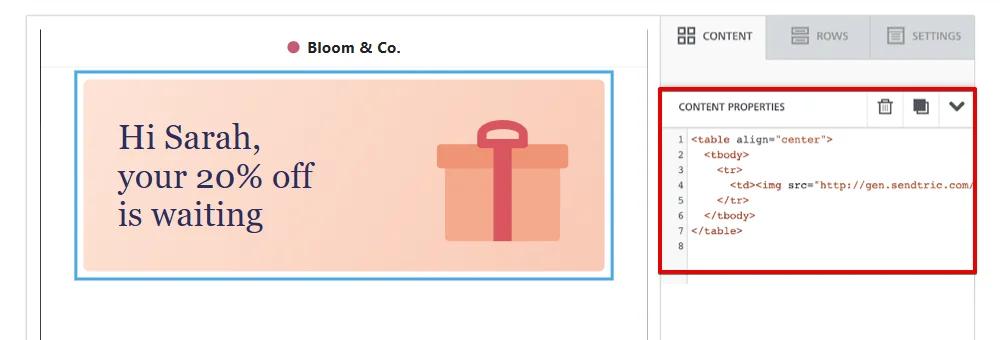
Étape 5 : Prévisualiser en se mettant à la place de différents clients
Envoyer un test avec Envoyer un e-mail de test ou un lien d'aperçu, une fois pour un client dont l'attribut est renseigné et une fois pour un client dont l'attribut n'est pas renseigné. Le premier devrait afficher la valeur de l'attribut, le second ton texte de secours.
Noms d'attributs contenant des espaces
Si le nom d'un attribut contient des espaces, Bloomreach Jinja nécessite l'utilisation de crochets, comme {{ customer["loyalty tier"] }}. En utilisant le nom tel qu'il apparaît dans ton projet, tu évites d'avoir une valeur vide dans l'image.
Écris la solution de secours sous forme de phrase complète
Quand la balise est vide, Sendtric n'affiche que le texte de secours et supprime les mots qui entourent la balise. « Salut ! » fonctionne mieux comme texte de secours que simplement « là ».
FAQ sur les Images Personnalisées de Bloomreach
Quels attributs Bloomreach puis-je utiliser ?
N'importe quel attribut client que tu peux imprimer avec Jinja, comme {{ customer.first_name }} ou tes propres attributs personnalisés. Insère la même balise dans le champ « ESP Merge Tag » de la couche Sendtric.
Que se passe-t-il si un client n'a aucune valeur ?
Si tu définis un texte de secours, c'est celui-ci qui s'affiche à la place. Sans texte de secours, le calque de texte est entièrement masqué pour ce client.
Pourquoi le nom d'une ville, qui est long, déborde-t-il de la case ?
Le texte s'adapte à l'intérieur de sa zone, mais ne se réduit pas. Fais en sorte que la zone soit assez haute pour contenir ta valeur la plus longue et prévisualise-la avant de l'envoyer.
Est-ce que je peux modifier le motif après l'envoi ?
Oui. Quand tu enregistres l'image dans Sendtric, elle est mise à jour dans tous les e-mails qui l'utilisent, dès la prochaine ouverture.
Est-ce que chaque ouverture compte comme une vue ?
Oui, chaque fois qu'une image s'affiche dans un e-mail, ça compte comme une vue. Les aperçus dans l'éditeur Sendtric, par contre, ne comptent pas.
Ce guide traite d'un aspect de la Plateforme de personnalisation d'Email . Pour chaque Images Personnalisées , consulte la page principale.
Plus de guides Bloomreach
- Minuteurs de compte à rebours - Comment ajouter des minuteurs de compte à rebours à Bloomreach
- Sondages en direct - Comment ajouter des sondages en direct à Bloomreach
- Images Basées sur des Règles - Comment ajouter des images basées sur des règles à Bloomreach
- Météo Dynamique - Comment ajouter la Météo Dynamique à Bloomreach
- Alertes critiques - Comment ajouter des alertes critiques à Bloomreach
- Compteurs de preuves sociales - Comment ajouter des compteurs de preuves sociales à Bloomreach
Tu utilises une autre plateforme ? Découvre toutes les intégrations Sendtric.
