
Sådan tilføjer du personiserede billeder til Bloomreach
Omdan Bloomreach-kundeattributter til tekst på et billede: navne, loyalitetsniveauer, point eller rejseoplysninger, som udfyldes af Jinja, når e-mailen sendes.
 Første udgivelsesdato:
Overfør de data, du allerede har i Bloomreach, til selve billedet.
Bloomreach Jinja kan tilpasse din emnelinje og tekst. Sendtric Personaliserede Billeder går et skridt videre: Du designer et billede med tekstlag, og hvert lag udfyldes med en Bloomreach-kundeattribut, når e-mailen åbnes. En kunde ved navn Ana ser sit navn på hovedbanneret; et Gold-medlem ser "Gold" på loyalitetskortet.

Hvad du kan gøre med personaliserede billeder i Bloomreach
- Loyalitetsopgørelser: niveaunavn og pointbalance skrevet på et kort med logo.
- E-mails om rejser og bookinger: afrejsested, destination og dato på et rejsebillede, fra én skabelon til hver reservation.
- E-mails med årsoversigt: en kundes antal ordrer eller favoritkategori på en festlig baggrund.
- Velkommen, helte: kundens fornavn er indarbejdet i det indledende billede, med en venlig alternativ løsning for profiler uden fornavn.
Gratis-konti får ét dynamisk tekstlag pr. billede, Micro-konti to, Standard-konti fire, og Power- og Enterprise-konti tyve. Ekstra billedlag oven på baggrunden kræver et Standard-abonnement eller højere. Se priser.
Sådan tilføjer du et personligt billede til Bloomreach
Trin 1: Forbered lærredet
I Sendtric skal du gå til Billedpersonalisering og klik på Opret nyt. Vælg en baggrund fra dit bibliotek, eller brug en ensfarvet eller gennemsigtig baggrund.
Trin 2: Tilføj dynamisk tekst med et Jinja-tag
Tilføj en Dynamisk tekst og opret en variabel, for eksempel first_name. I ESP-sammenføjningsmærkeskal du indtaste Jinja-koden for den pågældende attribut, f.eks. {{ customer.first_name }}. Bloomreachs syntaks er {{ customer.attribute }}, så en brugerdefineret attribut som loyalty_tier bliver til {{ customer.loyalty_tier }}. Tilføj Fallback-tekst til kunder, der ikke har en værdi.

Trin 3: Gem og kopier koden
Placer og formater teksten, se et eksempel med den længste realistiske værdi, og klik derefter på Gem. Kopier koden fra kodepanelet. Hver variabel findes i billedets URL med dit Jinja-tag ved siden af.

Trin 4: Indsæt i HTML-elementet
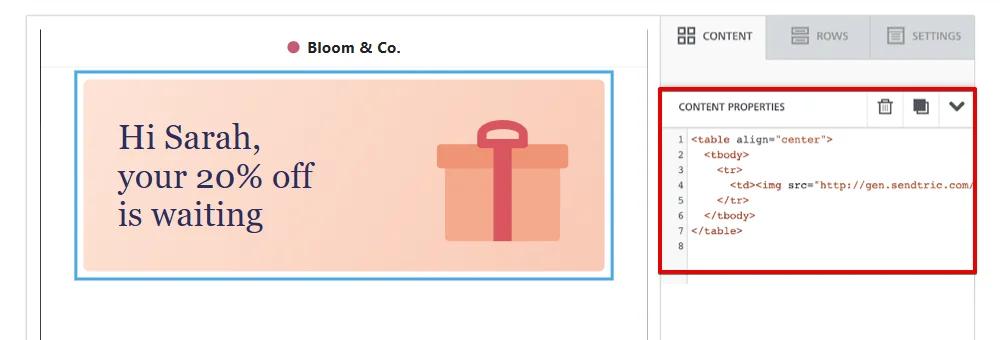
I Bloomreachs visuelle redskab skal du trække HTML -elementet fra Indhold til din e-mail, klik på det og indsæt koden under Indholdsegenskaber.
Trin 5: Se forhåndsvisning som forskellige kunder
Send en test med Send test-e-mail eller forhåndsvisningslink, én gang for en kunde, hvor attributten er udfyldt, og én gang for en kunde, hvor den ikke er udfyldt. Den første skal vise deres værdi, den anden din standardtekst.
Attributnavne med mellemrum
Hvis et attributnavn indeholder mellemrum, skal Bloomreach Jinja bruge parentesnotation, f.eks. {{ customer["loyalty tier"] }}. Hvis du bruger navnet, som det står i dit projekt, undgår du, at der vises en tom værdi i billedet.
Skriv fallback-løsningen som en fuld sætning
Når tagget er tomt, viser Sendtric kun erstatningsteksten og udelader ordene omkring tagget. »Hej!« fungerer bedre som erstatning end blot »der«.
Ofte stillede spørgsmål om Personaliserede Billeder fra Bloomreach
Hvilke Bloomreach-attributter kan jeg bruge?
Enhver kundeattribut, du kan udskrive med Jinja, f.eks. {{ customer.first_name }} eller dine egne brugerdefinerede attributter. Indsæt det samme tag i feltet "ESP Merge Tag" i Sendtric-laget.
Hvad sker der, hvis en kunde ikke har nogen værdi?
Hvis du angiver en reserve-tekst, vises den i stedet på laget. Uden en reserve-tekst skjules hele tekstlaget for den pågældende kunde.
Hvorfor strækker et langt bynavn sig ud over kanten af kassen?
Teksten tilpasses inden for rammen, men krymper ikke. Sørg for, at rammen er høj nok til din længste værdi, og se et eksempel, før du sender den.
Kan jeg ændre designet, efter at jeg har sendt det?
Ja. Når man gemmer billedet i Sendtric, opdateres det i alle e-mails, hvor det er brugt, næste gang de åbnes.
Tæller hver åbning som en visning?
Ja, hver gang billedet indlæses i en e-mail, tæller det som en visning. Forhåndsvisninger i Sendtric-editoren tæller ikke med.
Denne vejledning omhandler et af Sendtrics platform for e-mailpersonalisering platform. For hvert Personaliserede Billeder , se hovedsiden.
Flere Bloomreach-vejledninger
- Nedtællingstimer - Sådan tilføjer du nedtællingstimer til Bloomreach
- Live-afstemninger - Sådan tilføjer du live-afstemninger til Bloomreach
- Regelbaserede Billeder - Sådan tilføjes regelbaserede billeder til Bloomreach
- Dynamisk Vejr - Sådan tilføjer du Dynamisk Vejr til Bloomreach
- Kritiske advarsler - Sådan tilføjes kritiske advarsler til Bloomreach
- Tællere for social bevisførelse - Sådan tilføjer du tællere for social bevisførelse til Bloomreach
Bruger du en anden platform? Se alle Sendtric-integrationer.
