
Hoe voeg je gepersonaliseerde afbeeldingen toe aan Bloomreach?
Zet Bloomreach-klantkenmerken om in tekst op een afbeelding: namen, loyaliteitsniveaus, punten of reisgegevens, die door Jinja worden ingevuld wanneer de e-mail wordt verstuurd.
 Eerste publicatiedatum:
Zet de gegevens die je al in Bloomreach hebt, rechtstreeks in de afbeelding zelf.
Bloomreach Jinja kan je onderwerpregel en tekst personaliseren. Sendtric Gepersonaliseerde Afbeeldingen gaan nog een stapje verder: je ontwerpt één afbeelding met tekstlagen, en elke laag wordt bij het openen van de e-mail gevuld met een klantkenmerk uit Bloomreach. Een klant die Ana heet, ziet haar naam op de hero-banner; een Gold-lid ziet ‘Gold’ op de loyaliteitskaart.

Wat je allemaal kunt doen met gepersonaliseerde afbeeldingen in Bloomreach
- Loyaliteitsoverzichten: de naam van het niveau en het puntensaldo staan op een kaart met je logo.
- E-mails over reizen en boekingen: vertrekplaats, bestemming en datum op een reisafbeelding, vanuit één sjabloon voor elke boeking.
- E-mails met een jaaroverzicht: het aantal bestellingen van een klant of zijn favoriete categorie op een feestelijke achtergrond.
- Welkom, helden: de voornaam van de klant is verwerkt in de openingsafbeelding, met een vriendelijke fallback-weergave voor profielen zonder voornaam.
Bij gratis accounts krijg je één dynamische tekstlaag per afbeelding, bij Micro twee, bij Standard vier en bij Power en Grote Bedrijven twintig. Voor extra afbeeldingslagen bovenop de achtergrond heb je een Standard-account of hoger nodig. Zie Prijzen.
Hoe voeg je een gepersonaliseerde afbeelding toe aan Bloomreach?
Stap 1: Zet het doek klaar
Ga in Sendtric naar Beeldpersonalisatie en klik op 'Nieuw aanmaken'. Kies een achtergrond uit je bibliotheek, of gebruik een effen of transparante achtergrond.
Stap 2: Dynamische tekst toevoegen met een Jinja-tag
Voeg een laag 'Dynamische tekst' laag toe en maak een variabele aan, bijvoorbeeld first_name. In ESP Merge Tagvoert u de Jinja-code voor dat attribuut in, zoals {{ customer.first_name }}. De syntaxis van Bloomreach is {{ customer.attribute }}, dus een aangepast attribuut als loyalty_tier wordt {{ customer.loyalty_tier }}. Voeg Fallback-tekst voor klanten die geen waarde hebben.

Stap 3: Sla de code op en kopieer hem
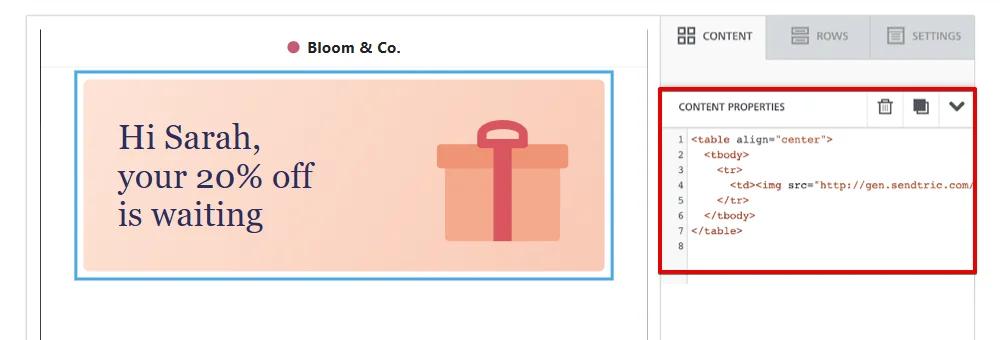
Plaats en formatteer de tekst, bekijk een voorbeeld met je langste realistische waarde en klik vervolgens op Opslaan. Kopieer de code uit het codepaneel. Elke variabele staat in de afbeeldings-URL, met je Jinja-tag ernaast.

Stap 4: Plak het in het HTML-element
Sleep in de visuele builder van Bloomreach de HTML element vanuit de tabblad ‘Inhoud’ naar je e-mail, klik erop en plak de code onder Inhoudseigenschappen.
Stap 5: Bekijk een voorbeeld vanuit het perspectief van verschillende klanten
Stuur een test met 'Test-e-mail verzenden' of 'Voorbeeldlink', één keer voor een klant waarbij het kenmerk is ingevuld en één keer voor een klant waarbij dat niet het geval is. Bij de eerste zou de waarde moeten worden weergegeven, bij de tweede je fallback-tekst.
Attribuutnamen met spaties
Als een attribuutnaam spaties bevat, moet je in Bloomreach Jinja de haakjesnotatie gebruiken, zoals {{ customer["loyalty tier"] }}. Door de naam te gebruiken zoals die in je project staat, voorkom je dat er een lege waarde in de afbeelding verschijnt.
Schrijf de fallback als een volledige zin
Als de tag leeg is, toont Sendtric alleen de fallback-tekst en laat het de woorden rondom de tag weg. "Hoi!" werkt beter als fallback-tekst dan alleen "daar".
Veelgestelde vragen over Gepersonaliseerde Afbeeldingen van Bloomreach
Welke Bloomreach-attributen kan ik gebruiken?
Elk klantkenmerk dat je met Jinja kunt afdrukken, zoals {{ customer.first_name }} of je eigen aangepaste kenmerken. Zet dezelfde tag in het veld ‘ESP Merge Tag’ van de Sendtric-laag.
Wat gebeurt er als een klant geen waarde heeft?
Als je ‘Fallback-tekst’ instelt, wordt die tekst in plaats daarvan weergegeven. Zonder fallback wordt de hele tekstlaag voor die klant verborgen.
Waarom komt er zo’n lange stadsnaam uit de doos?
De tekst loopt binnen het kader door, maar wordt niet kleiner. Maak het kader hoog genoeg voor je langste waarde en bekijk het voorbeeld voordat je het verstuurt.
Kan ik het ontwerp nog aanpassen nadat ik het heb verstuurd?
Ja. Als je de afbeelding in Sendtric opslaat, wordt deze bij de volgende keer openen bijgewerkt in elke e-mail waarin hij wordt gebruikt.
Telt elke keer dat je het opent als een weergave?
Ja, elke keer dat de afbeelding in een e-mail wordt geladen, telt dat als een weergave. Voorbeelden in de Sendtric-editor tellen niet mee.
In deze handleiding wordt één onderdeel van Sendtric’s platform voor e-mailpersonalisatie . Voor elke Gepersonaliseerde Afbeeldingen kijk je op de hoofdpagina.
Meer Bloomreach-handleidingen
- Countdown-Timer - Hoe voeg je countdown-timers toe aan Bloomreach?
- Live-enquêtes - Hoe voeg je live-enquêtes toe aan Bloomreach?
- Regelgebaseerde Afbeeldingen - Hoe voeg je regelgebaseerde afbeeldingen toe aan Bloomreach
- Dynamisch Weer - Hoe voeg je dynamisch weer toe aan Bloomreach?
- Kritieke waarschuwingen - Hoe voeg je kritieke waarschuwingen toe aan Bloomreach?
- Tellers voor sociale bewijskracht - Hoe voeg je Tellers voor sociale bewijskracht toe aan Bloomreach?
Gebruik je een ander platform? Kijk dan bij alle Sendtric-integraties.
