
Jak dodać spersonalizowane zdjęcia do Bloomreach
Zamień atrybuty klientów Bloomreach na tekst na obrazku: imiona i nazwiska, poziomy lojalności, punkty lub szczegóły podróży – wszystko to zostanie uzupełnione przez Jinja w momencie wysłania e-maila.
 Data pierwszej publikacji:
Umieść dane, które już masz w Bloomreach, bezpośrednio na samym obrazku.
Bloomreach Jinja pozwala spersonalizować temat wiadomości i jej treść. Sendtric Spersonalizowane zdjęcia Pójdźmy o krok dalej: tworzysz jeden obraz z warstwami tekstowymi, a każda warstwa wypełnia się wartością z atrybutu klienta Bloomreach w momencie otwarcia e-maila. Klientka o imieniu Ana widzi swoje imię na głównym banerze; członek programu lojalnościowego o statusie „Gold” widzi napis „Gold” na karcie lojalnościowej.

Co możesz zrobić ze spersonalizowanymi zdjęciami w Bloomreach
- Oświadczenia dotyczące lojalności: nazwa poziomu i stan punktów zapisane na markowej karcie.
- E-maile dotyczące podróży i rezerwacji: miasto wyjazdu, miejsce docelowe i data na grafice podróży – z jednego szablonu dla każdej rezerwacji.
- E-maile podsumowujące rok: liczba zamówień klienta albo jego ulubiona kategoria na świątecznym tle.
- Witajcie, bohaterowie: imię klienta zostało wkomponowane w obrazek powitalny, a w przypadku profili bez imienia przewidziano przyjazne Rozwiązanie awaryjne.
Konta darmowe mają jedną dynamiczną warstwę tekstową na obraz, konta Micro – dwie, Standard – cztery, a Power i Przedsiębiorstwa – dwadzieścia. Dodatkowe warstwy obrazu na tle wymagają konta Standard lub wyższego. Zobacz Ceny.
Jak dodać własne zdjęcia do Bloomreach
Krok 1: Przygotuj płótno
W Sendtric przejdź do Personalizacja obrazów i kliknij Utwórz nowy. Wybierz tło z biblioteki albo użyj jednolitego lub przezroczystego tła.
Krok 2: Dodaj tekst dynamiczny za pomocą tagu Jinja
Dodaj Tekst dynamiczny przejdź do warstwy i utwórz zmienną, na przykład first_name. W Tag scalający ESP, wpisz kod Jinja dla tego atrybutu, na przykład {{ customer.first_name }}. Składnia Bloomreach to {{ customer.attribute }}, więc atrybut niestandardowy, taki jak loyalty_tier staje się {{ customer.loyalty_tier }}. Dodaj Tekst rozwiązania awaryjnego dla klientów, którzy nie mają przypisanej wartości.

Krok 3: Zapisz i skopiuj kod
Ustaw położenie i formatowanie tekstu, sprawdź podgląd przy najdłuższej realistycznej wartości, a potem kliknij Zapisz. Skopiuj kod z panelu kodu. Każda zmienna znajduje się w adresie URL obrazka, a obok niej jest twój tag Jinja.

Krok 4: Wklej do elementu HTML
W wizualnym edytorze Bloomreach przeciągnij HTML element z Treść przejdź do swojej skrzynki e-mailowej, kliknij wiadomość i wklej kod poniżej Właściwości treści.
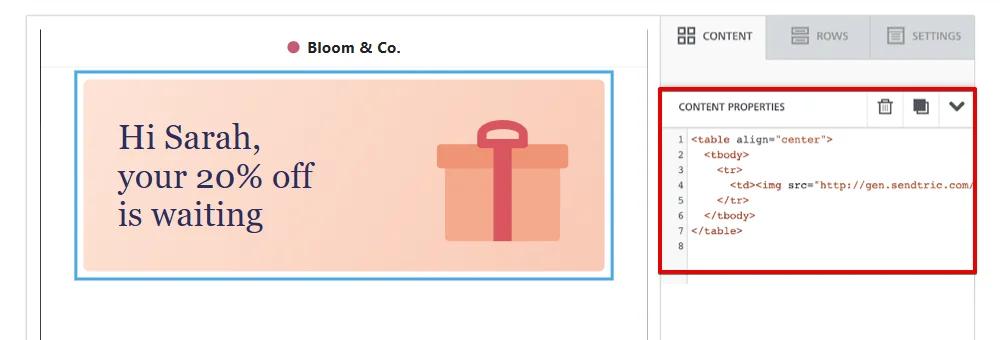
Krok 5: Podgląd z perspektywy różnych klientów
Wyślij test za pomocą Wyślij e-mail testowy lub link do podglądu, raz dla klienta z wypełnionym atrybutem, a raz dla klienta bez niego. W pierwszym przypadku powinna pojawić się jego wartość, a w drugim – twój tekst Rozwiązania awaryjnego.
Nazwy atrybutów zawierające spacje
Jeśli nazwa atrybutu zawiera spacje, Bloomreach Jinja wymaga zapisu w nawiasach, na przykład {{ customer["loyalty tier"] }}. Użycie nazwy takiej, jaka pojawia się w twoim projekcie, pozwala uniknąć pustej wartości na obrazku.
Napisz rozwiązanie awaryjne w postaci pełnego wyrażenia
Gdy tag jest pusty, Sendtric wyświetla tylko rozwiązanie awaryjne i pomija słowa wokół tagu. „Cześć!” sprawdza się lepiej jako rozwiązanie awaryjne niż samo „tam”.
Najczęściej zadawane pytania dotyczące spersonalizowanych zdjęć Bloomreach
Z jakich atrybutów Bloomreach mogę korzystać?
Każdy atrybut klienta, który możesz wydrukować za pomocą Jinja, na przykład {{ customer.first_name }} lub własne atrybuty niestandardowe. Wpisz ten sam tag w polu „Tag scalający” warstwy Sendtric.
Co się stanie, jeśli klient nie ma żadnej wartości?
Jeśli ustawisz Rozwiązanie awaryjne, warstwa wyświetli właśnie ten tekst. Bez Rozwiązania awaryjnego cała warstwa tekstowa zostanie ukryta dla tego klienta.
Dlaczego długa nazwa miasta wylewa się z pudełka?
Tekst zawija się w ramce, ale nie zmniejsza się. Ustaw ramkę na wysokość wystarczającą dla najdłuższej wartości i sprawdź podgląd przed wysłaniem.
Czy mogę zmienić projekt po wysłaniu?
Tak. Zapisanie obrazka w Sendtric powoduje, że zostanie on zaktualizowany we wszystkich wiadomościach e-mail, w których się pojawia, przy następnym otwarciu.
Czy każde otwarcie liczy się jako wyświetlenie?
Tak, każde załadowanie obrazka w e-mailu liczy się jako wyświetlenie. Podglądy w edytorze Sendtric się nie liczą.
Ten przewodnik dotyczy jednej z funkcji Sendtric Personalizacja wiadomości e-mail platforma. Dla każdego Spersonalizowane zdjęcia Opcje i przykłady znajdziesz na stronie głównej.
Więcej poradników Bloomreach
- Licznik odliczający - Jak dodać liczniki odliczające do Bloomreach
- Ankiety na żywo - Jak dodać ankiety na żywo do Bloomreach
- Obrazy oparte na regułach - Jak dodać obrazy oparte na regułach do Bloomreach
- Dynamiczna pogoda - Jak dodać dynamiczną pogodę do Bloomreach
- Powiadomienia krytyczne - Jak dodać Powiadomienia krytyczne w Bloomreach
- Liczniki dowodów społecznych - Jak dodać liczniki dowodów społecznych do Bloomreach
Korzystasz z innej platformy? Zobacz wszystkie integracje Sendtric.
