
Cómo añadir encuestas en directo a ActiveCampaign
Incluye una encuesta con un solo clic en tus correos de ActiveCampaign, cuenta un voto por contacto con %SUBSCRIBERID% y convierte las respuestas en etiquetas o campos.
 Fecha de Primera Publicación:
Deja que los contactos de ActiveCampaign respondan a tu pregunta con un solo clic, directamente en el correo electrónico.
Una encuesta por correo electrónico de Sendtric encuesta por correo electrónico de Sendtric muestra cada respuesta como una imagen que tú mismo diseñas. Cuando un contacto hace clic en una de ellas, se abre brevemente una pestaña del navegador para registrar el voto y, a continuación, te redirige a una página de agradecimiento o a la página que elijas. Como cada imagen de respuesta se dibuja al abrirla, también puede mostrar los resultados en tiempo real la próxima vez que se vea el correo.

El diseñador de correos de ActiveCampaign no incluye un bloque de encuestas. Puedes etiquetar a los contactos cuando hacen clic en un enlace, lo cual es muy útil para encuestas sencillas de un solo clic. Una encuesta de Sendtric incluye imágenes de respuestas diseñadas, una página de agradecimiento alojada y resultados en tiempo real, y su exportación por contacto puede alimentar esas etiquetas o campos después.
Qué puedes hacer con una encuesta en directo en ActiveCampaign
- Clasifica a los clientes potenciales dentro de un proceso de automatización de captación: pregunta «¿Qué describe mejor a tu equipo?» y usa las respuestas para dirigir a los contactos al proceso de seguimiento adecuado.
- Comentarios sobre cursos y seminarios web: una valoración con estrellas al final de un correo electrónico que se envía después del evento, sin necesidad de rellenar ningún formulario.
- Preferencias de contenido: deja que los suscriptores elijan los temas que quieran y, después, actualiza un campo personalizado para que tus segmentos lo reflejen.
- Satisfacción del cliente: envía una pregunta sobre el NPS tras la incorporación al plan «Power plan» o superior, y redirige a los detractores a una página de comentarios con una URL personalizada para cada respuesta.
| Funcionalidad de encuestas | Plan Sendtric |
|---|---|
| Encuestas por mensaje de texto y «Sí»/«No», con hasta 2 respuestas | Free |
| Valoraciones con estrellas, votos a los productos y respuestas con imágenes, hasta 5 | Standard |
| Resultados que se muestran en la página de agradecimiento alojada | Standard |
| NPS del 0 al 10, resultados en tiempo real por correo electrónico, una página por respuesta y una fecha de finalización | Power |
Cómo añadir una encuesta en directo a ActiveCampaign
Paso 1: Elige un ajuste predefinido
En Sendtric, ve a Encuestas, haz clic en Crear nueva y elige una plantilla, como una valoración con estrellas de la sección grupo «COMENTARIOS» , o «Empezar con un lienzo en blanco». Escribe las respuestas y dale estilo para que encajen con tu plantilla.

Paso 2: Introduce %SUBSCRIBERID% como etiqueta de fusión UID
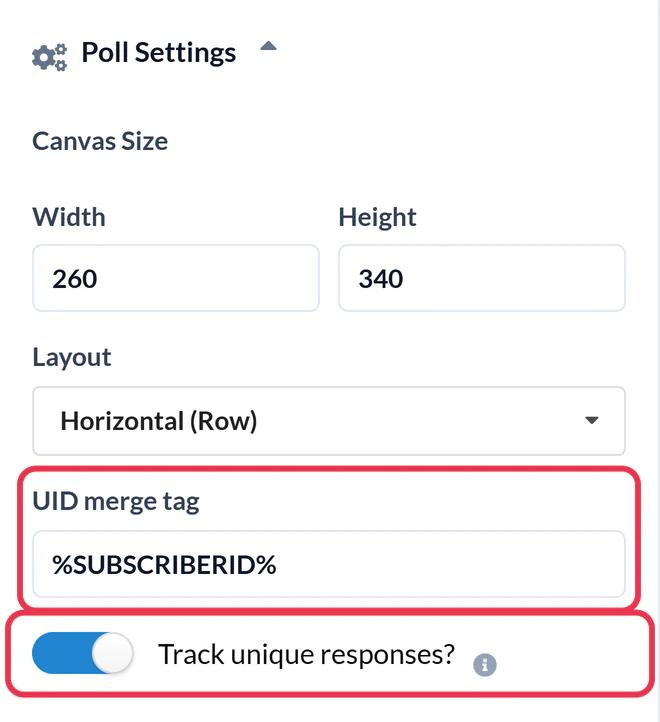
Abrir Ajustes de la encuesta y escribe %SUBSCRIBERID% en etiqueta de fusión UID. Se trata del ID de contacto de ActiveCampaign, así que cada contacto tiene un voto, y al hacer clic por segunda vez se sustituye su respuesta anterior. Activa ¿Seguir respuestas únicas? para descargar más tarde la respuesta de cada contacto y, a continuación, haz clic en Guardar.
Paso 3: Copia la tabla completa
En el código HTML resultante, haz clic en Copiar tabla completa. Para colocar las respuestas en diferentes partes del correo electrónico, usa cada opción por separado en su lugar.

Paso 4: Pégalo en un bloque HTML
En el diseñador de correos de ActiveCampaign, abre «Bloques» en la menú «Contenido» de la derecha, arrastra el bloque HTML al correo electrónico y haz clic en él. Pega el código en el editor de código y, a continuación, haz clic en otro bloque para cerrarlo.
Paso 5: Haz la prueba con una lista de prueba, no con un correo de prueba
ActiveCampaign's Los correos de «Enviar prueba» no rellenan las etiquetas de personalización, así que cada voto de prueba aparecería como texto literal %SUBSCRIBERID% y sobrescribiría al anterior. Duplica la campaña y envía la copia a una lista de prueba con dos o tres contactos reales; después, vota desde cada uno de ellos y comprueba que se cuentan por separado.
Convertir las respuestas en datos de ActiveCampaign
Descarga los Resultados de la encuesta por usuario del informe de la encuesta. En él aparecen todos los ID de contacto junto con su respuesta, que puedes relacionar con tus contactos y usar para configurar un campo personalizado o aplicar etiquetas para la segmentación.
No cambies las respuestas después de enviarlas
Puedes cambiar el estilo cuando quieras. Si borras respuestas o cambias los ajustes preestablecidos después de enviar el correo, los enlaces de los correos ya enviados dejarán de registrar votos.
Preguntas frecuentes sobre las encuestas en directo de ActiveCampaign
¿Qué etiqueta de ActiveCampaign identifica a cada votante?
%SUBSCRIBERID%, el ID de contacto. Es único para cada contacto y no incluye la dirección de correo electrónico en los enlaces de la encuesta.
¿Funcionan las encuestas en las automatizaciones de ActiveCampaign?
Sí. Los correos automáticos usan el mismo «Diseñador de correos» y el mismo bloque HTML. Si tienes activada la opción de «Resultados en tiempo real», un contacto que lea el correo semanas después verá las cifras actuales.
¿Por qué todos mis votos de prueba han contado como uno solo?
Los correos de prueba se envían %SUBSCRIBERID% sin rellenar, así que Sendtric ve el mismo ID cada vez y solo guarda el último voto. Los envíos reales, incluidos los que van a una lista de prueba, rellenan el ID de cada contacto.
¿Se vota desde la bandeja de entrada?
La pregunta y los resultados están en el correo. Al hacer clic en una respuesta, se abre una pestaña del navegador durante un instante para registrar el voto y, a continuación, se muestra la página de agradecimiento o la página asignada a esa respuesta.
¿Cómo puedo ver los resultados?
Abierto Encuestas en Sendtric y haz clic en el número de respuestas para ver un informe y descargas. Mira cómo ver los resultados de las encuestas y descargar informes.
Esta guía trata sobre una de las funciones de personalización de los correos electrónicos de Sendtric Personalización de Email . Para cada encuestas en directo , echa un vistazo a la página principal.
Más guías de ActiveCampaign
- Temporizadores de cuenta atrás - Cómo añadir temporizadores de cuenta atrás a ActiveCampaign
- Imágenes personalizadas - Cómo añadir imágenes personalizadas a ActiveCampaign
- Imágenes Basadas en Reglas - Cómo añadir Imágenes Basadas en Reglas a ActiveCampaign
- Clima Dinámico - Cómo añadir el Clima Dinámico a ActiveCampaign
- Alertas Críticas - Cómo añadir Alertas Críticas a ActiveCampaign
- Contadores de pruebas sociales - Cómo añadir contadores de pruebas sociales a ActiveCampaign
¿Usas otra plataforma? Echa un vistazo a todas las integraciones de Sendtric.
