
ActiveCampaignにライブ投票を追加する方法
ActiveCampaignのメールにワンクリックで回答できる投票を組み込み、%SUBSCRIBERID% を使用して連絡先ごとに1票をカウントし、回答をタグやフィールドに変換しましょう。
 初回公開日:
ActiveCampaignの連絡先が、メール内でワンクリックするだけで、あなたの質問に回答できるようにしましょう。
A Sendtric メールによるアンケート 各回答を、ご自身でデザインした画像として表示します。連絡先の方が画像をクリックすると、投票を記録するためにブラウザのタブが一時的に開き、その後、お礼のページまたはご指定のページに移動します。各回答画像は開封時に描画されるため、次回そのメールが表示された際にも、リアルタイムの結果を表示することができます。

ActiveCampaignのメールデザイナーには、投票ブロックは含まれていません。連絡先がリンクをクリックした際にタグを付与することができ、これは簡単なワンクリックアンケートを行う際に便利です。Sendtricの投票機能では、デザイン済みの回答画像、ホスト型のお礼のページ、リアルタイムの結果表示が利用でき、連絡先ごとのエクスポート機能により、後でそれらのタグやフィールドにデータを反映させることができます。
ActiveCampaignのライブ投票でできること
- ナーチャリング自動化プロセス内でリードを選定する: 「あなたのチームを最もよく表すものは何ですか?」と尋ね、その回答をもとに、お問い合わせを適切なフォローアップ先へ振り分けましょう。
- 講座およびウェビナーに関するフィードバック: イベント終了後のメールの最後に星の評価があり、入力フォームはありません。
- コンテンツの設定: 購読者に希望するトピックを選んでもらった後、カスタムフィールドを更新して、セグメントにその選択が反映されるようにしてください。
- 顧客満足度: 「Power plan」以上のプランでは、オンボーディング後にNPSの質問を送信し、批判層を回答ごとに個別のURLが設定されたフィードバックページへ誘導します。
| 投票機能 | Sendtricのプラン |
|---|---|
| テキストによる投票および「はい/いいえ」形式の投票(最大2つの回答まで) | Free |
| 星の評価、製品の投票、画像による回答は、最大5つまでです | Standard |
| ホストされているお礼のページに表示される結果 | Standard |
| NPS 0~10、メールでのリアルタイム結果、回答ごとに1ページ、終了日 | Power |
ActiveCampaignにライブ投票を追加する方法
ステップ1:プリセットを選択してください
Sendtricで、以下の手順に進んでください。 投票、をクリックしてください 新規作成 そして、例えば星の評価など、プリセットを選択して、 フィードバック グループ、または 真っ白なキャンバスから始めましょう. 回答を記入し、テンプレートに合わせて書式を整えてください。

手順 2:UID マージタグとして「%SUBSCRIBERID%」を入力してください
開く 投票の設定 そして、次のように入力してください %SUBSCRIBERID% ~へ UIDマージタグ。これはActiveCampaignのお問い合わせIDですので、各お問い合わせにつき1票が割り当てられ、もう一度クリックすると以前の回答が上書きされます。「有効にする」を選択してください 個別の回答を追跡しますか? 後で各お問い合わせの回答をダウンロードするには、以下をクリックしてください。 保存.
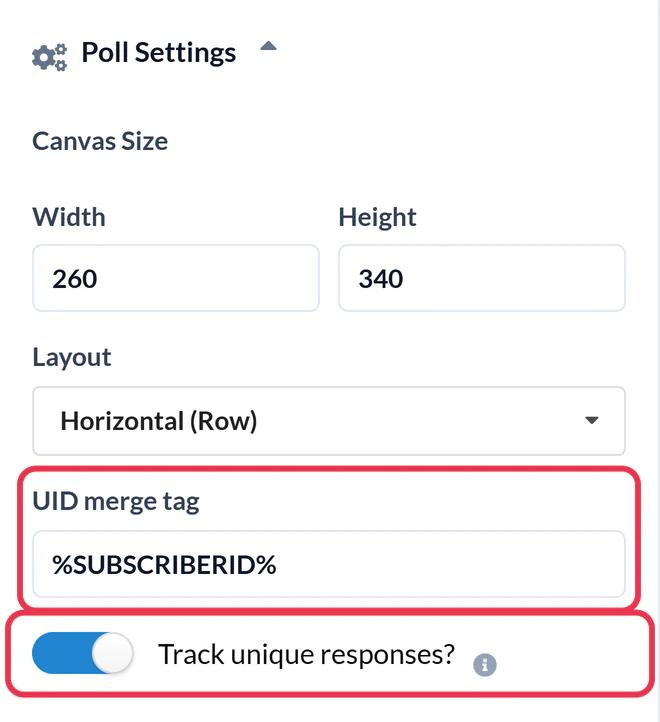
ステップ3:テーブル全体をコピーします
In HTML出力、クリックしてください テーブル全体をコピーする. メールの異なる箇所に回答を配置するには、 各オプションを個別に その代わりに。

ステップ4:HTMLブロックに貼り付けます
ActiveCampaignのメールデザイナーで、[ ] を開いてください。 ブロック その中では 目次 右側のメニューで、ドラッグして HTML メール内のブロックをクリックしてください。コードエディタにコードを貼り付け、別のブロックをクリックして閉じます。
ステップ5:テストメールではなく、テストリストを使ってテストを行ってください
ActiveCampaignの テストを送信 メールのパーソナライゼーションではパーソナライゼーションタグが埋め込まれないため、テスト投票はすべてリテラルテキストとして送信されてしまいます %SUBSCRIBERID% そして、以前のものを上書きします。キャンペーンを複製し、そのコピーを2~3人の実際の連絡先が登録されたテスト用リストに送信した後、各連絡先から投票を行い、それぞれが個別に集計されているか確認してください。
回答をActiveCampaignのデータに変換する
をダウンロードしてください ユーザーごとの投票結果 投票レポートのファイルです。このファイルには、各連絡先IDとその回答が一覧で記載されており、これを自社の連絡先と照合して、カスタムフィールドの設定や、セグメンテーション用のタグの付与にご活用いただけます。
送信後は回答を変更しないでください
スタイルの変更はいつでも構いません。メール送信後に回答を削除したり、プリセットを切り替えたりすると、配信済みのメール内のリンクによる投票の集計が停止します。
ActiveCampaign ライブ投票に関するよくある質問
各有権者を特定するActiveCampaignのタグはどれですか?
%SUBSCRIBERID%、連絡先IDです。これは連絡先ごとに一意のものであり、投票リンクにはメールアドレスが含まれません。
ActiveCampaignの自動化機能では、投票は機能しますか?
はい。自動化メールでも、同じ「メールデザイナー」と「HTMLブロック」が使用されます。「リアルタイム表示」がオンになっている場合、数週間後にそのメールを確認したお問い合わせには、最新の数値が表示されます。
なぜ私のテスト投票がすべて1票としてカウントされたのでしょうか?
テストメールの送信 %SUBSCRIBERID% 未入力のため、Sendtricは毎回同じIDを認識し、最新の投票のみを保持します。テストリストへの送信を含む実際の送信では、各お問い合わせのIDが入力されます。
投票は受信トレイで行われるのでしょうか?
質問と結果はメールに記載されています。回答をクリックすると、投票を記録するために一時的にブラウザのタブが開き、その後、お礼のページまたはその回答に設定されたページが表示されます。
結果を確認するにはどうすればよいですか?
開く 投票 Sendtric で、レポートやダウンロードを行うには、[レスポンス] の数字をクリックしてください。詳しくは 投票結果の確認方法とレポートのダウンロード方法.
このガイドでは、Sendtricの機能のうち1つについて解説しています。 メールのパーソナライゼーション プラットフォーム。すべての リアルタイムの投票 オプションや例については、メインページをご覧ください。
その他のActiveCampaignガイド
- カウントダウンタイマー - ActiveCampaignにカウントダウンタイマーを追加する方法
- パーソナライズされた画像 - ActiveCampaignにパーソナライズされた画像を追加する方法
- ルールに基づく画像 - ActiveCampaignにルールに基づく画像を追加する方法
- ダイナミック・ウェザー - ActiveCampaignにダイナミック・ウェザー情報を追加する方法
- 重大なアラート - ActiveCampaignに重大なアラートを追加する方法
- ソーシャルプルーフカウンター - ActiveCampaignにソーシャルプルーフカウンターを追加する方法
別のプラットフォームをご利用ですか? こちらをご覧ください Sendtricのすべての連携機能.
