
Så här lägger du till liveomröstningar i ActiveCampaign
Lägg in en enkät med ett klick i dina ActiveCampaign-mejl, räkna en röst per kontakt med %SUBSCRIBERID% och omvandla svaren till taggar eller fält.
 Första publiceringsdatum:
Låt dina ActiveCampaign-kontakter svara på din fråga med ett enda klick, direkt i e-postmeddelandet.
En Sendtric e-postenkät visar varje svar som en bild som du själv utformar. När en kontakt klickar på en bild öppnas en webbläsarflik kortvarigt för att registrera rösten, varefter kontakten omdirigeras till en tacksida eller en sida som du väljer. Eftersom varje svarsbild ritas upp direkt kan den också visa resultat i realtid nästa gång e-postmeddelandet visas.

ActiveCampaigns e-postdesigner har inget block för omröstningar. Du kan märka kontakter när de klickar på en länk, vilket är praktiskt för enkla enkäter som genomförs med ett enda klick. En omröstning i Sendtric inkluderar färdiga svarsbilder, en inbyggd tacksida och realtidsresultat, och exportfunktionen per kontakt kan sedan fylla i dessa taggar eller fält.
Vad du kan göra med en realtidsomröstning i ActiveCampaign
- Kvalificera leads inom en automatiserad uppföljningsprocess: fråga ”Vad beskriver ditt team bäst?” och använd svaren för att flytta kontakterna till rätt uppföljning.
- Feedback på kurser och webbseminarier: ett betyg i form av stjärnor i slutet av ett e-postmeddelande efter evenemanget, utan något formulär att fylla i.
- Innehållsinställningar: låt prenumeranterna välja de ämnen de vill ha, och uppdatera sedan ett anpassat fält så att dina segment återspeglar detta.
- Kundnöjdhet: skicka en NPS-fråga efter onboarding för Power planet och högre, och vidarebefordra kritiker till en feedback-sida med en anpassad URL per svar.
| Omröstningsfunktion | Sendtric-abonnemang |
|---|---|
| SMS-omröstningar och Ja/Nej, upp till två svar | Free |
| Stjärnbetyg, produktröster och bildsvar, upp till 5 | Standard |
| Resultat som visas på den inbäddade tacksidan | Standard |
| NPS 0–10, realtidsresultat via e-post, en sida per svar, ett slutdatum | Power |
Så här lägger du till en realtidsomröstning i ActiveCampaign
Steg 1: Välj en förinställning
I Sendtric går du till Omröstningar, klicka på Skapa ny och välj en förinställning, till exempel ett stjärnbetyg från FEEDBACK , eller Börja med ett tomt arbetsområde. Skriv svaren och formatera dem så att de passar din mall.

Steg 2: Ange %SUBSCRIBERID% som UID-sammanslagningsetikett
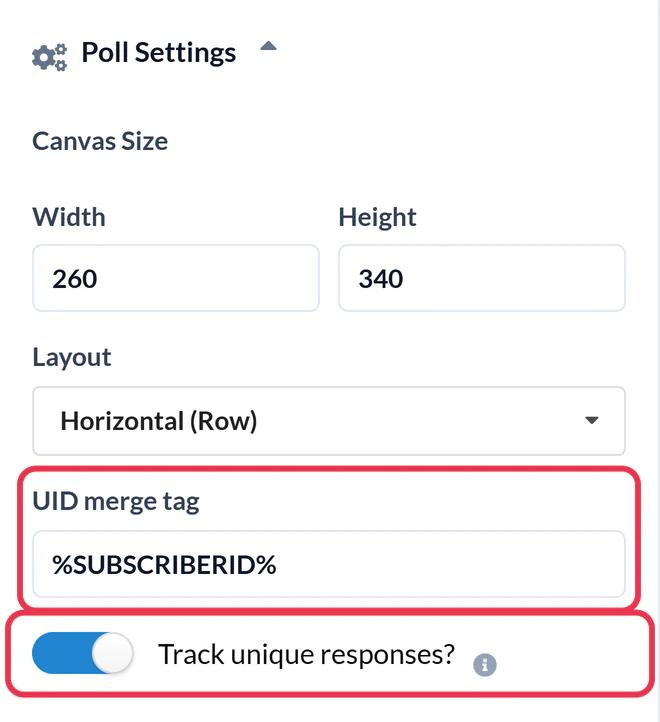
Öppna Inställningar för omröstning och skriv in %SUBSCRIBERID% i UID-sammanslagningsetikett. Detta är ActiveCampaigns kontakt-ID, så varje kontakt får en röst, och ett andra klick ersätter deras tidigare svar. Aktivera Spåra unika svar? för att ladda ner varje kontakts svar senare, och klicka sedan på Spara.
Steg 3: Kopiera hela tabellen
I HTML-utdata, klicka på Kopiera hela tabellen. För att placera svaren i olika delar av e-postmeddelandet använder du Varje alternativ separat istället.

Steg 4: Klistra in det i ett HTML-block
Öppna följande i ActiveCampaigns e-postdesigner Blocks i Innehåll till höger och dra HTML -blocket till e-postmeddelandet och klicka på det. Klistra in koden i kodredigeraren och klicka sedan på ett annat block för att stänga det.
Steg 5: Testa med en testlista, inte med ett testmejl
ActiveCampaigns Send Test fyller inte i personaliseringstaggarna, så varje teströst skulle registreras som den bokstavliga texten %SUBSCRIBERID% och skriva över den föregående. Duplicera kampanjen och skicka kopian till en testlista med två eller tre riktiga kontakter, rösta sedan från var och en och kontrollera att de räknas separat.
Omvandla svar till data i ActiveCampaign
Ladda ner användarspecifika undersökningsresultat från omröstningsrapporten. Den innehåller en lista över varje kontakt-ID med tillhörande svar, som du kan koppla till dina kontakter och använda för att ställa in ett anpassat fält eller tillämpa taggar för segmentering.
Ändra inte svaren efter att du har skickat dem
Det går bra att ändra stilen när som helst. Om du tar bort svar eller byter förinställningar efter att e-postmeddelandet har skickats ut kommer länkarna i de skickade e-postmeddelandena inte längre att registrera röster.
Vanliga frågor om ActiveCampaigns liveomröstning
Vilken ActiveCampaign-tagg identifierar varje väljare?
%SUBSCRIBERID%, kontakt-ID:t. Det är unikt för varje kontakt och e-postadressen anges inte i länkarna till omröstningen.
Fungerar omröstningar i ActiveCampaign-automatiseringar?
Ja. Automatiserade e-postmeddelanden använder samma e-postdesigner och HTML-block. Om funktionen för realtidsresultat är aktiverad ser en kontakt som läser e-postmeddelandet flera veckor senare de aktuella siffrorna.
Varför räknades alla mina teströster som en enda?
Testmejl lämnas %SUBSCRIBERID% tomma, så Sendtric ser samma ID varje gång och behåller endast den senaste röstningen. Vid faktiska utskick, inklusive utskick till en testlista, fylls varje kontakts ID i.
Skulle omröstningen äga rum i inkorgen?
Frågan och resultaten finns i e-postmeddelandet. När du klickar på ett svar öppnas en webbläsarflik en kort stund för att registrera rösten, varefter du omdirigeras till en tacksida eller den sida som är kopplad till det svaret.
Hur ser jag resultaten?
Öppna Omröstningar i Sendtric och klicka på antalet svar för att få en rapport och ladda ner filer. Se hur du visar omröstningsresultat och laddar ner rapporter.
Den här guiden behandlar en del av Sendtrics plattform för e-postpersonalisering . För varje live-omröstning , se huvudsidan.
Fler guider för ActiveCampaign
- Nedräkningstimer - Så här lägger du till nedräkningstimer i ActiveCampaign
- Anpassade bilder - Så här lägger du till anpassade bilder i ActiveCampaign
- Regelbaserade bilder - Så här lägger du till regelbaserade bilder i ActiveCampaign
- Dynamiskt Väder - Så här lägger du till dynamiskt Väder i ActiveCampaign
- Kritiska varningar - Så här lägger du till kritiska varningar i ActiveCampaign
- Räknare för social bekräftelse - Så här lägger du till räknare för social bekräftelse i ActiveCampaign
Använder du en annan plattform? Se alla Sendtric-integrationer.
